
Fonctions de modification du motif de caractères
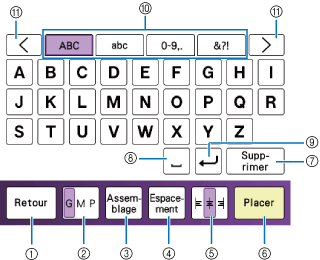
Écran de saisie de caractères
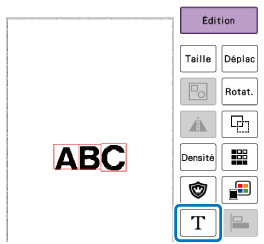
Écran de modification du motif de caractères
Appuyez sur [Édition], puis appuyez sur  .

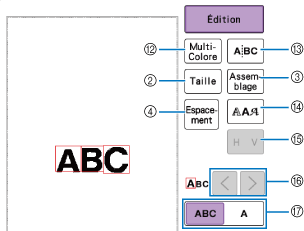
- Touche Retour
Permet de retourner à l'écran précédent.
- Touche de taille
Permet de modifier la taille des motifs de caractères.
Quand vous faites une modification depuis l'écran de modification du motif de caractères, il est possible d'effectuer des réglages fins.
- Touche d'assemblage
Permet de modifier la configuration des motifs de caractères.
- Pour disposer les motifs de caractères sur un arc, appuyez sur
 ,
 ,
 ou
 .
 : permet d'aplanir l'arc.
 : permet d'arrondir l'arc.
- Pour disposer les motifs de caractères sur une surface inclinée, appuyez sur
 .
 : Modifiez la surface inclinée dans le sens inverse des aiguilles d'une montre.
 : Modifiez la surface inclinée dans le sens des aiguilles d'une montre.
 : Réinitialisez la disposition.
- Pour disposer les motifs de caractères sur un arc, appuyez sur
- Touche d'espacement des caractères
Permet de modifier l'espacement des motifs de caractères.
 : Augmentez l'espacement des caractères.
 : Diminuez l'espacement des caractères.
 : Rétablissez l'espacement.
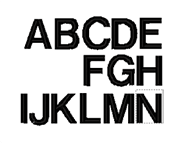
- Touche d'alignement
Permet de commuter entre les différents types d'alignement. Cette fonction est disponible lorsque plusieurs lignes de caractères ont été saisies.


- Touche Régler
Permet d'appliquer la modification du motif de caractères.
- Touche Supprimer
Permet de supprimer le caractère.
- Touche d'espace
Permet d'insérer un espace.
- Touche de saut de ligne
Permet de créer une nouvelle ligne.
- Touches de catégorie
Permet de sélectionner la catégorie de caractère.
- Touche de page de catégorie
Appuyez sur
 ou sur
 pour changer la page de l'écran de sélection de catégorie, une page à la fois.
- Touche multicolore
Appuyez sur cette touche lorsque vous voulez changer la couleur du fil, caractère par caractère lorsque vous brodez des caractères. Étant donné que la machine s'arrête à la fin de chaque caractère, le changement de fil supérieur peut se faire pendant la broderie.
- Touche de scission
Scindez les motifs de caractères continus pour ajuster l'espacement ou les modifier séparément par la suite.
 : Permet de sélectionner le point de scission du motif.
 : Permet de scinder le motif. Il n'est pas possible de recombiner un motif de caractères après l'avoir scindé.
- Touche de type de police
Permet de modifier la police des caractères.
La modification de la police peut ne pas être possible; elle dépend de la police sélectionnée.- Pour modifier la police d'un caractère, appuyez sur
 afin d'afficher
 , puis sélectionnez le caractère. La police du caractère sélectionné est modifiée.
- Pour modifier la police d'un caractère, appuyez sur
- Touche de texte vertical/horizontal
Appuyez sur cette touche pour passer d'un texte écrit verticalement à un texte écrit horizontalement.
(Police japonaise uniquement)
- Touches de sélection de caractères
Permet de déplacer le curseur et de sélectionner un caractère.
- Touche de sélection d'un seul/de tous les caractères
Permet de modifier tous les caractères ou un seul caractère.
- : Permet de modifier tous les caractères.
- : Permet de modifier un seul caractère.
- Pour modifier la taille d'un caractère, appuyez sur afin d'afficher , puis sélectionnez le caractère. La taille du caractère sélectionné est modifiée.