
MY CUSTOM STITCH (MON POINT PERSONNALISÉ)
Conception d'un point
La fonction MY CUSTOM STITCH (MON POINT PERSONNALISÉ) vous permet d'enregistrer des points que vous avez créés vous-même. Vous pouvez également coudre des dessins combinant des créations MY CUSTOM STITCH (MON POINT PERSONNALISÉ) et des caractères intégrés.
Combinaison de motifs de points
Les points que vous créez avec la fonction MY CUSTOM STITCH (MON POINT PERSONNALISÉ) ne peuvent pas dépasser une largeur de 7 mm (env. 9/32" / pouce) et une longueur de 37 mm (env. 1-1/3" / pouces).
Dessinez le motif de point sur la feuille quadrillée.
Placez des points aux intersections du motif de points et de la grille, et reliez tous ces points par un trait.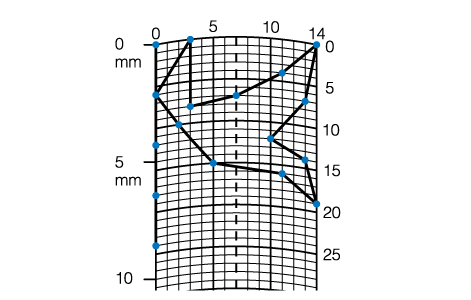
Simplifiez le dessin pour qu'il puisse être cousu sous la forme d'une ligne continue. Pour obtenir un point plus attrayant, terminez le dessin par des traits croisés.
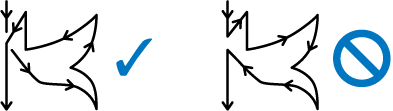
Si le dessin doit être répété et relié à d'autres, son point de départ et son point final doivent se trouver à la même hauteur.
Définissez les coordonnées x et y de chaque repère marqué.
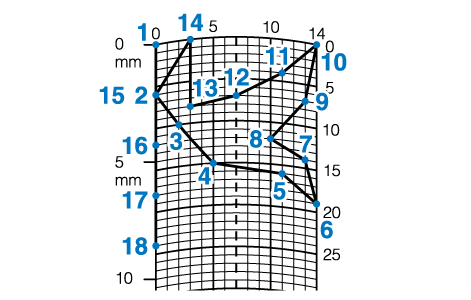
Écran MY CUSTOM STITCH (MON POINT PERSONNALISÉ)
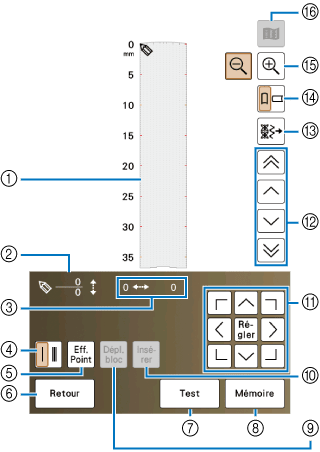
- Cette zone affiche le point en cours de création.
- Affiche le nombre de repères actuellement définis sur le nombre total de repères dans le point.
- Affiche la coordonnée y de
 sur la coordonnée x de .
- Touche de points uniques/triples
Appuyez sur cette touche pour sélectionner le nombre de points (un ou trois) à coudre entre deux repères.
- Touche d'effacement de repère
Appuyez sur cette touche pour effacer un repère sélectionné.
- Touche Retour
Appuyez sur cette touche pour quitter l'écran de saisie de données de point.
- Touche de test
Appuyez sur cette touche pour effectuer un test de couture du point.
- Touche de mémoire MY CUSTOM STITCH (MON POINT PERSONNALISÉ)
Appuyez sur cette touche pour enregistrer le point en cours de création.
- Touche de déplacement de bloc
Appuyez sur cette touche pour regrouper des repères et les déplacer en bloc.
- Touche d'insertion
Appuyez sur cette touche pour insérer de nouveaux repères sur le motif de point.
- Touches fléchées et touche Régler
Utilisez ces touches pour déplacer
sur la zone d'affichage. Appuyez sur la touche Régler au centre pour définir un point sur un motif. - Touche de repère à repère
Utilisez ces touches pour déplacer
d'un repère à un autre sur le point ou vers le premier ou le dernier repère entré sur le point. - Touche de modification de points
Appuyez sur cette touche pour modifier les points de couture courants dans la machine.
- Touche de sens de la grille
Appuyez sur cette touche pour modifier le sens de la feuille quadrillée.
- Touche d'agrandissement
Appuyez sur cette touche pour afficher un agrandissement du point en cours de création.
- Touche d'image
Appuyez sur cette touche pour afficher une image du point.
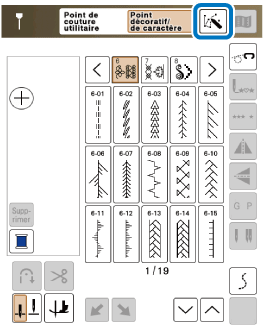
Appuyez sur
 , puis
 .
Appuyez sur
 .
Utilisez
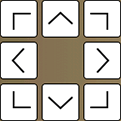 pour déplacer vers les coordonnées du premier repère sur la grille.
Appuyez sur
 pour ajouter le repère indiqué par .
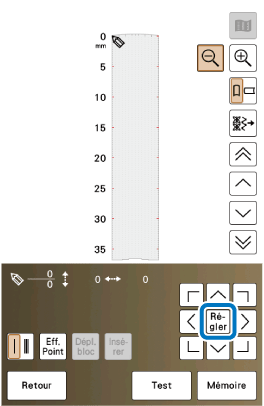
Sélectionnez si vous allez coudre un point unique ou un triple point entre les deux premiers repères.
Pour coudre trois points, appuyez sur la touche pour qu'elle affiche
 .
Répétez les étapes pour chaque repère dessiné sur la feuille quadrillée jusqu'à ce que le motif de points soit dessiné à l'écran sous la forme d'un trait continu.
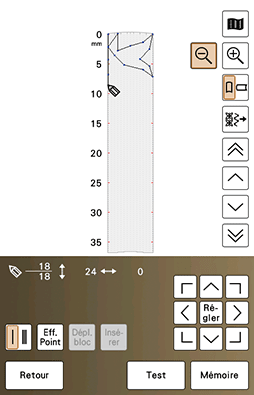
Une fois les données de point saisies, appuyez sur
 pour enregistrer le motif de points.
Déplacement d'un repère
Appuyez sur
 ou
 pour déplacer vers le repère à déplacer.
Utilisez
pour déplacer le repère.
Déplacement d'une partie ou de l'ensemble du dessin
Appuyez sur
ou pour déplacer vers le premier repère de la partie à déplacer.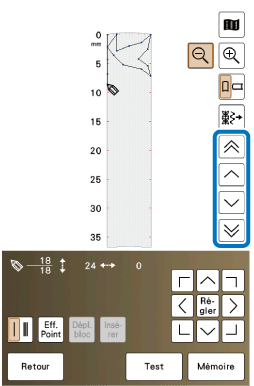
Pour déplacer
vers le premier repère, appuyez sur  .
Pour déplacer
vers le dernier repère, appuyez sur  .
Appuyez sur
 .
- Le repère sélectionné et tous les repères entrés à sa suite sont sélectionnés.
Appuyez sur
 ou
 pour déplacer la partie, puis appuyez sur .
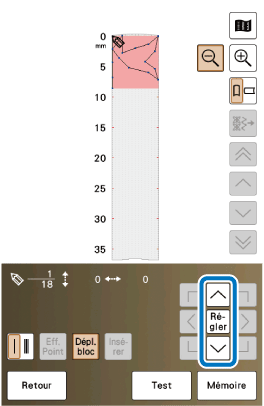
- La partie est déplacée.
Insertion de nouveaux repères
Appuyez sur
ou pour déplacer vers un endroit du dessin où vous souhaitez ajouter un nouveau repère.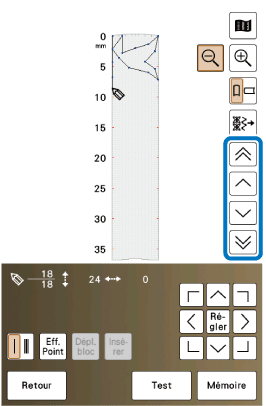
Pour déplacer
vers le premier repère, appuyez sur .Pour déplacer
vers le dernier repère, appuyez sur .Appuyez sur
 pour insérer un nouveau repère.
Utilisez
pour déplacer le repère.