

主页 > 打印机设置 > 使用打印机设置工具更改打印机设置 (Windows) > 打印机设置工具的通信设置 (Windows)


打印机设置工具的通信设置 (Windows)
使用打印机设置工具中的通信设置指定或更改标签打印机通信信息。您不仅可以更改一台标签打印机的通信设置,而且还可以将相同的设置应用到多台标签打印机。
设置对话框
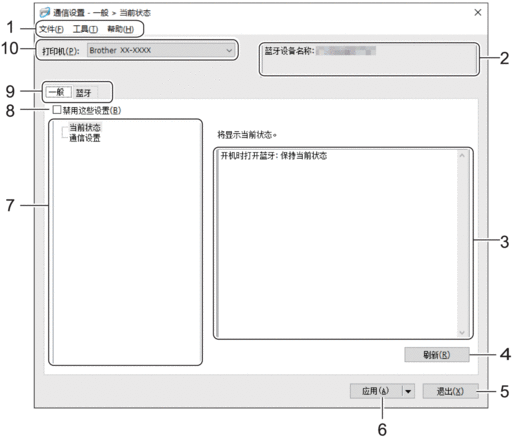
- 菜单栏
- 可访问各种命令,按照其功能的不同,这些命令列于各菜单标题 (文件、工具和帮助菜单) 下。
- 节点名称/蓝牙设备名称
-
显示节点名称。(节点名称可更改。)(请参阅菜单栏。)
- 设置显示/更改区
- 显示所选项目的当前设置。
- 刷新
- 将所显示设置更新为最新信息。
- 退出
-
退出通信设置窗口,并返回打印机设置工具的主窗口。
 如果更改了任何设置,请确保在退出应用程序之前单击应用。否则,将丢弃所有未保存的设置。
- 应用
-
将这些设置应用到标签打印机。要将指定的设置保存在命令文件中,请从下拉列表中选择保存在命令文件中选项。
单击应用将所有选项卡中的所有设置应用到标签打印机。如果选中禁用这些设置复选框,将不应用这些设置。
- 项目
- 选择当前状态菜单后,当前设置会在设置显示/更改区中显示。选择想要更改其设置的项目。
- 禁用这些设置
- 选中该复选框后,
 出现在选项卡中,无法再指定或更改设置。即使单击应用, 所在选项卡中的设置也不会应用到标签打印机。此外,使用保存在命令文件中或导出选项时,不会保存或导出该选项卡中的设置。要将这些设置应用于标签打印机或者保存或导出这些设置,请务必取消选中该复选框。
- Settings Tabs
- 包含可指定或更改的设置。如果出现在选项卡中,则其设置不会应用于标签打印机。
- 打印机
- 列出了连接的标签打印机。
菜单栏
文件菜单选项
- 向打印机应用设置
将这些设置应用到标签打印机。
- 将设置保存在命令文件中
将指定的设置保存在命令文件中。文件扩展名为 BIN。
- 如果选中禁用这些设置复选框,将不保存这些设置。
- 保存的通信设置命令仅用于将设置应用于一台标签打印机。
- 请勿将命令文件发送至其他标签打印机型号。
- 导入
选择要导入的配置文件
导入导出的文件并将设置应用于标签打印机。单击浏览,然后选择想要导入的文件。所选文件中的设置出现在设置显示/更改区中。
仅可导入与所选标签打印机兼容的配置文件。 - 导出
将当前设置保存在文件中。如果选中禁用这些设置复选框,将不保存这些设置。
未对导出的文件进行加密。
工具菜单选项
- 选项设置
- 应用新设置后自动重新启动打印机
如果选中该复选框,应用通信设置后会自动重新启动标签打印机。如果取消选中该复选框,必须手动重新启动标签打印机。
配置多台标签打印机时,您可通过取消选中该复选框缩短更改设置所需的时间。在这种情况下,我们建议在配置第一台标签打印机时选中该复选框,以便确认每项设置可按预期生效。 - 自动检测已连接的打印机,并检索当前设置
如果选中了该复选框并且标签打印机已连接至计算机,则会自动检测标签打印机,并会在当前状态窗格中显示标签打印机的当前设置。
如果所连接的标签打印机与打印机下拉列表中显示的标签打印机不同,则所有选项卡上的可用设置将根据所连接的标签打印机做出相应改变。
- 更改节点名称/蓝牙设备名称
可重命名蓝牙设备。
- 重置为默认通信设置
使通信设置恢复为其出厂设置。
帮助菜单选项
- 显示帮助
显示帮助主题。
一般选项卡
- 通信设置
-
- 开机时打开蓝牙
指定标签打印机开机时通过蓝牙进行连接的条件。选择默认为开启、默认为关闭或保持当前状态选项。
蓝牙选项卡
- 蓝牙设置
- 蓝牙模式
已启用蓝牙时选择控制模式。
- 经典
-
- 对其它设备可见
允许其他蓝牙设备“发现”本标签打印机。
如果在对其它设备可见中选择无法找到,从未与设备配对的用户将无法连接。 - PIN 码使用
如果选择启用,计算机中也必须存储此处指定的 PIN 代码,才能与使用蓝牙的打印机通信。如有必要,您可以更改此 PIN 代码。
- 加密通信数据
如果选中该复选框,则会在发送前对蓝牙通信数据进行加密。
即使设置了通信设置工具中的启用和禁用设置及加密通信数据复选框,主机也会采用禁用中的 PIN 代码设置和通过加密通信数据复选框选中的设置进行运行。 - 自动重新配对
设置是否自动重新连接先前连接过的 Apple 设备 (iPad、iPhone 或 iPod touch)。
本页上的信息对您有帮助吗?