

主页 > 打印机设置 > 使用打印机设置工具更改打印机设置 (Windows) > 打印机设置工具的设备设置 (Windows)


打印机设置工具的设备设置 (Windows)
当使用 USB 数据线或通过蓝牙连接将标签打印机连接至计算机时,使用打印机设置工具中的设备设置指定或更改打印机设置 (仅限适用型号)。您不仅可以更改一台标签打印机的设备设置,而且还可以将相同的设置应用到多台标签打印机。
从计算机应用程序进行打印时,可在打印机驱动程序中指定各种打印设置;但通过使用打印机设置工具中的设备设置工具,可指定更高级的设置。打开设备设置窗口时,会自动检索并显示标签打印机的当前设置。如果无法检索当前设置,则显示以前的设置。如果无法检索当前设置,并且未指定以前的设置,则显示该设备的出厂设置。
设置对话框
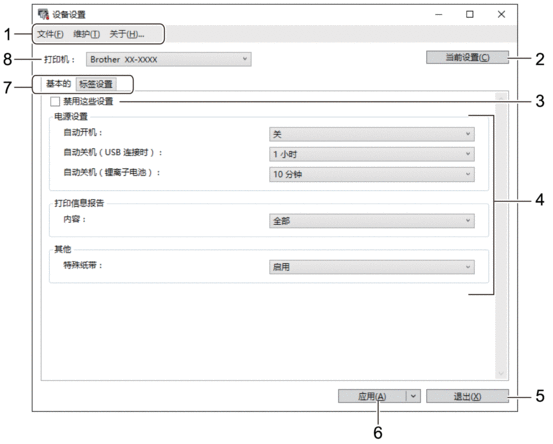
- 菜单栏
- 可访问各种命令,按照其功能的不同,这些命令列于各菜单标题 (文件、维护和关于菜单) 下。
- 当前设置
- 检索当前所连接标签打印机中的设置,并将其显示在对话框中。还可检索带有
 的选项卡上的参数设置。
- 禁用这些设置
- 选中该复选框后,出现在选项卡中,无法再指定或更改设置。即使单击应用, 所在选项卡中的设置也不会应用到标签打印机。此外,使用导出或保存在命令文件中命令时,不会保存或导出该选项卡中的设置。
- 参数
- 显示当前设置。
- 退出
- 退出设备设置窗口,并返回打印机设置工具的主窗口。
- 应用
- 将这些设置应用到标签打印机。要将指定的设置保存在命令文件中,请从下拉列表中选择保存在命令文件中选项。
- Settings Tabs
- 包含可指定或更改的设置。
 如果出现在选项卡中,则无法更改设置。此外,即使单击应用,该选项卡中带此图标的设置也不会应用到标签打印机。使用保存在命令文件中命令时,不会保存该选项卡中的设置。
- 打印机
- 指定您想配置的标签打印机。
菜单栏
文件菜单选项
- 向打印机应用设置
将这些设置应用到标签打印机。
- 检查设置
显示当前设置。
- 将设置保存在命令文件中
将指定的设置保存在命令文件中。
- 导入
导入导出的文件。
- 导出
将当前设置保存在文件中。
- 退出
退出设备设置窗口,并返回打印机设置工具的主窗口。
维护菜单选项
- 打印信息报告/打印设备设置
打印包含当前固件版本和设备设置信息的报告。
- 长度测试打印
使用长度调整选项中指定的设置值执行测试打印。
- 全切边距测试打印
使用全切边距调整选项中指定的设置值执行测试打印。
- 半切边距测试打印
使用半切边距调整选项中指定的设置值执行测试打印。
- 重置为出厂默认设置
将所有设置重置为出厂设置,包括设备设置。
- 选项设置
如果选中如果启动时无法检索到当前设置,则不显示错误信息复选框,下次将不会显示消息。
基本的选项卡
- 自动开机
指定当已连接至 USB,AC 电源适配器或计算机时标签打印机是否自动开启。
- 自动关机(USB 连接时)
指定当已连接至 USB AC 电源适配器或计算机时经过多长时间后标签打印机自动关闭。
- 在以下条件下,经过指定时间后,标签打印机将自动进入自动断电模式:
- 标签打印机不接收数据。
- 处于闲置模式。
- 在以下情况下,标签打印机将自动退出自动断电模式:
- 按了任一标签打印机按钮。
- 标签打印机接收数据。
- 取出然后插入了锂离子充电电池。
- USB 数据线断开连接后重新连接。
- 自动关机(锂离子电池)
指定当标签打印机使用电池电源时,经过多长时间后标签打印机自动关闭。
- 在以下条件下,经过指定时间后,标签打印机将自动进入自动断电模式:
- 标签打印机不接收数据。
- 处于闲置模式。
- 在以下情况下,标签打印机将自动退出自动断电模式:
- 按了任一标签打印机按钮。
- 标签打印机接收数据。
- 取出然后插入了锂离子充电电池。
- 内容
选择您想包含在标签打印机信息报告中的信息。
- 特殊纸带
当在打印机驱动程序中选择特殊色带(无剪切)时,如果选择启用,标签打印机将送入手动切割的色带。
标签设置选项卡
- 长度调整
调整所打印标签的长度。
- 全切边距调整
调整全切色带时所打印标签的边距。
- 半切边距调整
调整半切色带时所打印标签的边距。