

Pagina Iniziale > Impostazioni stampante > Modifica delle impostazioni stampante tramite lo Strumento di impostazione della stampante (Windows) > Impostazioni di comunicazione dello Strumento di impostazione della stampante (Windows)


Impostazioni di comunicazione dello Strumento di impostazione della stampante (Windows)
Finestra di dialogo delle impostazioni
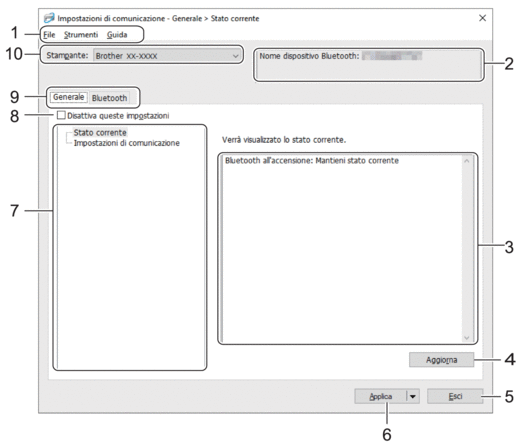
- Barra dei menu
- Consente di accedere ai diversi comandi, suddivisi per titolo del menu (menu File, Strumenti e Guida) in base alle rispettive funzioni.
- Nome nodo/nome dispositivo Bluetooth
-
Visualizza il nome del nodo. (I nomi dei nodi possono essere modificati.) (Vedere Barra dei menu.)
- Area di visualizzazione/modifica delle impostazioni
- Visualizza le impostazioni correnti relative all'elemento selezionato.
- Aggiorna
- Aggiorna le impostazioni visualizzate con le informazioni più recenti.
- Esci
-
Esce dalla finestra Impostazioni di comunicazione e torna alla finestra principale dello Strumento di impostazione della stampante.
 Se le impostazioni sono state modificate, prima di uscire dall'applicazione, fare clic su Applica. In caso contrario, qualsiasi impostazione non salvata verrà eliminata.
- Applica
-
Applica le impostazioni alla stampante di etichette. Per salvare le impostazioni specificate in un file dei comandi, selezionare l'opzione Salva nel file di comando dall'elenco a discesa.
Facendo clic su Applica, tutte le impostazioni di tutte le schede vengono applicate alla stampante di etichette. Se è selezionata la casella di controllo Disattiva queste impostazioni, le impostazioni non vengono applicate.
- Elementi
- Se si seleziona il menu Stato corrente, nell'area di visualizzazione/modifica delle impostazioni vengono visualizzate le impostazioni correnti. Selezionare l'elemento di cui si desidera modificare le impostazioni.
- Disattiva queste impostazioni
- Selezionando questa casella di controllo, nella scheda compare l'icona
 e le impostazioni non possono essere più né specificate né modificate. Le impostazioni di una scheda in cui è presente l'icona non saranno applicate alla stampante di etichette, nemmeno facendo clic su Applica. Inoltre, quando si utilizza l'opzione Salva nel file di comando o l'opzione Esporta, le impostazioni specificate nella scheda non verranno salvate né esportate. Per applicare le impostazioni alla stampante di etichette o per salvarle ed esportarle, deselezionare la casella di controllo.
- Schede delle impostazioni
- Contengono impostazioni che possono essere specificate o modificate. Se nella scheda viene visualizzata l'icona , le impostazioni non saranno applicate alla stampante di etichette.
- Stampante
- Elenca le stampanti di etichette collegate.
Barra dei menu
Opzioni del menu File
- Applica impostazione alla stampante
Applica le impostazioni alla stampante di etichette.
- Salva impostazioni nel file di comando
Salva le impostazioni specificate in un file di comando. L'estensione del file è BIN.
- Se è selezionata la casella di controllo Disattiva queste impostazioni, le impostazioni non vengono salvate.
- I comandi delle impostazioni di comunicazione salvate vanno usati solo per applicare le impostazioni a una stampante di etichette.
- Non inviare i file di comando a un modello di stampante di etichette diverso.
- Importa
Selezionare un profilo da importare
Importa il file esportato e applica le impostazioni a una stampante di etichette. Fare clic su Sfoglia e selezionare il file da importare. Le impostazioni del file selezionato sono visualizzate nell'area di visualizzazione/modifica delle impostazioni.
È possibile importare solo i profili compatibili con la stampante di etichette selezionata. - Esporta
Salva in un file le impostazioni correnti. Se è selezionata la casella di controllo Disattiva queste impostazioni, le impostazioni non vengono salvate.
I file esportati non vengono crittografati.
Opzioni del menu Strumenti
- Impostazioni opzioni
- Riavvia automaticamente la stampante dopo aver applicato le nuove impostazioni
Se questa casella di controllo è selezionata, la stampante di etichette si riavvia automaticamente dopo che sono state applicate le impostazioni di comunicazione. Se questa casella di controllo è deselezionata, è necessario riavviare manualmente la stampante di etichette.
Quando si configurano più stampanti di etichette, è possibile ridurre il tempo necessario a modificare le impostazioni deselezionando questa casella di controllo. In questo caso, è consigliabile selezionare questa casella di controllo quando si configura la prima stampante di etichette, in modo da poter verificare che ciascuna impostazione stia funzionando correttamente. - Rileva automaticamente la stampante collegata e recupera le impostazioni correnti
Se questa casella di controllo è selezionata e una stampante di etichette è collegata al computer, la stampante di etichette viene rilevata automaticamente e le impostazioni correnti della stampante di etichette vengono visualizzate nel riquadro Stato corrente.
Se la stampante di etichette collegata è diversa da quella visualizzata nell'elenco a discesa Stampante, le impostazioni disponibili in tutte le schede cambiano per corrispondere a quelle della stampante di etichette collegata.
- Cambia nome nodo/nome dispositivo Bluetooth
Consente di rinominare un dispositivo Bluetooth.
- Ripristina impostazioni di comunicazione predefinite
Ripristina le impostazioni di comunicazione sulle impostazioni di fabbrica.
Opzioni del menu Guida
- Visualizza la Guida
Consente di visualizzare gli argomenti della Guida.
Scheda Generale
- Impostazioni di comunicazione
-
- Bluetooth all'accensione
Specifica le condizioni per la connessione tramite Bluetooth quando la stampante di etichette è accesa. Selezionare l'opzione Attivato per impostazione predefinita, Disattivato per impostazione predefinita o Mantieni stato corrente.
Scheda Bluetooth
- Impostazioni Bluetooth
- Modalità Bluetooth
Seleziona la modalità di controllo quando il Bluetooth è attivato.
- Classica
-
- Visibile ad altri dispositivi
Consente alla stampante di etichette di essere rilevata da altri dispositivi Bluetooth.
Se si seleziona Non rilevabile in Visibile ad altri dispositivi, gli utenti che non hanno mai effettuato l'abbinamento al dispositivo non potranno effettuare una connessione. - Uso codice PIN
Se l'opzione Attivare è selezionata, per poter comunicare con la stampante di etichette tramite il Bluetooth, il codice PIN specificato deve essere memorizzato nel computer. Se necessario, è possibile modificare il codice PIN.
- Crittografa dati di comunicazione
Se questa casella di controllo è selezionata, i dati di comunicazione Bluetooth saranno crittografati prima dell'invio.
Anche se le impostazioni Attivare e Disattivare e la casella di controllo Crittografa dati di comunicazione dello strumento di impostazione delle comunicazioni sono impostate, l'unità principale funzionerà tramite le impostazioni del codice PIN in Disattivare e la casella di controllo Crittografa dati di comunicazione spuntata. - Riparazione automatica
Imposta se eseguire o meno la riconnessione automatica a un dispositivo Apple connesso in precedenza (iPad, iPhone o iPod touch).