

Pagina Iniziale > Impostazioni stampante > Modifica delle impostazioni stampante tramite lo Strumento di impostazione della stampante (Windows) > Impostazioni dispositivo dello Strumento di impostazione della stampante (Windows)


Impostazioni dispositivo dello Strumento di impostazione della stampante (Windows)
Usare Impostazioni dispositivo nello Strumento di impostazione della stampante per specificare o modificare le impostazioni della stampante quando si collega la stampante di etichette al computer con un cavo USB o mediante connessione Bluetooth (solo modelli disponibili). È possibile non solo modificare le impostazioni dispositivo per una stampante di etichette, ma anche applicare facilmente le stesse impostazioni a più stampanti di etichette.
Quando si stampa da un'applicazione, è possibile specificare diverse impostazioni di stampa dal driver della stampante; tuttavia, se si utilizza lo strumento Impostazioni dispositivo nello Strumento di impostazione della stampante, è possibile specificare altre impostazioni avanzate. Quando si apre la finestra Impostazioni dispositivo, vengono recuperate e visualizzate le impostazioni correnti della stampante di etichette. Se non è stato possibile recuperare le impostazioni correnti, vengono visualizzate le impostazioni precedenti. Se non è stato possibile recuperare le impostazioni correnti e le impostazioni precedenti non sono state specificate, vengono visualizzate le impostazioni predefinite della macchina.
Finestra di dialogo delle impostazioni
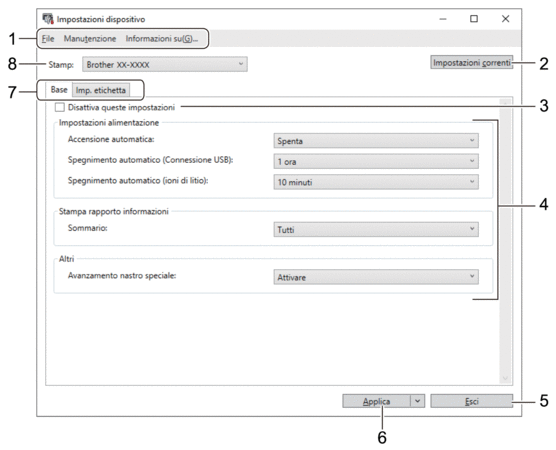
- Barra dei menu
- Consente di accedere ai diversi comandi, suddivisi per titolo del menu (menu File, Manutenzione e informazioni su) in base alle rispettive funzioni.
- Impostazioni correnti
- Recupera le impostazioni dalla stampante di etichette collegata correntemente e le visualizza nella finestra di dialogo. Le impostazioni possono essere recuperate anche per i parametri sulle schede che presentano l'icona
 .
.
- Disattiva queste impostazioni (PT-E920BT)
- Se si seleziona questa casella di controllo, nella scheda compare l'icona e le impostazioni non possono essere più né specificate né modificate. Le impostazioni di una scheda in cui è presente l'icona non saranno applicate alla stampante di etichette, nemmeno facendo clic su Applica. Inoltre, quando si utilizza il comando Salva nel file di comando o Esporta, le impostazioni nella scheda non verranno salvate né esportate.
- Parametri
- Visualizza le impostazioni correnti.
- Esci
- Esce dalla finestra Impostazioni dispositivo e torna alla finestra principale dello Strumento di impostazione della stampante.
- Applica
- Applica le impostazioni alla stampante di etichette. Per salvare le impostazioni specificate in un file dei comandi, selezionare l'opzione Salva nel file di comando dall'elenco a discesa.
- Schede delle impostazioni
- Contengono impostazioni che possono essere specificate o modificate.
 Se nella scheda è presente l'icona, le impostazioni non possono essere modificate. Inoltre, le impostazioni della scheda non saranno applicate alla stampante di etichette anche se si fa clic su Applica. Quando si utilizza il comando Salva nel file di comando, le impostazioni nella scheda non verranno salvate né esportate.
- Stamp
- Specifica la stampante di etichette da configurare.
Barra dei menu
Opzioni del menu File
- Applica impostazione alla stampante
Applicare le impostazioni alla stampante di etichette.
- Verifica impostazione
Visualizza le impostazioni correnti.
- Salva impostazioni nel file di comando
Salva le impostazioni specificate in un file di comando.
- Importa
Importa il file esportato.
- Esporta
Salva in un file le impostazioni correnti.
- Esci
Esce dalla finestra Impostazioni dispositivo e torna alla finestra principale dello Strumento di impostazione della stampante.
Opzioni del menu Manutenzione
- Stampa rapporto informazioni/Impostazioni unità di stampa
Stampa un rapporto che contiene la versione del firmware corrente e informazioni sulle impostazioni del dispositivo.
- Lunghezza stampa di prova (PT-E920BT)
Esegue una stampa di prova con i valori delle impostazioni specificati nell'opzione Regolazione lunghezza.
- Stampa di prova del margine taglio intero (PT-E920BT)
Esegue una stampa di prova con i valori delle impostazioni specificati nell'opzione Regolazione margine taglio intero.
- Stampa di prova del margine mezzo taglio (PT-E920BT)
Esegue una stampa di prova con i valori delle impostazioni specificati nell'opzione Regolazione margine mezzo taglio.
- Ripristina sulle impostazioni di fabbrica
Ripristina ai valori di fabbrica tutte le impostazioni, incluse quelle del dispositivo.
- Impostazioni opzioni
Se la casella di controllo Non visualizzare un messaggio di errore se le impostazioni correnti non possono essere recuperate all'avvio è selezionata, la volta successiva non verrà visualizzato un messaggio.
Scheda Base
- Accensione automatica
Specifica se la stampante di etichette si deve accendere automaticamente quando è collegata a un adattatore CA USB o a un computer.
- Spegnimento automatico (Connessione USB)
Specificare quanto tempo trascorre prima che la stampante di etichette si spenga automaticamente quando è collegata a un adattatore CA USB o a un computer.
- La stampante di etichette passa in modalità di spegnimento automatico una volta trascorso il tempo specificato nelle seguenti condizioni:
- La stampante di etichette non riceve i dati.
- In modalità standby.
- La stampante di etichette esce dalla modalità di spegnimento automatico quando:
- Viene premuto uno dei pulsanti della stampante di etichette.
- La stampante di etichette riceve i dati.
- La batteria ricaricabile agli ioni di litio viene rimossa e poi reinstallata.
- Il cavo USB viene scollegato e poi ricollegato.
- Spegnimento automatico (ioni di litio)
Specificare il periodo di tempo che deve trascorrere prima che la stampante di etichette si spenga automaticamente quando la stampante di etichette funziona usando l'energia della batteria.
- La stampante di etichette passa in modalità di spegnimento automatico una volta trascorso il tempo specificato nelle seguenti condizioni:
- La stampante di etichette non riceve i dati.
- In modalità standby.
- La stampante di etichette esce dalla modalità di spegnimento automatico quando:
- Viene premuto uno dei pulsanti della stampante di etichette.
- La stampante di etichette riceve i dati.
- La batteria ricaricabile agli ioni di litio viene rimossa e poi reinstallata.
- Sommario
Consente di selezionare le informazioni da includere nel Rapporto informazioni stampante di etichette.
- Avanzamento nastro speciale
Se si seleziona Attivare quando l'opzione Nastro speciale (No Taglio) è selezionata nel driver stampante, la stampante di etichette fa avanzare il nastro per il taglio manuale.
Imp. etichetta Scheda (PT-E920BT)
- Regolazione lunghezza
Regola la lunghezza dell'etichetta stampata.
- Regolazione margine taglio intero
Regola il margine dell'etichetta stampata quando si taglia il nastro per l'intera lunghezza.
- Regolazione margine mezzo taglio
Regola il margine dell'etichetta stampata quando si taglia il nastro a metà lunghezza.