

Accueil > Paramètres d’impression > Modifier les paramètres de l’imprimante à l’aide de l’Outil de paramétrage d’imprimante (Windows) > Paramètres de communication de l’Outil de paramétrage d’imprimante (Windows)


Paramètres de communication de l’Outil de paramétrage d’imprimante (Windows)
Boîte de dialogue Paramètres
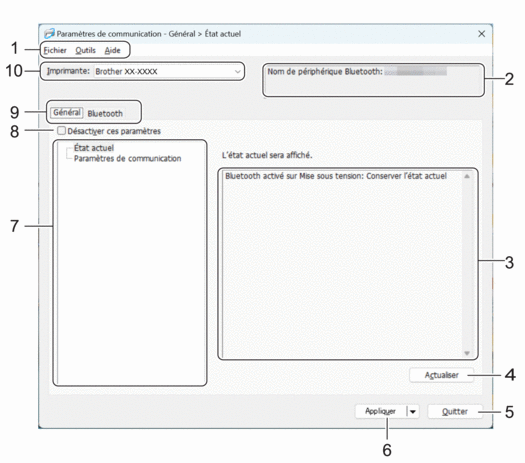
- Barre de menus
- Donne accès à diverses commandes groupées sous chaque titre de menu (les menus Fichier, Outils et Aide) selon leurs fonctions.
- Nom du nœud/Nom de l’appareil Bluetooth
-
Affiche le nom du nœud. (Les noms de nœud peuvent être modifiés.) (Voir Barre de menus.)
- Zone d’affichage/de modification des paramètres
- Affiche les paramètres actuels de l’élément sélectionné.
- Actualiser
- Met à jour les paramètres affichés avec les informations les plus récentes.
- Quitter
-
Ferme la fenêtre Paramètres de communication et revient à la fenêtre principale de l’Outil de paramétrage d’imprimante.
 Si vous avez modifié des paramètres, assurez-vous de cliquer sur Appliquer avant de quitter l’application. Dans le cas contraire, les paramètres non enregistrés seront annulés.
- Appliquer
-
Applique les paramètres à l’imprimante d’étiquettes. Pour enregistrer les paramètres spécifiés dans un fichier de commande, sélectionnez la commande Enregistrer dans le fichier de commande dans la liste déroulante.
Cliquer sur Appliquer applique à l’imprimante d’étiquettes tous les paramètres de l’ensemble des onglets. Si la case Désactiver ces paramètres est cochée, les paramètres ne sont pas appliqués.
- Éléments
- Lorsque le menu État actuel est sélectionné, les paramètres actuels s’affichent dans la zone d’affichage/de modification des paramètres. Sélectionnez l’élément correspondant aux paramètres que vous souhaitez modifier.
- Désactiver ces paramètres
- Lorsque vous cochez cette case,
 s’affiche dans l’onglet, et il est alors impossible de spécifier ou de modifier les paramètres. Les paramètres d’un onglet dans lequel s’affiche ne sont pas appliqués à l’imprimante d’étiquettes, même si vous cliquez sur Appliquer. De plus, les paramètres dans l’onglet ne sont pas enregistrés ou exportés lorsque l’option Enregistrer dans le fichier de commande ou Exporter est utilisée. Pour appliquer les paramètres à l’imprimante d’étiquettes, les enregistrer ou les exporter, veillez à décocher cette case.
- Onglets des paramètres
- Contiennent des paramètres, qui peuvent être spécifiés ou modifiés. Si s’affiche dans l’onglet, les paramètres ne sont pas appliqués à l’imprimante d’étiquettes.
- Imprimante
- Répertorie les imprimantes d’étiquettes connectées.
Barre de menus
Fichier Options du menu
- Appliquer les paramètres à l’imprimante
Applique les paramètres à l’imprimante d’étiquettes.
- Enregistrer les paramètres dans le fichier de commande
Enregistre les paramètres spécifiés dans un fichier de commande. Le fichier porte l’extension BIN.
- Si la case Désactiver ces paramètres est cochée, les paramètres ne sont pas enregistrés.
- Les commandes de paramètres de communication enregistrées ne sont destinées à être utilisées que pour appliquer des paramètres à une imprimante d’étiquettes.
- N’envoyez pas les fichiers de commande à un modèle d’imprimante d’étiquettes différent.
- Importer
Sélectionner un profil à importer
Importe le fichier exporté et applique les paramètres à une imprimante d’étiquettes. Cliquez sur Parcourir et sélectionnez le fichier à importer. Les paramètres du fichier sélectionné s’affichent dans la zone d’affichage/de modification des paramètres.
Seuls les profils compatibles avec l’imprimante d’étiquettes sélectionnée peuvent être importés. - Exporter
Enregistre les paramètres actuels dans un fichier. Si la case Désactiver ces paramètres est cochée, les paramètres ne sont pas enregistrés.
Les fichiers exportés ne sont pas cryptés.
Outils Options du menu
- Paramètres d’option
- Redémarrer automatiquement l’imprimante après avoir appliqué les nouveaux paramètres
Si cette case est cochée, l’imprimante d’étiquettes redémarre automatiquement une fois les paramètres de communication appliqués. Si cette case est décochée, vous devez redémarrer l’imprimante d’étiquettes manuellement.
Lorsque vous configurez plusieurs imprimantes d’étiquettes, décochez cette case afin de réduire le temps requis pour modifier les paramètres. Nous vous conseillons néanmoins de cocher cette case lors de la configuration de la première imprimante d’étiquettes, pour pouvoir vérifier que chaque paramètre fonctionne comme prévu. - Détecte automatiquement l’imprimante connectée et récupère les paramètres actuels
Si cette case est cochée et qu’une imprimante d’étiquettes est connectée à l’ordinateur, l’imprimante d’étiquettes est automatiquement détectée et ses paramètres actuels sont affichés dans le volet État actuel.
Si l’imprimante d’étiquettes connectée est différente de celle affichée dans la liste déroulante Imprimante, les paramètres disponibles dans tous les onglets changent pour correspondre à l’imprimante d’étiquettes connectée.
- Modifier le nom du nœud/le nom du périphérique Bluetooth
Autorise le renommage d’un appareil Bluetooth.
- Rétablir les paramètres de communication par défaut
Rétablit les paramètres de communication aux réglages effectués en usine.
Aide Options du menu
- Afficher l’aide
Affiche les rubriques d’aide.
Onglet Général
- Paramètres de communication
-
- Bluetooth activé sur Mise sous tension
Permet de spécifier les conditions de connexion via Bluetooth lorsque l’imprimante d’étiquettes est allumée. Sélectionnez l’option Activé par défaut, Désactivé par défaut ou Conserver l’état actuel.
Onglet Bluetooth
- Paramètres Bluetooth
- Mode Bluetooth
Permet de sélectionner le mode de contrôle lorsque le Bluetooth est activé.
- Classique
-
- Visible pour les autres appareils
Permet à l’imprimante d’étiquettes d’être visible par d’autres appareils Bluetooth.
Si vous sélectionnez Introuvable dans Visible pour les autres appareils, les utilisateurs qui n’ont jamais été appariés avec l’appareil ne pourront pas établir de connexion. - Utilisation du code PIN
Si Activer est sélectionné, le code PIN spécifié ici doit également être conservé sur l’ordinateur afin de pouvoir communiquer avec l’imprimante d’étiquettes en cas d’utilisation de Bluetooth. Si nécessaire, vous pouvez changer le code PIN.
- Crypter les données de communication
Si vous cochez cette case, les données de communication Bluetooth seront cryptées avant d’être envoyées.
Même si les paramètres Activer et Désactiver et la case à cocher Crypter les données de communication de l’outil Paramètres de communication sont activés, l’unité principale fonctionnera avec les paramètres du code PIN dans Désactiver et la case à cocher Crypter les données de communication cochée. - Nouvel apparaige automatique
Indiquez si vous pouvez vous reconnecter automatiquement à un appareil Apple précédemment connecté (iPad, iPhone ou iPod touch).