

Accueil > Paramètres d’impression > Modifier les paramètres de l’imprimante à l’aide de l’Outil de paramétrage d’imprimante (Windows) > Paramètres de l’appareil de l’Outil de paramétrage d’imprimante (Windows)


Paramètres de l’appareil de l’Outil de paramétrage d’imprimante (Windows)
Utilisez Paramètres de l’appareil de l’Outil de paramétrage d’imprimante pour spécifier ou modifier les paramètres de l’imprimante d’étiquettes lorsque vous connectez cette dernière et l’ordinateur avec un câble USB ou via une connexion Bluetooth (modèles disponibles uniquement). Vous pouvez non seulement modifier les paramètres de l’appareil d’une imprimante d’étiquettes, mais également appliquer les mêmes paramètres à plusieurs imprimantes.
Lorsque vous imprimez depuis une application informatique, vous pouvez spécifier divers paramètres d’impression dans le pilote d’imprimante. Si vous souhaitez néanmoins spécifier des paramètres plus avancés, vous pouvez utiliser l’outil Paramètres de l’appareil de l’Outil de paramétrage d’imprimante. Lorsque vous ouvrez la fenêtre Paramètres de l’appareil, les paramètres actuels de l’imprimante d’étiquettes sont récupérés et affichés. Si ces paramètres ne peuvent pas être récupérés, les paramètres précédents sont affichés. Si les paramètres actuels ne peuvent pas être récupérés et qu’aucun paramètre n’a été spécifié précédemment, les paramètres d’origine de l’appareil apparaissent.
Boîte de dialogue Paramètres
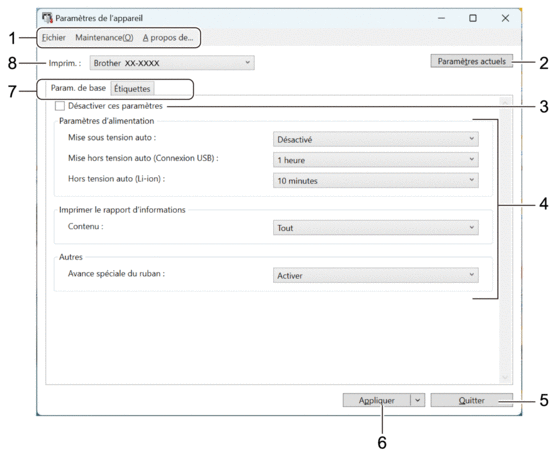
- Barre de menus
- Donne accès à diverses commandes groupées sous chaque titre de menu (les menus Fichier, Maintenance et à propos) selon leurs fonctions.
- Paramètres actuels
- Récupère les paramètres de l’imprimante d’étiquettes actuellement connectée et les affiche dans la boîte de dialogue. Les paramètres des onglets affichant l’icône
 peuvent également être récupérés.
- Désactiver ces paramètres (PT-E920BT)
- Lorsque vous cochez cette case, s’affiche sur l’onglet, et il est alors impossible de spécifier ou de modifier les paramètres. Les paramètres d’un onglet dans lequel s’affiche ne sont pas appliqués à l’imprimante d’étiquettes, même si vous cliquez sur Appliquer. De plus, les paramètres de l’onglet ne sont pas enregistrés ni exportés lorsque vous utilisez la commande Enregistrer dans le fichier de commande ou Exporter.
- Paramètres
- Affiche les paramètres actuels.
- Quitter
- Ferme la fenêtre Paramètres de l’appareil et revient à la fenêtre principale de l’Outil de paramétrage d’imprimante.
- Appliquer
- Applique les paramètres à l’imprimante d’étiquettes. Pour enregistrer les paramètres spécifiés dans un fichier de commande, sélectionnez la commande Enregistrer dans le fichier de commande dans la liste déroulante.
- Onglets des paramètres
- Contiennent des paramètres, qui peuvent être spécifiés ou modifiés.
 Si apparaît dans l’onglet, les paramètres ne peuvent pas être modifiés. En outre, les paramètres de l’onglet avec l’icône en question ne sont pas appliqués à l’imprimante d’étiquettes, même si vous cliquez sur Appliquer. Les paramètres de l’onglet ne sont pas enregistrés lorsque vous utilisez la commande Enregistrer dans le fichier de commande.
- Imprim.
- Spécifie l’imprimante d’étiquettes que vous souhaitez configurer.
Barre de menus
Fichier Options du menu
- Appliquer les paramètres à l’imprimante
Appliquez les paramètres à l’imprimante d’étiquettes.
- Vérifier paramétrage
Affiche les paramètres actuels.
- Enregistrer les paramètres dans le fichier de commande
Enregistre les paramètres spécifiés dans un fichier de commande.
- Importer
Importe un fichier exporté.
- Exporter
Enregistre les paramètres actuels dans un fichier.
- Quitter
Ferme la fenêtre Paramètres de l’appareil et revient à la fenêtre principale de l’Outil de paramétrage d’imprimante.
Maintenance Options du menu
- Imprimer le rapport d’informations/Imprimer paramètres unité
Imprimez un rapport contenant la version actuelle du micrologiciel et les informations de paramètres de l’appareil.
- Test d’impression en longueur (PT-E920BT)
Effectue un test d’impression avec les valeurs de paramètre de l’option Réglage de la longueur.
- Test d’impression à marge de découpe complète (PT-E920BT)
Effectue un test d’impression avec les valeurs de paramètre de l’option Réglage de la marge de découpe complète.
- Test d’impression à marge de découpe à moitié (PT-E920BT)
Effectue un test d’impression avec les valeurs de paramètre de l’option Réglage de la marge de découpe à moitié.
- Restaurer les paramètres d’origine
Réinitialisez tous les paramètres d’origine, notamment les paramètres de l’appareil.
- Paramètres d’option
Si la case Ne pas afficher de message d’erreur si les paramètres actuels ne peuvent pas être récupérés au démarrage est cochée, un message ne s’affiche pas la fois suivante.
Onglet De base
- Mise sous tension auto
Spécifiez si l’imprimante d’étiquettes s’allume automatiquement lorsqu’elle est connectée à un port USB, un adaptateur secteur ou un ordinateur.
- Mise hors tension auto (Connexion USB)
Spécifiez le délai qui s’écoule avant que l’imprimante d’étiquettes ne s’éteigne automatiquement, lorsqu’elle est branchée sur un adaptateur secteur USB ou un ordinateur.
- L’imprimante d’étiquettes entrera automatiquement en mode hors tension lorsque la durée spécifiée sera écoulée, dans les conditions suivantes :
- L’imprimante d’étiquettes ne reçoit pas de données.
- En mode inactif.
- L’imprimante d’étiquettes quitte automatiquement le mode de mise hors tension automatique lorsque :
- Un des boutons de l’imprimante d’étiquettes est enfoncé.
- L’étiqueteuse reçoit des données.
- La batterie Li-ion rechargeable est retirée puis remise en place.
- Le câble USB est déconnecté puis reconnecté.
- Hors tension auto (Li-ion)
Spécifiez le délai qui s’écoule avant que l’imprimante d’étiquettes ne s’éteigne automatiquement lorsqu’elle utilise la batterie.
- L’imprimante d’étiquettes entrera automatiquement en mode hors tension lorsque la durée spécifiée sera écoulée, dans les conditions suivantes :
- L’imprimante d’étiquettes ne reçoit pas de données.
- En mode inactif.
- L’imprimante d’étiquettes quitte automatiquement le mode de mise hors tension automatique lorsque :
- Un des boutons de l’imprimante d’étiquettes est enfoncé.
- L’étiqueteuse reçoit des données.
- La batterie Li-ion rechargeable est retirée puis remise en place.
- Contenu
Permet de sélectionner les informations à inclure dans le Rapport d’informations sur l’imprimante d’étiquettes.
- Avance spéciale du ruban
Si Activer est sélectionné quand l’option Ruban spécial (sans coupe) dans le pilote d’imprimante est sélectionnée, l’imprimante d’étiquettes fait avancer le ruban pour une découpe manuelle.
Étiquettes Onglet (PT-E920BT)
- Réglage de la longueur
Règle la longueur de l’étiquette imprimée.
- Réglage de la marge de découpe complète
Règle la marge de l’étiquette imprimée lors de la coupe du ruban sur toute sa longueur.
- Réglage de la marge de découpe à moitié
Règle la marge de l’étiquette imprimée lors de la coupe du ruban sur une demi-longueur.