

Home > Printerinstellingen > De printerinstellingen wijzigen met Printer Instelling Tool (Windows) > De communicatie-instellingen van Printer Instelling Tool (Windows)


De communicatie-instellingen van Printer Instelling Tool (Windows)
Instelvenster
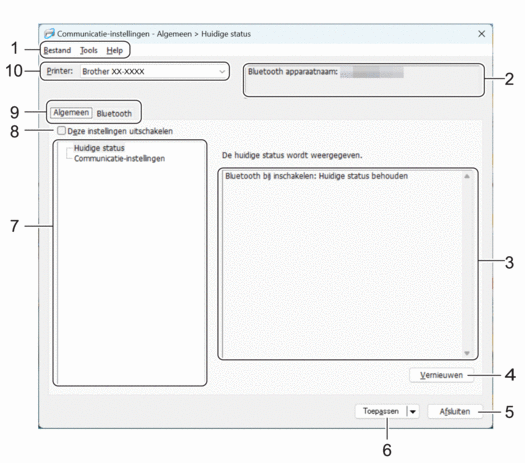
- Menubalk
- Via de menubalk hebt u toegang tot diverse opdrachten, gegroepeerd onder menutitels (de menu’s Bestand, Tools en Help) op basis van de beschikbare functies.
- Naam knooppunt/Bluetooth-apparaatnaam
-
De knooppuntnaam wordt weergegeven. (U kunt knooppuntnamen wijzigen.) (Zie menubalk.)
- Gedeelte voor weergave en wijzigen van instellingen
- Weergave van de huidige instellingen voor het geselecteerde item.
- Vernieuwen
- Klik op deze knop om de weergegeven instellingen bij te werken met de meest recente informatie.
- Afsluiten
-
Het venster Communicatie-instellingen sluiten en terugkeren naar het hoofdvenster van Printer Instelling Tool.
 Als u instellingen hebt gewijzigd, zorg er dan voor dat u op Toepassen klikt voordat u de applicatie afsluit. Anders worden alle niet-opgeslagen instellingen verwijderd.
- Toepassen
-
Past de instellingen toe op de labelprinter. Selecteer de optie Opslaan in opdrachtbestand in de vervolgkeuzelijst om de opgegeven instellingen in een opdrachtbestand op te slaan.
Als u op Toepassen klikt, worden alle instellingen op alle tabbladen toegepast op de labelprinter. Als het selectievakje Deze instellingen uitschakelen is aangevinkt, worden de instellingen niet toegepast.
- Items
- Als u het menu Huidige status selecteert, worden de huidige instellingen weergegeven in het gedeelte voor het weergeven en wijzigen van instellingen. Selecteer het item waarvan u de instellingen wilt wijzigen.
- Deze instellingen uitschakelen
- Als u dit selectievakje inschakelt, wordt
 weergegeven op het tabblad en kunnen geen instellingen meer worden opgegeven of gewijzigd. Instellingen op een tabblad waarop wordt weergegeven, worden niet toegepast op de labelprinter, ook niet als u op Toepassen klikt. Bovendien worden de instellingen op het tabblad niet opgeslagen of geëxporteerd als de optie Opslaan in opdrachtbestand of Exporteren wordt gebruikt. Schakel het selectievakje uit als u de instellingen wilt toepassen op de labelprinter, deze wilt opslaan of wilt exporteren.
- Tabbladen voor instellingen
- Op de tabbladen staan instellingen die u kunt opgeven en wijzigen. Als op het tabblad wordt weergegeven, worden de instellingen niet toegepast op de labelprinter.
- Printer
- Geeft de lijst met aangesloten labelprinters weer.
Menubalk
Bestand Menuopties
- Instellingen op printer toepassen
Past de instellingen toe op de labelprinter.
- Instellingen opslaan in opdrachtbestand
De opgegeven instellingen opslaan in een opdrachtbestand. De bestandsextensie is BIN.
- Als het selectievakje Deze instellingen uitschakelen is aangevinkt, worden de instellingen niet opgeslagen.
- De opgeslagen opdrachten voor de communicatie-instellingen zijn alleen bedoeld voor het toepassen van de instellingen op een labelprinter.
- Stuur opdrachtbestanden niet naar een ander labelprintermodel.
- Importeren
Selecteer een profiel om te importeren
Importeert het geëxporteerde bestand en past de instellingen op de labelprinter toe. Klik op Bladeren en selecteer het bestand dat u wilt importeren. De instellingen in het geselecteerde bestand worden weergegeven in het gedeelte voor weergave en wijzigen van instellingen.
U kunt alleen profielen importeren die compatibel zijn met de geselecteerde labelprinter. - Exporteren
De huidige instellingen opslaan in een bestand. Als het selectievakje Deze instellingen uitschakelen is aangevinkt, worden de instellingen niet opgeslagen.
Geëxporteerde bestanden worden niet gecodeerd.
Tools Menuopties
- Optie-instellingen
- Herstart de printer automatisch na toepassen van nieuwe instellingen
Als u dit selectievakje inschakelt, wordt de labelprinter automatisch opnieuw opgestart nadat de communicatie-instellingen zijn toegepast. Als u dit selectievakje uitschakelt, moet de labelprinter handmatig opnieuw worden opgestart.
Bij het configureren van meerdere labelprinters kunt u het wijzigen van instellingen bespoedigen door dit selectievakje uit te schakelen. In dit geval raden we aan het selectievakje in te schakelen bij het configureren van de eerste labelprinter, zodat u kunt controleren of elke instelling functioneert zoals bedoeld. - Detecteert de verbonden printer automatisch en haalt de huidige instellingen op
Als u dit selectievakje inschakelt terwijl er een labelprinter op de computer is aangesloten, wordt de labelprinter automatisch gedetecteerd en worden de huidige instellingen van de labelprinter weergegeven in het deelvenster Huidige status.
Als de aangesloten labelprinter een ander model is dan de labelprinter die wordt weergegeven in de vervolgkeuzelijst Printer, worden de beschikbare instellingen op alle tabbladen aangepast aan de aangesloten labelprinter.
- Naam knooppunt/Bluetooth apparaatnaam wijzigen
Hiermee kunt u de naam van een Bluetooth-apparaat wijzigen.
- Standaardcommunicatie-instellingen herstellen
De fabrieksinstellingen herstellen voor alle communicatie-instellingen.
Help Menuopties
- Help weergeven
De Help-bestanden worden weergeven.
Tabblad Algemeen
- Communicatie-instellingen
-
- Bluetooth bij inschakelen
Geeft de Bluetooth-instellingen weer op het moment dat de labelprinter is ingeschakeld. Selecteer de optie Standaard aan, Standaard uit of Huidige status behouden.
Tabblad Bluetooth
- Bluetooth-instellingen
- Bluetooth-modus
Selecteert beheermodus als Bluetooth wordt ingeschakeld.
- Klassiek
-
- Zichtbaar voor andere apparaten
Hier kunt u aangeven of de labelprinter mag worden gedetecteerd door andere Bluetooth-apparaten.
Als u Niet vindbaar selecteert in Zichtbaar voor andere apparaten, kunnen gebruikers die nog nooit met het apparaat zijn gekoppeld, geen verbinding maken. - PIN-code gebruiken
Als u Inschakelen selecteert, moet de pincode die hier wordt opgegeven ook zijn opgeslagen op de computer om communicatie met de labelprinter via Bluetooth mogelijk te maken. U kunt de pincode indien nodig wijzigen.
- Communicatiegegevens coderen
Als u dit selectievakje inschakelt, worden Bluetooth-communicatiegegevens gecodeerd voordat ze worden verzonden.
Zelfs als de Inschakelen- en Uitschakelen-instellingen en het Communicatiegegevens coderen-selectievakje in de tool voor communicatie-instellingen zijn ingeschakeld, zal de hoofdeenheid werken met de pincode-instellingen in Uitschakelen en met het selectievakje Communicatiegegevens coderen aangevinkt. - Automatisch opnieuw koppelen
Geef aan of er automatisch verbinding moet worden gemaakt met een Apple-apparaat (iPad, iPhone of iPod touch) waarmee eerder verbinding is gemaakt.