

Home > Printerinstellingen > De printerinstellingen wijzigen met Printer Instelling Tool (Windows) > Apparaatinstellingen van Printer Instelling Tool (Windows)


Apparaatinstellingen van Printer Instelling Tool (Windows)
Gebruik apparaatinstellingen in de Printer Instelling Tool om de printerinstellingen op te geven of te wijzigen wanneer u de labelprinter met een USB-kabel of via een Bluetooth-verbinding met de computer verbindt (alleen beschikbare modellen). U kunt de apparaatinstellingen niet alleen opgeven voor één labelprinter, u kunt de instellingen ook toepassen op meerdere labelprinters.
Bij het afdrukken vanuit een toepassing op de computer kunt u via het printerstuurprogramma een aantal afdrukinstellingen opgeven; als u echter apparaatinstellingen in de Printer Instelling Tool gebruikt, kunt u meer geavanceerde instellingen opgeven. Als u het venster Apparaatinstellingen opent, worden de huidige instellingen van de labelprinter opgehaald en weergegeven. Als de huidige instellingen niet kunnen worden opgehaald, worden de vorige instellingen weergegeven. Als de huidige instellingen niet kunnen worden opgehaald en de vorige instellingen niet kunnen worden weergegeven, worden de fabrieksinstellingen van het apparaat weergegeven.
Instelvenster
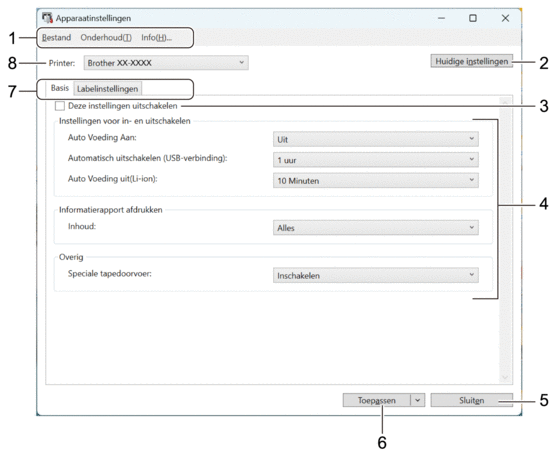
- Menubalk
- Via de menubalk hebt u toegang tot diverse opdrachten, gegroepeerd onder menutitels (de menu’s Bestand, Onderhoud en info) op basis van de beschikbare functies.
- Huidige instellingen
- De huidige instellingen van de aangesloten labelprinter worden opgehaald en weergegeven in het dialoogvenster. Instellingen kunnen ook worden opgehaald voor de parameters op tabbladen met
 .
.
- Deze instellingen uitschakelen (PT-E920BT)
- Als u dit selectievakje inschakelt, wordt weergegeven op het tabblad en kunnen geen instellingen meer worden opgegeven of gewijzigd. Instellingen op een tabblad waarop wordt weergegeven, worden niet toegepast op de labelprinter, ook niet als u op Toepassen klikt. Bovendien worden de instellingen op het tabblad niet opgeslagen of geëxporteerd als de opdracht Opslaan in opdrachtbestand of Exporteren wordt gebruikt.
- Parameters
- Weergave van de huidige instellingen.
- Sluiten
- Het venster Apparaatinstellingen sluiten en terugkeren naar het hoofdvenster van Printer Instelling Tool.
- Toepassen
- Past de instellingen toe op de labelprinter. Selecteer de optie Opslaan in opdrachtbestand in de vervolgkeuzelijst om de opgegeven instellingen in een opdrachtbestand op te slaan.
- Tabbladen voor instellingen
- Op de tabbladen staan instellingen die u kunt opgeven en wijzigen.
 Als wordt weergegeven in het tabblad, kunnen de instellingen niet worden gewijzigd. Bovendien worden de instellingen op het tabblad met dat pictogram niet toegepast op de labelprinter, ook niet als u op Toepassen klikt. De instellingen op het tabblad worden niet opgeslagen als u de opdracht Opslaan in opdrachtbestand gebruikt.
- Printer
- Geeft de labelprinter weer die u wilt configureren.
Menubalk
Bestand Menuopties
- Instellingen op printer toepassen
De instellingen worden op de labelprinter toegepast.
- Instelling controleren
Weergave van de huidige instellingen.
- Instellingen opslaan in opdrachtbestand
De opgegeven instellingen opslaan in een opdrachtbestand.
- Importeren
Een geëxporteerd bestand importeren.
- Exporteren
De huidige instellingen opslaan in een bestand.
- Sluiten
Het venster Apparaatinstellingen sluiten en terugkeren naar het hoofdvenster van Printer Instelling Tool.
Onderhoud Menuopties
- Informatierapport afdrukken/Apparaatinstellingen afdrukken
Een rapport afdrukken met de huidige firmwareversie en informatie over de instellingen van het apparaat.
- Lengte testafdruk (PT-E920BT)
Er wordt een testafdruk gemaakt met de instellingen die zijn opgegeven bij de optie Aanpassing lengte.
- Marge volledig afsnijden testafdruk (PT-E920BT)
Er wordt een testafdruk gemaakt met de instellingen die zijn opgegeven bij de optie Aanpassing marge volledig afsnijden.
- Marge half afsnijden testafdruk (PT-E920BT)
Er wordt een testafdruk gemaakt met de instellingen die zijn opgegeven bij de optie Aanpassing marge half afsnijden.
- Resetten naar fabrieksinstellingen
Alle instellingen worden teruggezet naar de fabriekswaarden, inclusief de apparaatinstellingen.
- Optie-instellingen
Als het selectievakje Geen foutbericht weergeven als de huidige instellingen bij het opstarten niet kunnen worden opgehaald is aangevinkt, wordt de volgende keer geen melding weergegeven.
Tabblad Basis
- Auto Voeding Aan
Geef aan of de labelprinter automatisch moet worden ingeschakeld als die wordt gekoppeld aan een USB-adapter, een netspanningsadapter of een computer.
- Automatisch uitschakelen (USB-verbinding)
Geef de tijd op waarna de labelprinter automatisch moet worden uitgeschakeld als die aan een USB-adapter, een netspanningsadapter of een computer is gekoppeld.
- De labelprinter wordt in de volgende gevallen automatisch in de modus Automatisch uitschakelen gezet als de opgegeven tijd is verstreken:
- De labelprinter ontvangt geen gegevens.
- In stand-bymodus.
- De labelprinter verlaat de modus Automatisch uitschakelen automatisch als:
- Er is op een van de knoppen van de labelprinter gedrukt.
- De labelprinter ontvangt gegevens.
- De oplaadbare li-ionbatterij is verwijderd en vervolgens opnieuw geplaatst.
- De USB-kabel is verwijderd en vervolgens opnieuw aangesloten.
- Auto Voeding uit(Li-ion)
Geef de duur van inactiviteit op voordat de labelprinter automatisch wordt uitgeschakeld als de labelprinter batterijvoeding gebruikt.
- De labelprinter wordt in de volgende gevallen automatisch in de modus Automatisch uitschakelen gezet als de opgegeven tijd is verstreken:
- De labelprinter ontvangt geen gegevens.
- In stand-bymodus.
- De labelprinter verlaat de modus Automatisch uitschakelen automatisch als:
- Er is op een van de knoppen van de labelprinter gedrukt.
- De labelprinter ontvangt gegevens.
- De oplaadbare li-ionbatterij is verwijderd en vervolgens opnieuw geplaatst.
- Inhoud
Geeft aan welke gegevens moeten worden opgenomen in het informatierapport van de labelprinter.
- Speciale tapedoorvoer
Als Inschakelen wordt geselecteerd terwijl de optie Speciale Tape (niet snijden) in het printerstuurprogramma is geselecteerd, voert de labelprinter de tape door voor handmatig afsnijden.
Labelinstellingen Tabblad (PT-E920BT)
- Aanpassing lengte
De lengte van het afgedrukte label aanpassen.
- Aanpassing marge volledig afsnijden
De marge van het afgedrukte label aanpassen bij het afsnijden van de tape in volle lengte.
- Aanpassing marge half afsnijden
De marge van het afgedrukte label aanpassen bij het afsnijden van de tape in halve lengte.