Zoeken

Home > Problemen oplossen > Afdrukproblemen

Afdrukproblemen

Afdrukproblemen

Probleem Oplossing
De printer drukt niet af of er is een afdrukfout.
  • Is de kabel niet goed aangesloten (wanneer u een USB-kabel gebruikt)?

    Controleer of de kabel goed is aangesloten.

  • Is de rol correct geplaatst?

    Als dat niet het geval is, verwijdert u de rol en plaatst u deze opnieuw. Meer informatie imageimage Gerelateerde onderwerpen

  • Is er nog genoeg van de rol over?

    Als dat niet het geval is, plaatst u een nieuwe rol.

  • Staat de klep van het rolcompartiment open?

    Controleer of de klep van het rolcompartiment goed dicht zit.

  • Is er een afdrukfout of een transmissiefout opgetreden?

    Schakel de printer uit en daarna weer in. Neem contact op met de klantenservice van Brother als het probleem aanhoudt.

De printer voert geen papier door.
  • Zit er vuil of zitten er pluisjes op de rol waardoor deze niet vrij kan draaien?

    Reinig de rol. Meer informatie imageimage Gerelateerde onderwerpen

  • Controleer of de uitvoerroute van het papier niet wordt belemmerd.
  • Verwijder de rol en plaats de rol opnieuw. Meer informatie imageimage Gerelateerde onderwerpen
  • Controleer of de klep van het rolcompartiment goed dicht zit.
De printer blijft papier doorvoeren.
  • Open de klep van het rolcompartiment.
  • Druk op de image (aan-/uitknop) of op de knop image (Terug) om de afdruktaak te annuleren.
  • Schakel de printer uit.
De printer creëert geen onderbrekingen bij het afdrukken van labels.
  • Controleer of u de gegevens van het afdrukmateriaal juist hebt ingevoerd. U kunt de media-informatie instellen met behulp van Instelling papierformaat.
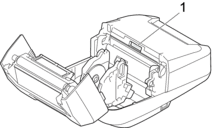
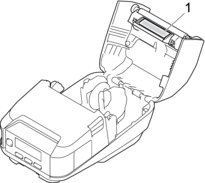
  • Als de sensor vuil is, veeg die dan schoon met een wattenstaafje.
    image
    image
    1. Mediasensor
  • Zorg dat de sensor niet wordt geblokkeerd door voorwerpen.
De printer is aangesloten met een USB-kabel, maar de printer hapert regelmatig. Vervolgens wordt het afdrukken hervat. Is de printer ingesteld voor vervolgafdrukken? Zo ja, stel de afdrukmodus dan in op afdrukken met buffer.
  • Windows 10/Windows Server 2016/Windows Server 2019/Windows Server 2022:

    Klik op Start > Instellingen > Apparaten > Printers en scanners. Klik op de printer die u wilt instellen en klik vervolgens op Wachtrij openen. Klik op Printer > Voorkeursinstellingen.

    Klik op het tabblad Overig en selecteer de optie Na de ontvangst van een pagina met gegevens.

  • Windows 8.1/Windows Server 2012/Windows Server 2012 R2:

    Klik op Configuratiescherm in het scherm Apps. Klik op Hardware en geluiden > Apparaten en printers. Klik met de rechtermuisknop op de printer die u wilt instellen en klik vervolgens op het menu Voorkeursinstellingen voor afdrukken.

    Klik op het tabblad Overig en selecteer de optie Na de ontvangst van een pagina met gegevens.

  • Windows 7:

    Klik op Starten > Apparaten en printers. Klik met de rechtermuisknop op de printer die u wilt instellen en klik vervolgens op het menu Voorkeursinstellingen voor afdrukken.

    Klik op het tabblad Overig en selecteer de optie Na de ontvangst van een pagina met gegevens.

Er treedt een fout op als de rol niet kan worden doorgevoerd tot het begin van het afdrukpositie. Als er een fout optreedt, gebruik dan Instelling papierformaat om de juiste papierinstellingen voor de printer op te geven of klik op Media select. om te controleren of de juiste media in de printer is geplaatst.

Problemen met de afdrukkwaliteit

Probleem Oplossing
Op afgedrukt papier verschijnen strepen of tekens van slechte kwaliteit, of het papier is niet goed ingevoerd. Is de printkop of de rol vuil?

Bij normaal gebruik blijft de printkop over het algemeen schoon, maar soms kan er tape of vuil van de rol aan de printkop blijven hangen. Reinig de rol als dit gebeurt. Meer informatie imageimage Gerelateerde onderwerpen

De afdrukkwaliteit is slecht.
  • Zit er vuil of stof op de printkop of op de rol waardoor deze niet vrij kan draaien?

    Reinig de printkop of de rol. Meer informatie imageimage Gerelateerde onderwerpen

  • Pas de afdrukdichtheid aan. De afdrukdichtheid kan worden opgegeven in BRConfiguration Tool.
Afgedrukte barcodes kunnen niet worden afgelezen.
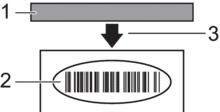
  • Druk labels zo af dat barcodes zijn uitgelijnd met de printkop als hieronder is weergegeven:

    image
    1. Printkop
    2. Barcodes
    3. Afdrukstand
  • Gebruik een andere barcodelezer.
  • Stel Afdruksnelheid in op een tragere optie. De afdruksnelheid kan worden opgegeven in BRConfiguration Tool. Meer informatie imageimage Gerelateerde onderwerpen
  • Pas Afdrukdichtheid aan. De afdrukdichtheid kan worden opgegeven in BRConfiguration Tool. Meer informatie imageimage Gerelateerde onderwerpen
  • Controleer altijd of de labels met een barcode kunnen worden gelezen door de barcodelezer.

Problemen met de printer

Probleem Oplossing
Het LED-lampje of het LCD-scherm brandt niet.
  • Is de oplaadbare li-ionbatterij correct geplaatst?

    Controleer of de oplaadbare li-ionbatterij correct is geplaatst. Zo ja, controleer dan of de oplaadbare li-ionbatterij batterij nog voldoende is opgeladen.

  • Is het adaptersnoer correct aangesloten?

    Controleer of het snoer juist is aangesloten.

  • Neem, als het LED-lampje of het LCD-scherm nog steeds niet brandt, contact op met de klantenservice van Brother.
Er wordt een gegevenstransmissiefout aangegeven op de computer.
  • Is de juiste poort geselecteerd?

    Controleer of de juiste poort is geselecteerd.

  • Staat de printer in de afkoelmodus?

    Het bericht Afkoelen wordt weergegeven op het LCD-scherm.

    Wacht tot het bericht verdwijnt en probeer opnieuw af te drukken.

  • Is er sprake van een of meer niet voltooide afdruktaken?

    Als u probeert af te drukken terwijl andere gebruikers grote hoeveelheden gegevens afdrukken, kan de printer uw afdruktaak pas accepteren nadat de huidige taken zijn afgedrukt. Voer in dergelijke situaties de afdruktaak opnieuw uit nadat de andere taken zijn voltooid.

Ik wil de printer resetten/de door de computer doorgestuurde gegevens verwijderen. imageimage Gerelateerde onderwerpen
Ik wil de huidige afdruktaak annuleren. Controleer of de printer is ingeschakeld en druk vervolgens eenmaal op de image (aan-/uitknop) of op de knop image (Terug).
De printkop, de motor of de oplaadbare li-ionbatterij is te warm geworden.
  • Printkop:

    Als de printkop te warm wordt, kan het papier verkleuren op plaatsen waar u helemaal niet wilt afdrukken. Dit komt regelmatig voor bij afdrukken met veel "zwart".

    De printer stopt en gaat weer verder met afdrukken als de printkop is afgekoeld.

    U kunt dit voorkomen of uitstellen door lichter af te drukken (met een lagere dichtheid), door de afbeelding minder zwart te maken (bijvoorbeeld door achtergronden en kleuren in grafieken en presentaties weg te halen) en ervoor te zorgen dat de printer goed kan ventileren en voldoende ruimte heeft.

  • Motor of oplaadbare li-ionbatterij:

    gebruik de printer niet te lang achter elkaar. Als de printer continu wordt gebruikt, wordt de motor of de oplaadbare li-ionbatterij te warm. In dat geval zal de printer stoppen en pas verdergaan met afdrukken nadat de motor of de oplaadbare li-ionbatterij is afgekoeld.

Het overdragen van het programma is mislukt. Het systeem wordt hersteld als het programma opnieuw wordt overgedragen. Neem voor hulp contact op met uw Brother-reseller of de klantenservice van Brother om het probleem op te lossen.
Was deze pagina behulpzaam?