

Home > Uw printer instellen > De rol plaatsen


De rol plaatsen
De rol plaatsen
- Druk op de ontgrendelingshendel voor de klep van het rollencompartiment om de klep van het rollencompartiment te openen.
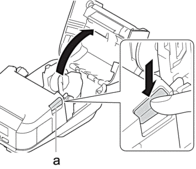
- Ontgrendelingshendel voor de klep van het rollencompartiment
- Schuif beide rolgeleiders naar buiten.
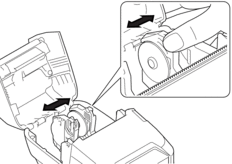
- Zorg dat de rol juist is uitgelijnd en plaats de rol in het rollencompartiment.
- OPMERKING
- Als de kern van de rol uitsteekt, maak de randen dan plat (zoals hieronder aangegeven).
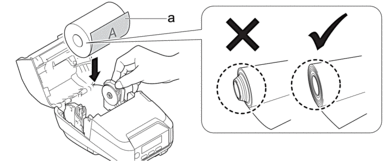
- Afdrukzijde (de buitenkant van de rol)
- Sluit de klep van het rolcompartiment tot u een klik hoort.
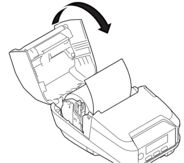
- Op het LCD-scherm verschijnt [Media select.] of [Auto Detect]. Selecteer de gewenste optie. Als u deze instellingen op een later moment wilt configureren, gaat u naar het menu [Media].
- OPMERKING
-
- Gebruik originele media van Brother voor het beste resultaat.
- Om ervoor te zorgen dat de sensor reflectief/zwarte markering de markering kan detecteren en de media naar de juiste positie kan doorvoeren, gebruikt u papier met een zwarte markering in het detectiebereik van de sensor.
- Gebruik papier dat aan een van de volgende voorwaarden voldoet, zodat de sensor reflectief/zwarte markering de markering correct kan detecteren.

- Als u gestanste labels gebruikt, stelt u de papiersoort in op Print && Knip-label en drukt u nadat u de rol hebt geplaatst op de knop
 (Doorvoeren) / OK. De printer voert het label door tot de juiste afdrukpositie.
 - Voer deze procedure in omgekeerde volgorde uit om de rol te verwijderen.
- Controleer of de geplaatste rol probleemloos tussen de rolgeleider wordt doorgevoerd.
Papier met zwarte markering van de linker- naar de rechterzijde (aanbevolen)
Gebruik papier dat voldoet aan de voorwaarden die in de onderstaande afbeelding worden beschreven.
Hoewel het detectiebereik van de sensor reflectief/zwarte markering verschilt afhankelijk van het gebruikte printermodel, is de zwarte markering die in de afbeelding wordt beschreven lang genoeg om het detectiebereik van de sensor te bestrijken, ongeacht het model.
- Media zonder vouwlijnen zoals perforaties
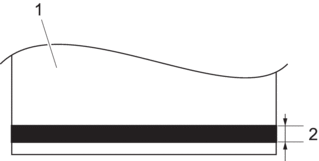
- Achterkant van het papier
- 3 mm of meer
- Media met vouwlijnen zoals perforaties
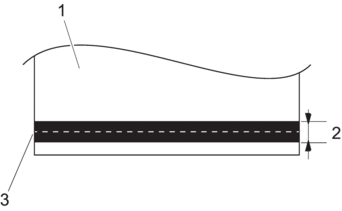
- Achterkant van het papier
- 4 mm of meer
- Vouwlijnen zoals perforaties
Papier met zwarte markering op het detectiebereik van de sensor reflectief/zwarte markering
Gebruik papier dat voldoet aan de voorwaarden die in de onderstaande afbeelding worden beschreven.
Omdat het detectiebereik van de sensor reflectief/zwarte markering verschilt afhankelijk van het gebruikte printermodel, verschilt de juiste lengte van de zwarte markering ook per model.
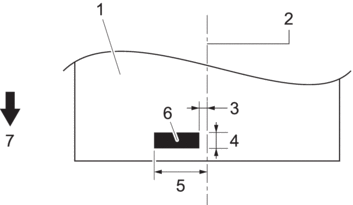
- Achterkant van het papier
- Middellijn van media
- 1,5 mm of minder
- 3 mm of meer
(Media met vouwlijnen zoals perforaties: 4 mm of meer)
- 10 mm of meer
- Zwarte markering
Doorvoerrichting
De mediarolhouders vervangen voor het gebruik van media met een aangepast formaat
- RJ-3235B/RJ-3255WB: 25,4 mm
- RJ-4235B/RJ-4255WB: 25,4 mm
Als u media met een aangepast formaat gebruikt, plaats u mediarolhouders die overeenkomen met de kernafmeting van de media tussen de rolgeleiders.
- OPMERKING
-
- Er wordt een set van twee mediarolhouders bij uw apparaat geleverd. De kerndiameters van de twee mediarolhouders zijn als volgt:
- RJ-3235B/RJ-3255WB: 12,7 mm-13,0 mm/19,0 mm
- RJ-4235B/RJ-4255WB: 12,7 mm-13,0 mm/19,0 mm
- Niet alle typen mediarolhouders worden met de printer meegeleverd. Neem contact op met uw lokale Brother-reseller voor het aanschaffen van aanvullende mediarolhouders.
- Als u wilt weten welke kernafmetingen door de diverse mediarolhouders worden ondersteund, raadpleegt u de informatie op het midden van de mediarolhouder.
- Als u mediarolhouders met verschillende afmetingen gebruikt, zorg er dan voor dat de zijden met dezelfde afmeting tegenover elkaar liggen als u ze tussen de rolgeleiders plaatst.
- Druk op de ontgrendelingshendel voor de klep van het rollencompartiment om de klep van het rollencompartiment te openen.
- Houd de linker rolgeleider tegen zodat die niet gaat draaien en verwijder de geplaatste mediarolhouder met behulp van een kruiskopschroevendraaier.
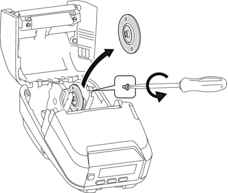
- Houd de rechter rolgeleider tegen zodat die niet gaat draaien en verwijder de geplaatste mediarolhouder met behulp van een kruiskopschroevendraaier.
- Plaats de mediarolhouders die overeenkomen met de kernafmeting van de media tussen de rolgeleiders. Gebruik daarbij een kruiskopschroevendraaier. Zorg dat u mediarolhouders met hetzelfde formaat gebruikt.
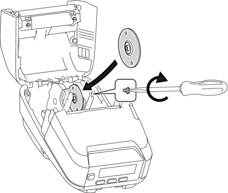
- Plaats de rol. Raadpleeg voor meer informatie
 Gerelateerde onderwerpen.
 - Sluit de klep van het rollencompartiment tot u deze hoort dichtklikken.
- Op het LCD-scherm verschijnt dan [Media select.] of [Auto Detect]. Selecteer de gewenste optie. Als u deze instellingen op een later moment wilt configureren, gaat u naar het menu [Media].
Media afscheuren
- U kunt kassabonnen, labels en etiketten eenvoudig langs de rand afscheuren op basis van de ingestelde afscheurpositie. Linerless media kunnen uitsluitend in opwaartse richting worden afgescheurd.
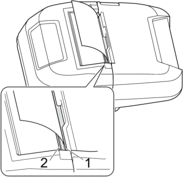
- Scheurbalk boven
- Scheurbalk onder
- VOORZICHTIG
- Raak het mes van de scheurbalk niet aan.
- Standaard is de [Afsch.balk] ingesteld op [Omhoog]. (Als Linerless is ingesteld op Aan op het tabblad Geavanceerd van BRConfiguration Tool, is de instelling [Afsch.balk] niet beschikbaar.)
- Als u de afscheurpositie wilt aanpassen, opent u BRConfiguration Tool, gaat u naar Afdrukpositie/sensoren onder Apparaatinstellingen en voert u de gewenste instellingen in bij het veld Afscheur aanpassing. Meer informatie Gerelateerde onderwerpen