



列印並確認傾印資料
將印表機設定為傾印模式,然後重新啟動它。傾印模式可讓您列印和檢視從印表機接收的資料。
範例:
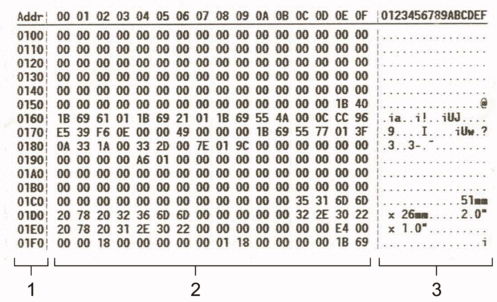
版面配置為橫向,並依位址、十六進位和 ASCII 的順序顯示。
- 位址
- 十六進位
- ASCII
TD-4215D/TD-4415D/TD-4425DN/TD-4525DN/TD-4425DNF
- 將 58 mm 介質紙捲裝入到印表機中。
- 按住
 關閉印表機。
 - 按住、
 和
和  五秒鐘。
五秒鐘。 - 按 兩次,然後按OK。
- 按。 重新啟動後,印表機便會開始列印。
 若要恢復正常列印,請關閉印表機,然後重新開啟。
TD-4455DNWB/TD-4555DNWB/TD-4555DNWBF
- 使用 USB 纜線將印表機連接至電腦。
- 開啟印表機。確保印表機處於待機模式。
- 將 58 mm 介質紙捲裝入到印表機中。
- 按Menu。
- 按
 或
或  選擇以下選項:
 - 選擇[Administration (管理)]。按OK。
- 選擇[Dump Mode (傾印模式)]。按OK。
- 遵循螢幕上的說明執行操作。
- 當印表機的液晶螢幕顯示正在處理訊息時,印表機會自動開始列印。如果印表機未自動列印,請按 以列印傾印資料。 若要恢復正常列印,請關閉印表機,然後重新開啟。
TD-4215D/TD-4415D/TD-4425DN/TD-4525DN/TD-4455DNWB/TD-4555DNWB/TD-4425DNF/TD-4555DNWBF
使用 BRConfiguration Tool 將印表機設定為傾印模式。
如需有關 BRConfiguration Tool 的更多資訊,請參閱 BRConfiguration Tool 手册,網址為 support.brother.com/g/s/es/htmldoc/brconfiguration/eng/index.html。
若要恢復正常列印,請關閉印表機,然後重新開啟。
此頁對您有幫助嗎?