

Strona główna > Ustawienia drukarki > Drukowanie i potwierdzanie danych zrzutu


Drukowanie i potwierdzanie danych zrzutu
Ustaw drukarkę na tryb zrzutu, a następnie uruchom ją ponownie. Tryb zrzutu umożliwia drukowanie i przeglądanie danych odebranych z drukarki.
Przykład:
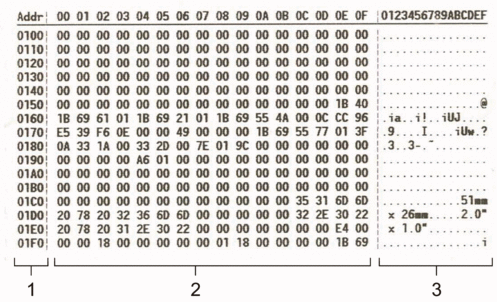
Układ ma orientację poziomą i jest wyświetlany w kolejności: adres, format szesnastkowy i ASCII.
- Adres
- Format szesnastkowy
- ASCII
TD-4215D/TD-4425DN/TD-4525DN/TD-4425DNF
- Załaduj do drukarki rolkę nośnika o szerokości 58 mm.
- Naciśnij i przytrzymaj
 , aby wyłączyć drukarkę.
 - Naciśnij i przytrzymaj przyciski,
 i
i  przez pięć sekund.
 - Naciśnij dwukrotnie, a następnie naciśnij OK.
- Naciśnij. Drukarka rozpocznie drukowanie po ponownym uruchomieniu.
 Aby wznowić normalne drukowanie, wyłącz drukarkę i włącz ją ponownie.
TD-4455DNWB/TD-4555DNWB/TD-4555DNWBF
- Podłącz drukarkę do komputera za pomocą przewodu USB.
- Włącz drukarkę.Upewnij się, że drukarka znajduje się w trybie czuwania.
- Załaduj do drukarki rolkę nośnika o szerokości 58 mm.
- Naciśnij Menu.
- Naciśnij
 lub
lub  , aby wybrać następujące opcje:
 - Wybierz [Administration (Administracja)]. Naciśnij OK.
- Wybierz [Dump Mode (Tryb zrzutu)]. Naciśnij OK.
- Postępuj zgodnie z instrukcjami wyświetlanymi na ekranie.
- Gdy na wyświetlaczu LCD drukarki pojawi się komunikat o przetwarzaniu, drukarka automatycznie rozpocznie drukowanie. Jeśli drukowanie nie nastąpi, naciśnij, aby wydrukować dane zrzutu. Aby wznowić normalne drukowanie, wyłącz drukarkę i włącz ją ponownie.
TD-4215D/TD-4425DN/TD-4525DN/TD-4455DNWB/TD-4555DNWB/TD-4425DNF/TD-4555DNWBF
Aby ustawić drukarkę w trybie zrzutu za pomocą narzędzia BRConfiguration Tool.
Aby uzyskać więcej informacji o BRConfiguration Tool, odwiedź Podręcznik BRConfiguration Tool na support.brother.com/g/s/es/htmldoc/brconfiguration/pol/index.html.
Aby wznowić normalne drukowanie, wyłącz drukarkę i włącz ją ponownie.
Czy ta strona była pomocna?