

Página inicial > Transferir modelos para a impressora utilizando o seu computador (Windows) > Distribuir modelos para transferir para os utilizadores


Distribuir modelos para transferir para os utilizadores
Para descarregar a versão mais recente do P-touch Transfer Express, aceda à página de Transferências correspondente ao seu modelo no Brother support website em support.brother.com.

- Ao transferir um novo modelo, certifique-se de que especifica um número de Atribuição de chave (no P-touch Editor) que não esteja a ser utilizado. Se o número especificado em Atribuição de chave já estiver a ser utilizado, o modelo existente será substituído pelo novo modelo.
- Esta função requer uma ligação USB.
| Administrador | Utilizadores |
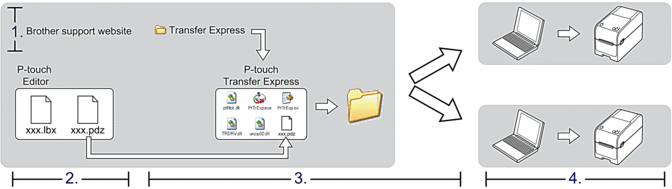 | |
Tarefas do administrador
Preparar o P-touch Transfer Express
O controlador da impressora tem de ser instalado antes de utilizar o P-touch Transfer Express.
- Descarregue o P-touch Transfer Express para qualquer local no computador.
- Descomprima o ficheiro descarregado (ZIP).
Guardar o modelo como um ficheiro de Pacote de transferência (PDZ)
Para criar um ficheiro num formato que possa ser utilizado pelo P-touch Transfer Express, guarde o modelo como um ficheiro de Pacote de transferência (PDZ).
- Ligue a impressora ao computador através de um cabo USB e depois ligue a energia da impressora.
- Inicie o P-touch Editor
 .
. Clique em ou faça duplo clique no ícone P-touch Editor no ambiente de trabalho.
- NOTA
-
Em função do sistema operativo do seu computador, a pasta Brother P-touch pode ou não ser criada.
- Certifique-se de que está selecionado o nome do seu modelo no ecrã inicial e, em seguida, clique em Transferir.
- Na janela Transferir, clique em Procurar e especifique os elementos que pretende transferir.Os elementos especificados são apresentados na lista de ficheiros.
- Certifique-se de que os elementos que pretende exportar estão selecionados na lista de ficheiros e, em seguida, clique em Exportar.
- Especifique o caminho do ficheiro e o nome do ficheiro e selecione Ficheiro de transferência (PDZ) como tipo de ficheiro.
- Clique em Guardar.O modelo é guardado como um ficheiro de Pacote de transferência (PDZ).
Distribuir o ficheiro de Pacote de transferência (PDZ) e o P-touch Transfer Express a outras pessoas
- Mova o ficheiro de Pacote de transferência (PDZ) para a pasta de transferências.
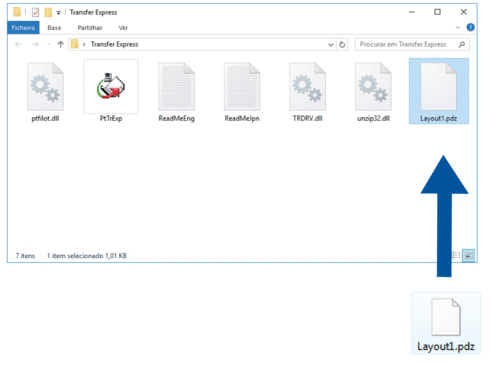
- Distribua todos os ficheiros na pasta de transferências a outras pessoas.
Tarefas do utilizador
- Ligue a impressora.
- Ligue a impressora ao computador utilizando um cabo USB.
- Faça duplo clique no ficheiro PtTrExp.exe recebido do administrador.
- Execute uma das seguintes ações:
- Para transferir um único ficheiro de Pacote de transferência (PDZ) na pasta que contém o ficheiro PtTrExp.exe, clique em Transfer.
- Para transferir vários ficheiros de Pacote de transferência (PDZ) na pasta que contém o ficheiro PtTrExp.exe, proceda da seguinte forma:
- Clique em Browse.
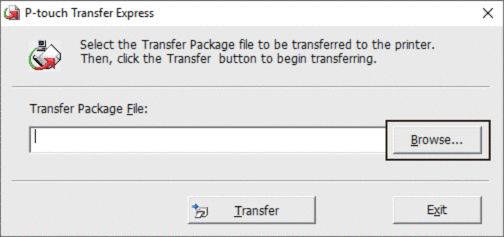
- Selecione o ficheiro de Pacote de transferência que pretende transferir e clique em Abrir.
- Clique em Transfer.
- Clique em Yes.
- Quando terminar, clique em OK.