

Página inicial > Transferir modelos para a impressora utilizando o seu computador (Windows) > Criar ficheiros de Transferência e ficheiros de Pacote de transferência (Windows)


Criar ficheiros de Transferência e ficheiros de Pacote de transferência (Windows)
Crie ficheiros de transferência (BLF) ou ficheiros de pacotes de transferência (PDZ) com modelos integrados, de forma que estes modelos possam ser utilizados noutras impressoras remotas. 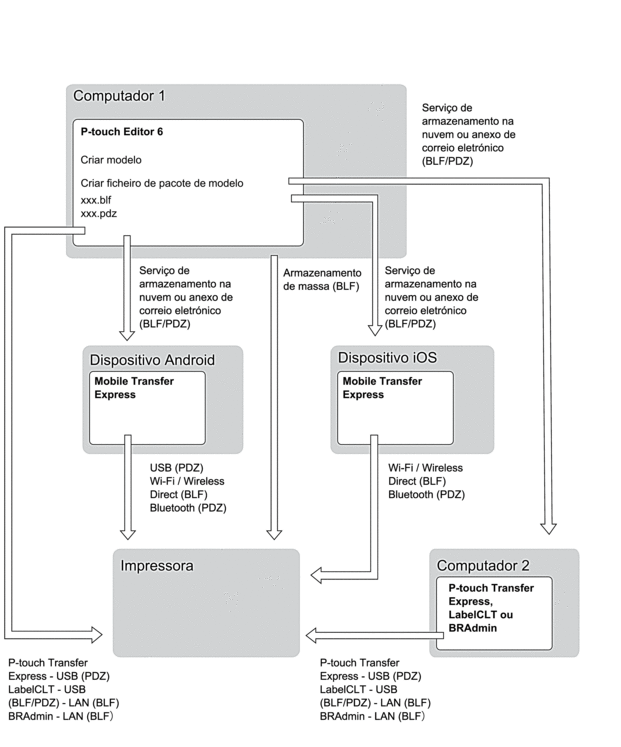
Também pode imprimir ficheiros no formato BLF utilizando o modo de armazenamento de massa.
| Método de transferência de modelos | Formato do ficheiro |
|---|---|
| A partir de um dispositivo móvel (Utilizando o Mobile Transfer Express)
| através de USB
| PDZ |
| através de Wi-Fi (TD-2350D/TD-2350DF/TD-2350DSA) | BLF |
| através de Wireless Direct (TD-2350D/TD-2350DF/TD-2350DSA) | BLF |
| através de Bluetooth
| PDZ |
| Armazenamento de massa
| BLF |
| A partir de um computador | P-touch Transfer Express | PDZ |
| Armazenamento de massa | BLF |
- Ligue a impressora ao computador através de um cabo USB e depois ligue a energia da impressora.
- Inicie o P-touch Editor
 .
. Clique em ou faça duplo clique no ícone P-touch Editor no ambiente de trabalho.
- NOTA
-
Em função do sistema operativo do seu computador, a pasta Brother P-touch pode ou não ser criada.
- Certifique-se de que está selecionado o nome do seu modelo no ecrã inicial e, em seguida, clique em Transferir.
- Na janela Transferir, clique em Procurar e especifique os elementos que pretende transferir.Os elementos especificados são apresentados na lista de ficheiros.
- Certifique-se de que os elementos que pretende exportar estão selecionados na lista de ficheiros e, em seguida, clique em Exportar.
- Especifique o caminho do ficheiro e o nome do ficheiro e selecione Ficheiros de transferência (BLF) ou Ficheiros de pacote de transferência (PDZ) como tipo de ficheiro.
- Clique em Guardar.
Esta página foi útil?