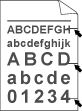
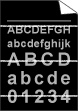
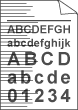
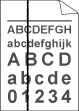
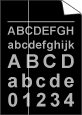
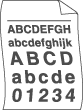
Sbiadita | | • | Verificare l'ambiente in cui è installata la stampante. Condizioni quali umidità, temperature elevate e così via possono causare stampe sbiadite. Vedere Collocazione della stampante. | | • | Se l'intera pagina è troppo chiara, è possibile che sia attivata la modalità risparmio toner. Disattivare la modalità risparmio toner nella scheda Proprietà del driver. | | • | | | • | |
|
Sfondo grigio | | • | | | • | Verificare l'ambiente in cui è installata la stampante. Condizioni quali umidità e temperature elevate possono aumentare la quantità di ombreggiature sullo sfondo. Vedere Collocazione della stampante. | | • | | | • | |
|
Falsa immagine | | • | Accertarsi che la carta utilizzata sia conforme alle specifiche consigliate. Il problema può essere causato da un tipo di carta a superficie ruvida o da un supporto spesso. Vedere Tipi e formati carta utilizzati. | | • | | | • | |
|
Macchie di toner | | • | Accertarsi che la carta utilizzata sia conforme alle specifiche consigliate. Un tipo di carta con superficie ruvida può causare questo problema. Vedere Tipi e formati carta utilizzati. | | • | |
|
Stampa incompleta | | • | | | • | Selezionare Carta spessa nel driver della stampante oppure utilizzare un tipo di carta più sottile. | | • | Controllare l'ambiente in cui si trova la stampante poiché la stampa incompleta può essere dovuta all'umidità eccessiva. Vedere Collocazione della stampante. |
|
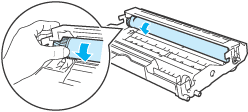
Tutto nero | | • | Pulire il filo corona principale all'interno del gruppo tamburo facendo scorrere la linguetta blu. Accertarsi di riposizionare la linguetta blu nella posizione iniziale (  ). Vedere Pulizia del filo corona. | | • | |
|
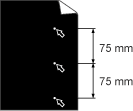
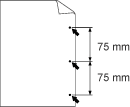
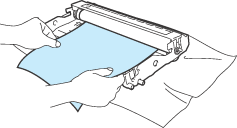
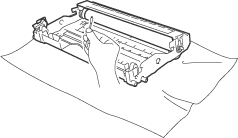
Macchie bianche su testo o immagini grafiche nere a intervalli di 75 mm Macchie nere a intervalli di 75 mm | | • | Se il problema non viene risolto dopo la stampa di alcune pagine, è possibile che sia presente della colla sul gruppo tamburo in seguito all'utilizzo di etichette. Pulire il gruppo tamburo secondo la procedura descritta di seguito. | 1 | Collocare l'esempio stampato di fronte al tamburo e individuare l'esatta posizione del difetto di stampa. | | 2 | Ruotare manualmente la rotella del gruppo tamburo controllando la superficie del tamburo OPC. | | 3 | Una volta individuato sul tamburo il segno corrispondente all'esempio di stampa, pulire la superficie del tamburo OPC con un tampone di cotone fino a eliminare la polvere e i residui di carta. |
 Nota | | Non tentare di pulire la superficie del tamburo fotosensibile con un oggetto appuntito. |
| | • | |
|
Segni neri di toner orizzontali sulla pagina | | • | | | • | | | • | | | • | Non utilizzare fogli pinzati o con graffette per evitare di graffiare la superficie del tamburo. | | • | Se un gruppo tamburo privo di imballaggio viene esposto alla luce diretta del sole o all’illuminazione ambiente, può subire danni. |
|
Righe bianche sulla pagina | | • | Accertarsi che la carta utilizzata sia conforme alle specifiche consigliate. Il problema può essere causato da un tipo di carta a superficie ruvida o da un supporto spesso. | | • | Accertarsi di aver selezionato il supporto appropriato nel driver della stampante. | | • | Il problema potrebbe scomparire automaticamente. Provare a stampare alcune pagine soprattutto se la stampante è rimasta inutilizzata a lungo. | | • | |
|
Righe orizzontali sulla pagina | | • | Pulire le parti interne della stampante e il filo corona principale nel gruppo tamburo. Vedere Pulizia. |
|
Righe nere sulla pagina Le pagine stampate presentano macchie nere di toner in verticale sulla pagina. | | • | | | • | Accertarsi che la linguetta di pulizia del filo corona principale venga riportata alla posizione iniziale ( ). | | • | | | • | È possibile che la cartuccia toner sia danneggiata. Inserire una nuova cartuccia toner. Vedere Sostituzione della cartuccia toner. Accertarsi che non vi siano frammenti di carta all'interno che coprono la finestra dello scanner. | | • | È possibile che il gruppo fusione sia macchiato. Rivolgersi al rivenditore o al servizio assistenza Brother. |
|
Righe bianche in verticale sulla pagina | |
Pagina inclinata | | • | Accertarsi che la carta o il tipo di supporto utilizzato sia caricato correttamente nel vassoio e che le guide non siano troppo vicine o troppo lontane dalla carta. | | • | | | • | | | • | | | • | |
|
Carta arricciata o ondulata | | • | Verificare il tipo e la qualità della carta. Temperature elevate e umidità eccessiva possono causare questo problema. Vedere Tipi e formati carta utilizzati. | | • | Se la stampante non viene utilizzata regolarmente, è possibile che la carta sia rimasta troppo a lungo nel vassoio. Capovolgere la pila di carta nel vassoio. Provare inoltre a smazzare la risma di carta e a ruotarla di 180° nel vassoio. |
|
Carta sgualcita | | • | | | • | | | • | Capovolgere la carta oppure ruotarla di 180° all'interno del vassoio. |
|