

หน้าหลัก > พิมพ์ > พิมพ์จากคอมพิวเตอร์ของคุณ (Windows) > การพิมพ์สองด้านของกระดาษ (Windows)


การพิมพ์สองด้านของกระดาษ (Windows)
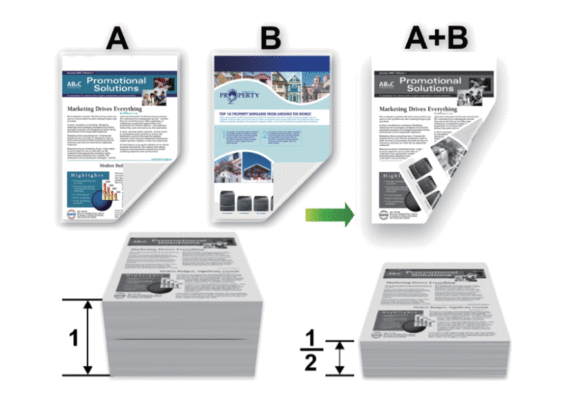
- หากกระดาษถูกม้วน ยืดกระดาษให้ตรงและใส่กลับเข้าในถาดใส่กระดาษ
- ใช้กระดาษธรรมดาหรือกระดาษชนิดบาง ห้ามใช้กระดาษปอนด์
- หากกระดาษบางเกินไป อาจเกิดรอยย่นได้
- เมื่อคุณใช้ฟังก์ชันการพิมพ์ 2 ด้านด้วยตนเอง อาจเกิดปัญหากระดาษติดหรือคุณภาพการพิมพ์ต่ำ
- เลือกคำสั่งการพิมพ์ในแอปพลิเคชันของคุณ
- เลือกชื่อรุ่นผลิตภัณฑ์ของคุณ จากนั้นคลิกปุ่มคุณสมบัติหรือการกำหนดลักษณะของเครื่องพิมพ์หน้าต่างไดรเวอร์เครื่องพิมพ์ปรากฏขึ้น
- ในช่อง ทิศทาง เลือกตัวเลือก แนวตั้ง หรือ แนวนอน เพื่อตั้งค่าการจัดวางเอกสารที่จะพิมพ์

ถ้าแอปพลิเคชันของคุณมีการตั้งค่าที่คล้ายกัน ขอแนะนําให้ตั้งแนวการจัดวางเอกสารที่จะพิมพ์โดยใช้แอปพลิเคชัน
- คลิกรายการแบบดึงลง 2 หน้า/จุลสาร (หนังสือเล่มเล็ก) จากนั้นเลือก 2 หน้า
- คลิกปุ่ม การตั้งค่าการพิมพ์แบบ 2 หน้า
- เลือกตัวเลือกใดตัวเลือกหนึ่งจากเมนู ชนิดการพิมพ์แบบ 2 หน้าเมื่อเลือกการพิมพ์ 2 ด้าน จะมีตัวเลือกการเข้าเล่มการพิมพ์ 2 ด้านทั้งหมดสี่แบบให้เลือกสำหรับแต่ละแนวการจัดวางหน้า:ตัวเลือกสำหรับเอกสารแนวตั้งคำอธิบายขอบยาว (ซ้าย)
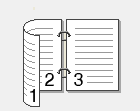 ขอบยาว (ขวา)
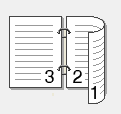 ขอบสั้น (บน)
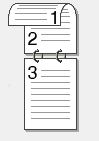 ขอบสั้น (ล่าง)
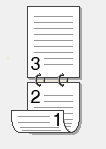 ตัวเลือกสำหรับเอกสารแนวนอนคำอธิบายขอบยาว (บน)
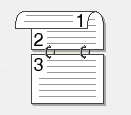 ขอบยาว (ล่าง)
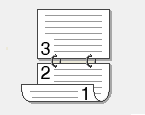 ขอบสั้น (ขวา)
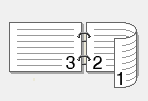 ขอบสั้น (ซ้าย)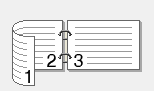
- เลือกช่องทำเครื่องหมาย การเข้าเล่มแบบออฟเซ็ท เพื่อระบุออฟเซ็ตสำหรับการเข้าเล่มเป็นนิ้วหรือมิลลิเมตร
- คลิก ตกลง
- เปลี่ยนการตั้งค่าเครื่องพิมพ์อื่นหากต้องการ
- คลิก ตกลง
- เสร็จสิ้นการดำเนินการพิมพ์ของคุณ
หากป้อนกระดาษเข้าไม่ถูกต้อง อาจทำให้กระดาษม้วนงอ นำกระดาษออก ยืดกระดาษให้ตรง และนำใส่กลับเข้าสู่ถาดบรรจุกระดาษ
หน้านี้มีประโยชน์หรือไม่