

หน้าหลัก > พิมพ์ > พิมพ์จากคอมพิวเตอร์ของคุณ (Windows) > พิมพ์เอกสาร (Windows)


พิมพ์เอกสาร (Windows)
เมื่อคุณเปลี่ยนการตั้งค่าการพิมพ์ของแอปพลิเคชัน การเปลี่ยนแปลงจะมีผลกับเอกสารที่พิมพ์ด้วยแอปพลิเคชันนั้นเท่านั้น

- การพิมพ์ 2 ด้านอาจเป็นค่าเริ่มต้น ซึ่งขึ้นอยู่กับรุ่นของคุณ สำหรับการพิมพ์ 1 ด้าน ให้ปิดการตั้งค่าการพิมพ์ 2 ด้านในไดรเวอร์เครื่องพิมพ์
- หากต้องการเปลี่ยนการตั้งค่าการพิมพ์สําหรับแอปพลิเคชัน Windows ทั้งหมด คุณจะต้องกําหนดคุณสมบัติของไดรเวอร์เครื่องพิมพ์
ข้อมูลเพิ่มเติม
 ข้อมูลที่เกี่ยวข้อง:เปลี่ยนการตั้งค่าการพิมพ์เริ่มต้น (Windows)
- เลือกคำสั่งการพิมพ์ในแอปพลิเคชันของคุณ
- เลือกชื่อรุ่นผลิตภัณฑ์ของคุณ จากนั้นคลิกปุ่มคุณสมบัติหรือการกำหนดลักษณะของเครื่องพิมพ์หน้าต่างไดรเวอร์เครื่องพิมพ์ปรากฏขึ้น
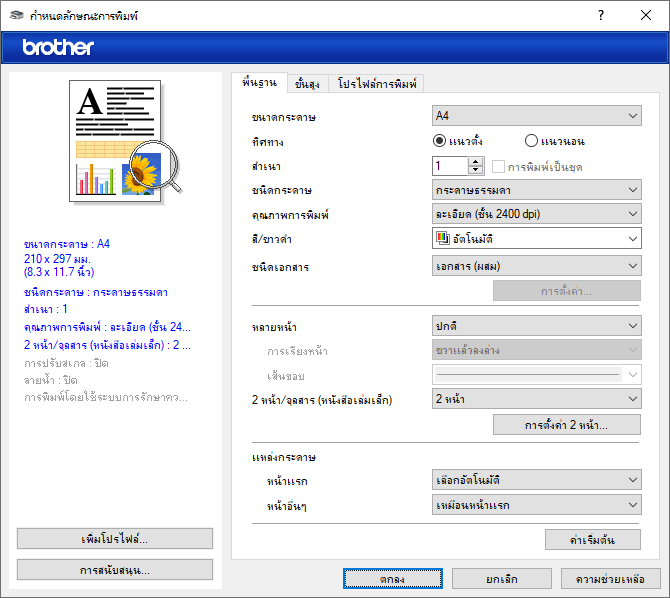
- ตรวจสอบให้แน่ใจว่าคุณใส่กระดาษที่มีขนาดถูกต้องในถาดใส่กระดาษแล้ว
- คลิกรายการแบบดึงลง ขนาดกระดาษ จากนั้นเลือกขนาดกระดาษของคุณ
- ในช่อง ทิศทาง เลือกตัวเลือก แนวตั้ง หรือ แนวนอน เพื่อตั้งค่าการจัดวางเอกสารที่จะพิมพ์
ถ้าแอปพลิเคชันของคุณมีการตั้งค่าที่คล้ายกัน ขอแนะนําให้ตั้งแนวการจัดวางเอกสารที่จะพิมพ์โดยใช้แอปพลิเคชัน
- พิมพ์จำนวนของสำเนา (1-999) ที่คุณต้องการลงในช่อง สำเนา
- คลิกรายการแบบดึงลง ชนิดกระดาษ และเลือกชนิดกระดาษที่คุณกำลังใช้งาน
- เพื่อพิมพ์หลายหน้าบนกระดาษแผ่นเดียว หรือพิมพ์หนึ่งหน้าของเอกสารของคุณลงบนกระดาษหลายแผ่น คลิกรายการแบบดึงลง หลายหน้า จากนั้นเลือกตัวเลือกของคุณ
- คลิกรายการแบบดึงลง 2 หน้า/จุลสาร (หนังสือเล่มเล็ก) จากนั้นเลือกตัวเลือกที่ต้องการ
- คลิกรายการแบบดึงลง แหล่งกระดาษ แล้วเลือกแหล่งกระดาษ
- คุณสามารถตั้งค่าขนาดกระดาษและประเภทกระดาษสำหรับแต่ละถาดได้โดยใช้แผงควบคุมของเครื่อง
- คุณสามารถกำหนดลำดับความสำคัญของแต่ละถาดได้โดยใช้แผงควบคุมของเครื่อง
ข้อมูลเพิ่มเติม
ข้อมูลที่เกี่ยวข้อง:การตั้งค่ากระดาษ - เปลี่ยนการตั้งค่าเครื่องพิมพ์อื่นหากต้องการ
- คลิก ตกลง
- เสร็จสิ้นการดำเนินการพิมพ์ของคุณ
หน้านี้มีประโยชน์หรือไม่