

主页 > 设备设置 > 使用操作面板更改设备设置 > 设置和功能表 > 功能表


功能表
有线网络设置
 (有线网络设置)
级别 3 | 说明 |
|---|---|
[TCP/IP] | 更改 TCP/IP 设置。 |
[以太网] | 选择以太网链接模式。 |
[有线网络状态] | 查看当前的有线网络状态。 |
[MAC地址] | 查看设备的 MAC 地址。 |
[恢复出厂值] | 将有线网络设置恢复为出厂设置。 |
[启用有线网络] | 手动启用或禁用有线局域网接口。 |
Wi-Fi® 设置

[墨粉]
 [墨粉]
[墨粉]
级别 3 | 级别 4 | 说明 |
|---|---|---|
[墨粉寿命] | - | 查看各颜色墨粉盒的大致剩余寿命。 |
[测试打印] | - | 打印测试页。 |
[颜色更正] | [修正开始] | 开始色彩校准,以检查并修正色彩。 |
[重置] | 将校准参数重置为默认设置。 | |
[管理员设置]
 [管理员设置]
级别 2 | 说明 |
|---|---|
[管理员设置] | 更改屏幕设置并限制设备的使用。 |
[传真] (传真预览设置为关时)
 [传真] (传真预览设置为关时)
级别 3 | 级别 4 | 级别 5 | 级别 6 | 说明 |
|---|---|---|---|---|
[重拨]/ [暂停] | - | - | - | 用于重拨最新一个拨打的号码。使用操作面板输入传真或电话号码时,液晶显示屏上的重拨更改为暂停。拨打访问代码和信用卡号码等号码时如需延迟,请按暂停。也可以在设置地址时存储暂停。 |
[免提] | - | - | - | 若要聆听以确认传真设备能作出应答,请先按此选项,再拨号,然后按传真启动。 |
[地址簿] |
([搜索]) | - | - | 在地址簿中搜索。 |
[编辑] | [添加新的地址] | [名称] | 存储地址簿号码、设置多址发送的组拨号以及更改和删除地址簿号码。 | |
[拼音] | ||||
[地址] | ||||
[设置组拨号] | [名称] | |||
[拼音] | ||||
[添加/删除] | ||||
[更改] | (选择地址) | |||
[删除] | (选择地址) | |||
(选择地址簿) | [应用] | - | 使用地址簿开始发送传真。 | |
[通话记录] | [拨出记录] | (选择拨出记录) | [应用] | 从拨出记录中选择一个号码进行发送传真、添加到地址簿或删除操作。 |
[编辑] | ||||
[传真启动] | - | - | - | 发送传真。 |
[选项] | [传真分辨率] | - | - | 设置发出传真的分辨率。 |
[对比度] | - | - | 调节对比度。 | |
[双面传真] | - | - | 设置双面扫描格式。 | |
[平板扫描尺寸] | - | - | 调整平板扫描器上的扫描区域至文档大小。 | |
[多址发送] | [添加号码] | [添加号码] | 将同一传真信息发送到多个传真号码。 | |
[从地址簿添加] | ||||
[在地址簿中搜索] | ||||
[预览] | - | - | 在发送前预览传真信息。 | |
[定时传真] | [定时传真] | - | 设置要定时发送传真的时间。 | |
[设置时间] | - | |||
[国际模式] | - | - | 若发送国际传真有困难,将此设置设为开。 | |
[设定新默认值] | - | - | 将您的设置保存为默认设置。 | |
[恢复出厂设置] | - | - | 将所有设置恢复为出厂设置。 | |
[另存为 快捷方式] | - | - | - | 将当前设置保存为快捷方式。 |

[传真] (传真预览设置为开时)
[传真] (传真预览设置为开时)
级别 3 | 级别 4 | 级别 5 | 说明 |
|---|---|---|---|
[发送传真] | [重拨]/ [暂停] | - | 用于重拨最新一个拨打的号码。使用操作面板输入传真或电话号码时,液晶显示屏上的重拨更改为暂停。拨打访问代码和信用卡号码等号码时如需延迟,请按暂停。也可以在设置地址时存储暂停。 |
[免提] | - | 若要聆听以确认传真设备能作出应答,请先按此选项,再拨号,然后按传真启动。 | |
[地址簿] | - | 从地址簿中选择接收方的地址。 | |
[通话记录] | - | 从拨出记录中选择一个号码进行发送传真、添加到地址簿或删除操作。 | |
[传真启动] | - | 发送传真。 | |
[选项] | - | 选择设置。 | |
[另存为 快捷方式] | - | 将当前设置保存为快捷方式。 | |
[已接收的传真] | [打印/删除] | [打印所有(新传真)] | 打印新接收到的传真。 |
[打印所有(旧传真)] | 打印之前接收到的传真。 | ||
[删除所有(新传真)] | 删除新接收到的传真。 | ||
[全部删除(旧传真)] | 删除之前接收到的传真。 | ||
[地址簿] | - | - | 从地址簿中选择接收方的地址。 |
[通话记录] | - | - | 从拨出记录中选择一个号码进行发送传真、添加到地址簿或删除操作。 |
[复印]
 [复印]
[复印]
级别 3 | 级别 4 | 级别 5 | 说明 |
|---|---|---|---|
[启动黑白] | - | - | 进行黑白或灰度复印。 |
[启动彩色] | - | - | 进行彩色复印。 |
[ID] | - | - | 复印 ID 卡。 |
[中断] | - | - | 通过复印作业中断打印作业。 |
[>] (更多复印选项) | [收据] | [启动黑白] | 选择票据的预设复印设置。 |
[启动彩色] | |||
[ID] | |||
[中断] | |||
[另存为 快捷方式] | |||
[>] (更多复印选项) | |||
[选项] | |||
[正常] | [启动黑白] | 选择正常的预设复印设置。 | |
[启动彩色] | |||
[ID] | |||
[中断] | |||
[另存为 快捷方式] | |||
[>] (更多复印选项) | |||
[选项] | |||
[双面(1⇒2)] | [启动黑白] | 选择双面 (1⇒2) 的预设复印设置。 | |
[启动彩色] | |||
[ID] | |||
[中断] | |||
[另存为 快捷方式] | |||
[>] (更多复印选项) | |||
[选项] | |||
[双面(2⇒2)] | [启动黑白] | 选择双面 (2⇒2) 的预设复印设置。 | |
[启动彩色] | |||
[ID] | |||
[中断] | |||
[另存为 快捷方式] | |||
[>] (更多复印选项) | |||
[选项]
| |||
[2合1(身份证)] | [启动黑白] | 选择 2 合 1 (ID) 的预设复印设置。 | |
[启动彩色] | |||
[ID] | |||
[中断] | |||
[另存为 快捷方式] | |||
[>] (更多复印选项) | |||
[选项] | |||
[2合1] | [启动黑白] | 选择 2 合 1 的预设复印设置。 | |
[启动彩色] | |||
[ID] | |||
[中断] | |||
[另存为 快捷方式] | |||
[>] (更多复印选项) | |||
[选项] | |||
[纸张节省] | [启动黑白] | 选择纸张节省的预设复印设置。 | |
[启动彩色] | |||
[ID] | |||
[中断] | |||
[另存为 快捷方式] | |||
[>] (更多复印选项) | |||
[选项] | |||
[选项] | [质量] | - | 选择符合原稿类型的复印分辨率。 |
[纸盒用途] | - | 选择要使用的纸盒。 | |
[放大/缩小] | [100%] | - | |
[放大] | 为下一次复印选择放大比例。 | ||
[缩小] | 为下一次复印选择缩小比例。 | ||
[自定义(25-400%)] | 输入放大或缩小比例。 | ||
[浓度] | - | 调节浓度。 | |
[去除背景色] | - | 更改去除的背景颜色的色彩量。 | |
[双面复印] | [布局] | 打开或关闭双面复印,并选择长边或短边翻转。 | |
[双面复印页面布局] | - | 对双面文档进行双面 N 合 1 复印时,选择页面布局选项。 | |
[对比度] | - | 调节对比度。 | |
[堆叠/排序] | - | 选择堆叠或排序多份复印件。 | |
[2合1/1合1] | - | 如果选择 2 合 1 (ID),则可选择布局选项。 | |
[页面布局] | - | 选择 N 合 1 和 2 合 1 身份证复印。 | |
[自动消除倾斜] | - | 设置设备以自动纠正原稿歪斜。 | |
[颜色调整] | - | 调节复印件的色彩。 | |
[另存为 快捷方式] | - | - | 将当前设置保存为快捷方式。 |
[扫描]
 [扫描]
[扫描]
级别 3 | 级别 4 | 级别 5 | 级别 6 | 说明 |
|---|---|---|---|---|
[到USB] | [扫描活动] | - | - | 将原稿扫描到 USB 闪存盘中。 |
[选项] | [双面扫描] | - | ||
[颜色设置] | - | |||
[分辨率] | - | |||
[文件类型] | - | |||
[文档尺寸] | - | |||
[亮度] | - | |||
[对比度] | - | |||
[文件名称] | - | |||
[文件名称类型] | - | |||
[文件大小] | - | |||
[自动消除倾斜] | - | |||
[跳过空白页] | - | |||
[跳过空白页敏感度] | - | |||
[去除背景色] | - | |||
[边距设置] | - | |||
[减少波纹] | - | |||
[文档分隔] | [文档分隔] | |||
[文档数量] | ||||
[页数] | ||||
[B&W TIFF 压缩] | - | |||
[设定新默认值] | - | |||
[恢复出厂设置] | - | |||
[另存为 快捷方式] | - | - | ||
[启动] | - | - | ||
[到我的邮件] | - | - | - | 将黑白或彩色原稿扫描到电子邮件地址中。 |
[到我的文件夹] | - | - | - | 将扫描数据发送到本地网络或因特网中的 CIFS 服务器上的文件夹中。 |
[到计算机] | [到文件] | [扫描活动] | - | 扫描文档并将其保存至计算机上的文件夹中。 |
(选择 USB 或 PC) | [选项] | |||
[另存为 快捷方式] | ||||
[启动] | ||||
[到OCR] | [扫描活动] | - | 将扫描文档转换成可编辑的文本文件。 | |
(选择 USB 或 PC) | [选项] | |||
[另存为 快捷方式] | ||||
[启动] | ||||
[到图像] | [扫描活动] | - | 将照片或图形扫描到图形应用程序中。 | |
(选择 USB 或 PC) | [选项] | |||
[另存为 快捷方式] | ||||
[启动] | ||||
[到电子邮件] | [扫描活动] | - | 将扫描文档作为电子邮件附件发送。 | |
(选择 USB 或 PC) | [选项] | |||
[另存为 快捷方式] | ||||
[启动] | ||||
[到电子邮件服务器] | [扫描活动] | - | - | 将黑白或彩色原稿扫描到所需的电子邮件地址中。 |
[取消] | - | - | ||
[手动] | - | - | ||
[地址簿] |
([搜索]) | - | ||
[编辑] | - | |||
(选择地址簿) | - | |||
[下一步] | [目标] | - | ||
[选项] | - | |||
[另存为 快捷方式] | - | |||
[启动] | - | |||
[目标] | (选择地址) | - | ||
[到FTP/SFTP] | [扫描活动] | - | - | 通过 FTP/SFTP 发送扫描数据。 |
(选择配置文件名称) | [选项] | - | ||
[另存为 快捷方式] | - | |||
[启动] | - | |||
[到局域网] | [扫描活动] | - | - | 将扫描数据发送到本地网络或因特网中的 CIFS 服务器上。 |
(选择配置文件名称) | [选项] | - | ||
[另存为 快捷方式] | - | |||
[启动] | - | |||
[到SharePoint] | [扫描活动] | - | - | 通过 SharePoint 服务器发送扫描数据。 |
(选择配置文件名称) | [选项] | - | ||
[另存为 快捷方式] | - | |||
[启动] | - | |||
[WS扫描] (安装网络服务扫描器时显示在计算机的网络浏览器中。) | [扫描活动] | - | - | 使用网络服务协议扫描数据。 |
[扫描] | - | - | ||
[电子邮件扫描] | - | - | ||
[用于传真的扫描] | - | - | ||
[用于打印的扫描] | - | - |
[加密打印]
 [加密打印]
级别 2 | 说明 |
|---|---|
[加密打印] | 用于在输入密码后打印设备内存或 USB 闪存盘中存储的数据。 仅当设备或 USB 闪存盘中有加密打印数据时激活。 |
[USB]
 [USB]
[USB]
级别 2 | 级别 3 | 说明 |
|---|---|---|
[USB] | [扫描到USB] | 将原稿扫描到 USB 闪存盘中。 |
[直接打印] | 直接从 USB 闪存盘打印数据。 | |
快捷方式
 (快捷方式)
级别 3 | 级别 4 | 级别 5 | 说明 |
|---|---|---|---|
[添加快捷方式] | [复印] | - | 选择所需设置。 |
[传真] | - | 选择所需设置。 | |
[扫描] | [到文件] | 扫描文档并将其保存至计算机上的文件夹中。 | |
[到OCR] | 将扫描文档转换成可编辑的文本文件。 | ||
[到图像] | 将照片或图形扫描到图形应用程序中。 | ||
[到USB] | 将原稿扫描到 USB 闪存盘中。 | ||
[到电子邮件] | 将扫描文档作为电子邮件附件发送。 | ||
[到电子邮件服务器] | 将黑白或彩色原稿扫描到所需的电子邮件地址中。 | ||
[到局域网] | 将扫描数据发送到本地网络或因特网中的 CIFS 服务器上。 | ||
[到FTP/SFTP] | 通过 FTP/SFTP 发送扫描数据。 | ||
[到SharePoint] | 通过 SharePoint 服务器发送扫描数据。 | ||
按住任一快捷方式名称 2 秒钟后显示这些列表。 | [重命名] | - | 更改快捷方式名称。 |
[编辑] | - | 更改快捷方式设置。 | |
[删除] | - | 删除快捷方式。 | |
[注册卡/NFC] | - | 为 ID 卡指定快捷方式。 | |
[删除卡/NFC] | - | 从 ID 卡删除快捷方式。 |
[接收模式]
 [接收模式]
级别 2 | 说明 |
|---|---|
[接收模式] | 选择最适合的接收模式。 |
[2合1身份 证复印]
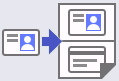 [2合1身份 证复印]
级别 2 | 说明 |
|---|---|
[2合1身份 证复印] | 将身份证的两面复印到同一页面上。 |