


| | |
| 1 | Legg dokumentet i den automatiske dokumentmateren med forsiden opp, eller på skannerglassplaten med forsiden ned. | ||||||||||||
| 2 | Juster om nødvendig disse innstillingene i dialogboksen for skanneroppsett:
 | ||||||||||||
| 3 | Klikk på Start. Når du er ferdig med å skanne, klikker du på Avbryt for å gå tilbake til PaperPort™ 11SE-vinduet.  Merk Merk
|
| 1 | Legg dokumentet i den automatiske dokumentmateren med forsiden opp, eller på skannerglassplaten med forsiden ned. 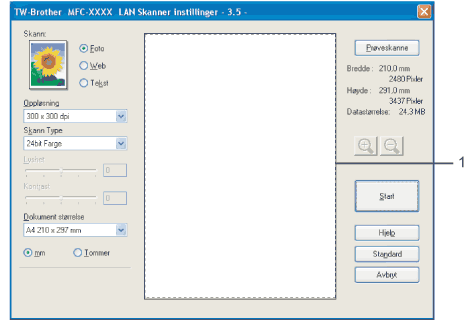 | ||
| 2 | Velg innstillingene for Skann (bildetype), Oppløsning, Skann Type, Lyshet, Kontrast og Dokument størrelse. | ||
| 3 | Klikk på Prøveskanne. Hele bildet skannes inn i PC-en og vises i skanneområdet i dialogboksen for skanneroppsett. | ||
| 4 | Trykk og hold nede venstre museknapp og dra den over den delen du ønsker å skanne. 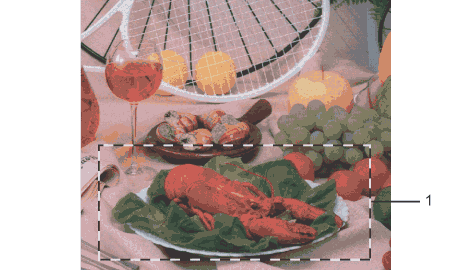 Merk Merk | ||
| 5 | Legg i dokumentet igjen. Merk
| ||
| 6 | Klikk på Start. Denne gangen vises bare det valgte området av dokumentet i vinduet i PaperPort™ 11SE (eller i programmets vindu). | ||
| 7 | I PaperPort™ 11SE-vinduet kan du bruke de tilgjengelige alternativene for å finjustere bildet. |
| | |
 -ikonet og deretter bruke
  -ikonet til å gjenopprette bildet til opprinnelig format.