Innstillinger i dialogboksen for skanneroppsett

Bildetype 

Velg type digitalbilde fra Foto, Web eller Tekst. Oppløsning og Skann Type endres for hver standardinnstilling.
Standardinnstillingene vises i tabellen nedenfor:
Bildetype 
Oppløsning
Skann Type
Foto
Bruk denne innstillingen når du skal skanne fotografier.
300 × 300 dpi
24bit Farge
Web
Bruk denne innstillingen hvis det skannede bildet skal publiseres på Internett.
100 × 100 dpi
24bit Farge
Tekst
Bruk denne innstillingen når du skal skanne tekstdokumenter.
200 × 200 dpi
Svart & hvit

Oppløsning

Du kan velge en skanningsoppløsning fra nedtrekkslisten Oppløsning. Høyere oppløsninger bruker mer minne og har lengre overføringstid, men gir et finere skannet bilde. Tabellen nedenfor viser oppløsningene du kan velge og de tilgjengelige fargene.
Oppløsning
Black & White /
Gråskala
256 Farger
Ekte gråskala/24bit Farge
100 × 100 dpi
Ja
Ja
Ja
150 × 150 dpi
Ja
Ja
Ja
200 × 200 dpi
Ja
Ja
Ja
300 × 300 dpi
Ja
Ja
Ja
400 × 400 dpi
Ja
Ja
Ja
600 × 600 dpi
Ja
Ja
Ja
1200 × 1200 dpi
Ja
Nei
Ja
2400 × 2400 dpi
Ja
Nei
Ja
4800 × 4800 dpi
Ja
Nei
Ja
9600 × 9600 dpi
Ja
Nei
Ja
19200 × 19200 dpi
Ja
Nei
Ja

Skann Type

• 
Black & White
Brukes til tekst eller strektegninger.
• 
Gråskala (feilutbredelse)
Brukes til fotografier eller grafikk. (Feiloppretting er en metode for å lage simulerte grå bilder uten å bruke ekte grå punkter. Svarte punkter er plassert i et bestemt mønster for å gi en grå effekt.)
• 
Ekte gråskala
Brukes til fotografier eller grafikk. Denne modusen er mer nøyaktig fordi den bruker opptil 256 gråtoner.
• 
256 Farger
Bruker opp til 256 farger til å skanne bildet.
• 
24bit Farge
Bruker opp til 16,8 millioner farger til å skanne bildet.
Selv om 24bit Farge gir bilder med mest nøyaktig farge, blir bildefilen omtrent tre ganger større enn en fil opprettet med 256 Farger. Den krever mest minne og bruker lengst overføringstid.

Lyshet

Juster denne innstillingen (-50 til 50) for å få det beste bildet. Standardverdien er 0, som representerer et gjennomsnitt.
Du kan angi Lyshet ved å dra glidebryteren mot høyre eller venstre for å gjøre bildet lysere eller mørkere. Du kan også skrive inn en verdi i boksen for å angi nivået.
Hvis det skannede bildet er for lyst, velger du en svakere Lyshet og skanner dokumentet på nytt. Hvis bildet er for mørkt, velger du en kraftigere Lyshet og skanner dokumentet på nytt.
Merk Merk
 
Lyshet er kun tilgjengelig når Svart-hvitt, Gråskala (feilutbredelse) eller Ekte gråskala er valgt.

Kontrast

Du kan øke eller redusere Kontrast ved å dra glidebryteren mot venstre eller høyre. En økning fremhever mørke og lyse områder i bildet, mens en reduksjon avdekker flere detaljer i grå områder. Du kan også skrive inn en verdi i boksen for å angi Kontrast.
Merk Merk
 
Lysstyrkeinnstillingene er kun tilgjengelig når Gråskala (feilutbredelse) eller Ekte gråskala er valgt.
Når du skanner fotografier eller andre bilder som skal brukes i en tekstbehandler eller et annet grafikkprogram, bør du prøve ulike innstillinger for kontrast og oppløsning for å se hva som dekker behovene best.

Dokument størrelse

Velg ett av følgende formater:
• 
A4 210 × 297 mm
• 
JIS B5 182 × 257 mm
• 
Brev 8 1/2 × 11 tommer
• 
Legal 8 1/2 x 14 tommer
• 
A5 148 × 210 mm
• 
Executive 7 1/4 × 10 1/2 tommer
• 
Visittkort
Hvis du vil skanne visittkort, velger du størrelsen Visittkort og legger visittkortet med forsiden ned midt på skannerglassplaten.
• 
Foto 1 4 × 6 tommer
• 
Foto 2 5 × 8 tommer
• 
Foto L 89 × 127 mm
• 
Foto 2L 127 × 178 mm
• 
Postkort 1 100 × 148 mm
• 
Postkort 2 148 × 200 mm
• 
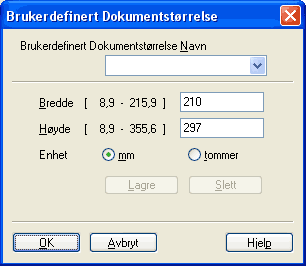
Brukerde (bruker kan justere fra 0,35 × 0,35 tommer til 8,5 × 14 tommer eller 8,9 × 8,9 mm til 215,9 × 355,6 mm.)
Hvis du valgte Brukerde som størrelse, vil dialogboksen Brukerdefinert Dokumentstørrelse vises.
Grafikk
Angi Navn, Bredde og Høyde for dokumentet.
Du kan velge mm eller tommer som måleenhet for bredde og høyde.
Merk Merk
 
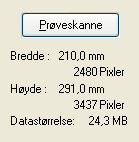
Du kan se den faktiske papirstørrelsen på skjermen.
Grafikk
• 
Bredde: Viser bredden på skanneområdet.
• 
Høyde: viser høyden på skanneområdet.
• 
Datastørrelse: viser tilnærmet datastørrelse i punktgrafikkformat. Størrelsen vil ikke være den samme for andre filformater, som JPEG.