



Haga una copia en una cara del papel (de 1 cara)
DCP-L8630CDW/MFC-L8730CDW
- Asegúrese de haber cargado el tamaño correcto de papel en la bandeja de papel.
- Realice uno de los siguientes pasos:
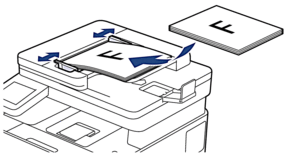
- Coloque el documento cara arriba en la unidad ADF.
(Si va a copiar varias páginas, recomendamos usar la unidad ADF.)
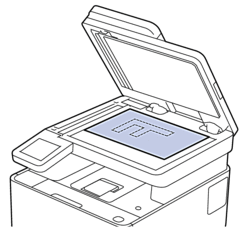
- Coloque el documento cara abajo en el cristal de escaneado.
- NOTA
-
Para documentos importantes o frágiles, use el cristal del escáner del equipo, no la unidad ADF.
- Pulse
 [Copiar]. En la pantalla LCD se muestra: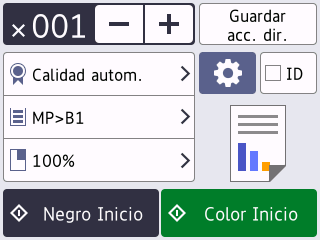
- Cambie las configuraciones de copia en caso necesario.
 (Número de copias)
 Introduzca el número de copias de una de las siguientes maneras:
- Pulse
 o
o  en la pantalla LCD.
 - Pulse para mostrar el teclado numérico en el LCD y luego introduzca la cantidad de las copias. Pulse [OK].
 [Opciones]
 Pulse
para cambiar la configuración de la copia solo para la siguiente copia. - Cuando finalice, pulse [OK]. (Si aparece el botón [OK]).
- Cuando haya terminado de seleccionar nuevas opciones, puede guardarlas pulsando el botón [Guardar acc. dir. (Guar. como acc. dir.)].

Configuración actual
Pulse la siguiente área de visualización para cambiar esta configuración para la siguiente copia solamente. El icono que se muestra varía según el modelo.
 [Calidad]
  [Selec. bandeja]
  [Ampliar/Reducir]
- Pulse [Iniciar color (Color Inicio)] o [Iniciar negro (Negro Inicio)].Para detener la copia, pulse
 .
.
MFC-L8930CDW/MFC-L8970CDW/MFC-EX575
- Asegúrese de haber cargado el tamaño correcto de papel en la bandeja de papel.
- Realice uno de los siguientes pasos:
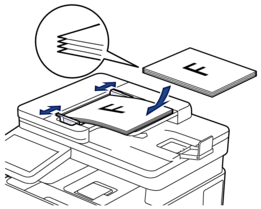
- Coloque el documento cara arriba en la unidad ADF.
(Si va a copiar varias páginas, recomendamos usar la unidad ADF.)
- Coloque el documento cara abajo en el cristal de escaneado.
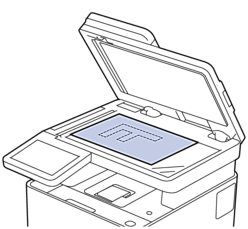
- NOTA
-
Para documentos importantes o frágiles, use el cristal del escáner del equipo, no la unidad ADF.
- Pulse [Copia]. En la pantalla LCD se muestra:
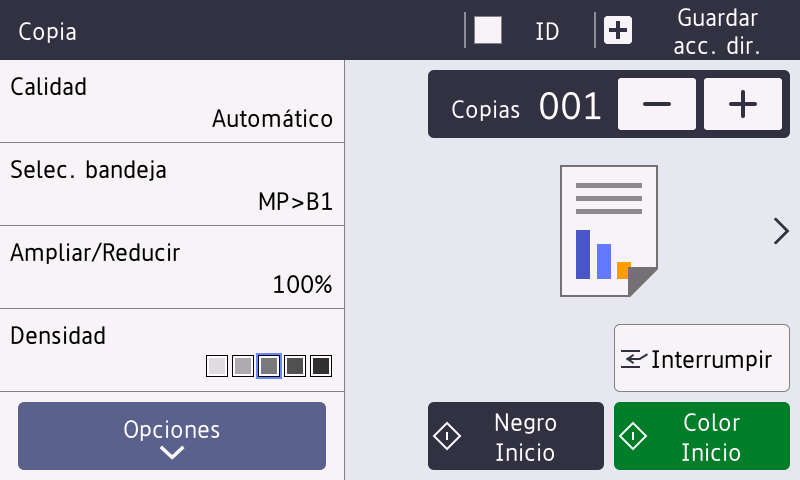
- Cambie las configuraciones de copia en caso necesario.
 (Número de copias)
 Introduzca el número de copias de una de las siguientes maneras:
- Pulse o en la pantalla LCD.
- Pulse para mostrar el teclado numérico en el LCD y luego introduzca la cantidad de las copias. Pulse [OK].
[Opciones]
Pulse
 para cambiar las configuraciones de copia solo para la siguiente copia.
 Cuando haya terminado de seleccionar nuevas opciones, puede guardarlas pulsando el botón [Guardar acc. dir. (Guar. como acc. dir.)].
Copia rápida
Pulse > para acceder a la configuración de copia preestablecida.
Configuración actual
Pulse la siguiente área de visualización para cambiar esta configuración solo para la siguiente copia.
- [Calidad]
- [Selec. bandeja]
- [Ampliar/Reducir]
- [Densidad]
- Pulse [Color Inicio] o [Iniciar negro (Negro Inicio)].Para detener la copia, pulse.