

Ana sayfa > Makine Ayarları > Makine Ayarlarını Kumanda Panelinden Değiştirme > Ayarlar ve Özellikler Tablosu > Özellikler Tabloları (DCP-L8630CDW)


Özellikler Tabloları (DCP-L8630CDW)
Wi-Fi Kurulumu
 (Wi-Fi Kurulumu)
Seviye 2 | Seviye 3 | Açıklamalar |
|---|---|---|
| Wi-Fi Ağı Ara | Kablosuz ağ ayarlarınızı manüel olarak yapılandırın. |
WPS/Basmalı Düğme | Tek dokunuş yöntemini kullanarak kablosuz ağ ayarlarını yapılandırın. | |
WPS/PIN Kodu *1 | PIN koduyla WPS kullanarak kablosuz ağ ayarlarını yapılandırın. | |
WLAN sorunla- rını gider *1 | Kablosuz ağınızı sıfırlayın ve yeniden başlatın. | |
Kablosz Durumu *1 | Kablosuz ağ bağlantı durumunu görüntüleyin. | |
TCP/IP *1 | TCP/IP ayarlarını değiştirin. | |
MAC Adresi *1 | Makinenizin MAC adresini görüntüleyin. | |
Varsayılana Ayarla *1 | Makinenizin kablosuz ağ ayarlarını fabrika ayarlarına geri yükleyin. | |
Kblsz Ağ Etkn *1 | Kablosuz arayüzünü açın veya kapatın. |
Bir Wi-Fi® bağlantısı yapılandırıldıktan sonra kullanılabilir.
[Toner]
 [Toner]
Seviye 2 | Seviye 3 | Açıklamalar |
|---|---|---|
Toner Ömrü | - | Her bir renk için kalan yaklaşık toner ömrünü görüntüleyin. |
Test Baskısı | - | Bir deneme sayfası yazdırın. |
Renk Düzeltme | Düzeltmeyi Başlat | Renkleri kontrol etmek ve düzeltmek için renk kalibrasyonunu başlatın. |
Sıfırla | Kalibrasyon parametrelerini varsayılan ayarlarına sıfırlayın. | |
Toner Kartuşu Kontrolü | Siyah Cyan Macenta Sarı | Takılan toner kartuşu hakkında toner kartuşunun orijinal olup olmadığı gibi bilgileri LCD üzerinde görüntüleyin. |
[Kopya]
 [Kopya]
Seviye 3 | Seviye 4 | Seviye 5 | Açıklamalar |
|---|---|---|---|
Mono Başlat | - | - | Bir siyah beyaz veya griölçekli kopya alın. |
Renkli Başlat | - | - | Bir renkli kopya yapın. |
ID | - | - | Kimlik kartınızın kopyasını alın. |
| Kalite | - | Belge türünüz için Kopyalama çözünürlüğünü seçin. |
Çekmece Seç | - | Kullanmak istediğiniz kağıt çekmecesini seçin. | |
Büyült/Küçült | %100 | - | |
Büyült | Bir sonraki kopya için bir büyütme oranı seçin. | ||
Küçült | Bir sonraki kopya için bir küçültme oranı seçin. | ||
Özel(%25-400) | Bir büyütme veya küçültme oranı girin. | ||
Yoğunluk | - | Yoğunluğu ayarlayın. | |
Arka Plan Rengini Kaldır | - | Kaldırılan arka plan rengi miktarını değiştirin. | |
2-trf Kopya | Düzen | 2 taraflı kopyalamayı kapayın veya açın ve sayfanın uzun kenardan veya kısa kenardan çevrilmesini seçin. | |
2 taraflı Kop. Sayfası Düzeni | - | 2 taraflı bir belgeden 2 taraflı bir 1 sayfada N kopya yapacağınız zaman bir sayfa düzeni seçeneği seçin. | |
Kontrast | - | Kontrastı ayarlayın. | |
İstifle/Sırala | - | Birden fazla kopyayı istiflemeyi veya sıralamayı seçin. | |
1'de2/1'de1 | - | 1 sayfada 2 kimlik seçiyorsanız sayfa düzeni seçenekleri arasından seçim yapabilirsiniz. | |
Sayfa Düzeni | - | 1 sayfada N kopya yapın. | |
Oto Eğri. Düzelt | - | Belgenin eğriliğini otomatik düzeltmek için makineyi ayarlayın. | |
Renk Ayarı | Kırmızı | Kopyalar için rengi ayarlayın. | |
Yeşil | |||
Mavi | |||
Kısay. olrk. kaydet | - | - | Mevcut ayarları kısayol olarak kaydedin. |

[Tara]
 [Tara]
Seviye 3 | Seviye 4 | Seviye 5 | Seviye 6 | Açıklamalar |
|---|---|---|---|---|
USB'ye | İşlemler için Diğer Tarama | - | - | Belgeleri bir USB Flaş bellek sürücüsüne tarayın. |
| Renk Ayarı | - | ||
Çözünürlük | - | |||
Dosya Türü | - | |||
Belge Boyutu | - | |||
Parlaklık | - | |||
Kontrast | - | |||
Dosya Adı | - | |||
Dosya Adı Stili | - | |||
Dosya Boyutu | - | |||
Otomatik Kesme | - | |||
Oto Eğri. Düzelt | - | |||
Boş Sayfayı Atla | ||||
Boş sayfa hassasiyetini atla | - | |||
Arka Plan Rengini Kaldır | - | |||
Kenar Boş. Ayar. | - | |||
Moire Azaltma | - | |||
Belge Ayırma | Belge Ayırma | |||
Kopyalar | ||||
Sayfa Sayısı | ||||
Colour/Grey TIFF Sıkıştırma | - | |||
Siyah Beyaz TIFF Sıkıştırma | - | |||
Yeni Vars. Ayrla | - | |||
Fabrika Ayarı | - | |||
Kısay. olrk. kaydet | - | - | ||
Başlat | - | - | ||
Benim E-pstma | - | - | - | E-posta adresinize bir siyah beyaz veya renkli belge tarayın. |
Benim Klsrüme | - | - | - | Taranan verileri yerel ağınızdaki veya İnternet’teki CIFS sunucusundaki klasörünüze gönderin. |
PC'ye | Dosyaya | İşlemler için Diğer Tarama | - | Belgelerinizi tarayın ve onları bilgisayarınızdaki bir klasöre kaydedin. |
(USB veya PC’yi Seçme) |
| |||
Kısay. olrk. kaydet | ||||
Başlat | ||||
OCR'a | İşlemler için Diğer Tarama | - | Taranan belgenizi, düzenlenebilir bir metin dosyasına dönüştürün. | |
(USB veya PC’yi Seçme) |
| |||
Kısay. olrk. kaydet | ||||
Başlat | ||||
Görüntüye | İşlemler için Diğer Tarama | - | Fotoğrafları veya grafikleri, grafik uygulamalarınıza tarayın. | |
(USB veya PC’yi Seçme) |
| |||
Kısay. olrk. kaydet | ||||
Başlat | ||||
E-postaya | İşlemler için Diğer Tarama | - | Taranan bir belgeyi e-posta eki olarak gönderin. | |
(USB veya PC’yi Seçme) |
| |||
Kısay. olrk. kaydet | ||||
Başlat | ||||
E-Pos.Sun.'na | İşlemler için Diğer Tarama | - | - | İstediğiniz e-posta adresine bir siyah beyaz veya renkli belge tarayın. |
Manuel | - | - | ||
Adres Defteri |
(Ara:) | - | ||
Düzenle | - | |||
(Adres Defterini Seçme) | - | |||
FTP/SFTP'ye | İşlemler için Diğer Tarama | - | - | Taranan verileri FTP/SFTP ile gönderin. |
(Profil Adı Seçme) | Önizleme | - | ||
| Renk Ayarı | |||
Çözünürlük | ||||
Dosya Türü | ||||
Belge Boyutu | ||||
Parlaklık | ||||
Kontrast | ||||
Dosya Adı | ||||
Dosya Adı Stili | ||||
Dosya Boyutu | ||||
Oto Eğri. Düzelt | ||||
Boş Sayfayı Atla | ||||
Boş sayfa hassasiyetini atla | ||||
Arka Plan Rengini Kaldır | ||||
Kenar Boş. Ayar. | ||||
Moire Azaltma | ||||
Belge Ayırma | ||||
Colour/Grey TIFF Sıkıştırma | ||||
Siyah Beyaz TIFF Sıkıştırma | ||||
Kullanıcı Adı | ||||
Önizleme | ||||
Kısay. olrk. kaydet | - | |||
Başlat | - | |||
Ağ'a | İşlemler için Diğer Tarama | - | - | Taranan verileri yerel ağınızdaki veya İnternet'teki bir CIFS sunucusuna gönderin. |
(Profil Adı Seçme) | Önizleme | - | ||
| Renk Ayarı | |||
Çözünürlük | ||||
Dosya Türü | ||||
Belge Boyutu | ||||
Parlaklık | ||||
Kontrast | ||||
Dosya Adı | ||||
Dosya Adı Stili | ||||
Dosya Boyutu | ||||
Oto Eğri. Düzelt | ||||
Boş Sayfayı Atla | ||||
Boş sayfa hassasiyetini atla | ||||
Arka Plan Rengini Kaldır | ||||
Kenar Boş. Ayar. | ||||
Moire Azaltma | ||||
Belge Ayırma | ||||
Colour/Grey TIFF Sıkıştırma | ||||
Siyah Beyaz TIFF Sıkıştırma | ||||
Kullanıcı Adı | ||||
Önizleme | ||||
Kısay. olrk. kaydet | - | |||
Başlat | - | |||
SharePoint'e | İşlemler için Diğer Tarama | - | - | Taranan verileri bir SharePoint sunucusu yoluyla gönderin. |
(Profil Adı Seçme) | Önizleme | - | ||
| Renk Ayarı | |||
Çözünürlük | ||||
Dosya Türü | ||||
Belge Boyutu | ||||
Parlaklık | ||||
Kontrast | ||||
Dosya Adı | ||||
Dosya Adı Stili | ||||
Dosya Boyutu | ||||
Oto Eğri. Düzelt | ||||
Boş Sayfayı Atla | ||||
Boş sayfa hassasiyetini atla | ||||
Arka Plan Rengini Kaldır | ||||
Kenar Boş. Ayar. | ||||
Moire Azaltma | ||||
Belge Ayırma | ||||
Colour/Grey TIFF Sıkıştırma | ||||
Siyah Beyaz TIFF Sıkıştırma | ||||
Kullanıcı Adı | ||||
Önizleme | ||||
Kısay. olrk. kaydet | - | |||
Başlat | - | |||
Web'e | - | - | - | Taranan veriyi bir İnternet hizmetine yükleyin. |
WS Tarama (Bilgisayarınızın Ağ gezgininde görüntülenen bir Web Hizmetleri Tarayıcısı yüklendikten sonra görünür.) | İşlemler için Diğer Tarama | - | - | Web Hizmeti protokolünü kullanarak veriyi tarayın. |
Tara | - | - | ||
E-postaiçinTara | - | - | ||
Faks için Tara | - | - | ||
Yazdırma için Tara | - | - |

[Kısayollar]
 [Kısayollar]
Seviye 1 | Seviye 2 | Seviye 3 | Açıklamalar |
|---|---|---|---|
| Kopya | Kopya | İstediğiniz ayarları seçin. |
1/2Kimlik Kopyası | |||
Tara | Dosyaya | Bilgisayarınıza bir siyah beyaz veya renkli belge tarayın. | |
OCR'a | Taranan belgenizi, düzenlenebilir bir metin dosyasına dönüştürün. | ||
Görüntüye | Grafik uygulamanıza bir renkli resim tarayın. | ||
USB'ye | Belgeleri bir USB Flaş bellek sürücüsüne tarayın. | ||
E-postaya | Bir siyah beyaz ya da renkli belgeyi e-posta uygulamanıza tarayın. | ||
E-Pos.Sun.'na | İstediğiniz e-posta adresine bir siyah beyaz veya renkli belge tarayın. | ||
Ağ'a | Taranan verileri yerel ağınızdaki veya İnternet'teki bir CIFS sunucusuna gönderin. | ||
FTP/SFTP'ye | Taranan verileri FTP/SFTP ile gönderin. | ||
SharePoint'e | Taranan verileri bir SharePoint sunucusu yoluyla gönderin. | ||
Web | - | Brother makinesini bir İnternet hizmetine bağlayın. Bu belge yayınlandıktan sonra sağlayıcı tarafından web hizmetleri eklenmiş ve hizmet adları değiştirilmiş olabilir. | |
Uygulmalr | - | Brother makinenizi, Brother Uygulamalar hizmetine bağlayın. | |
(Her Kısayol adı iki saniye boyunca basılı tutulduğunda bu ayarlar görünür.) | Y. Adlandır | - | Kısayol adını değiştirin. |
Düzenle | - | Kısayol ayarlarını değiştirin. | |
Sil | - | Kısayolu silin. | |
Kart/NFC'yi Kaydet | - | IC kartına kısayol atayın. | |
Kart/NFC'yi Sil | - | IC kartından kısayolu kaldırın. | |
| (Kısayol düğmesini seçin.) | Y. Adlandır | Kısayol adını değiştirin. |
Düzenle | Kısayol ayarlarını değiştirin. | ||
Sil | Kısayolu silin. | ||
Kart/NFC'yi Kaydet | IC kartına kısayol atayın. | ||
Kart/NFC'yi Sil | IC kartından kısayolu kaldırın. |

[Güvenli Baskı]
 [Güvenli Baskı]
Seviye 1 | Seviye 2 | Seviye 3 | Açıklamalar |
|---|---|---|---|
Güvenli Baskı | (Kullanıcı Seçme) | (Güvenli Yazdırma İşi Seçme) | Dört haneli şifrenizi girdiğinizde makinenin belleğinde kayıtlı verileri yazdırabilirsiniz. Yalnızca makine güvenli yazdırma verilerine sahipken etkinleştirin. |
[Web]
 [Web]
[Web]
Seviye 1 | Açıklamalar |
|---|---|
Web | Brother makinesini bir İnternet hizmetine bağlayın. |
[Uygulmalr]
 [Uygulmalr]
Seviye 1 | Açıklamalar |
|---|---|
Uygulmalr | Brother makinenizi, Brother Uygulamalar hizmetine bağlayın. |
[USB]
 [USB]
[USB]
Seviye 1 | Seviye 2 | Açıklamalar |
|---|---|---|
USB | USB'ye Tara | Belgeleri bir USB Flaş bellek sürücüsüne tarayın. |
Doğrudan Baskı | Veriyi doğrudan bir USB flaş sürücüsünden yazdırın. | |
[1/2Kimlik Kopyası]
 [1/2Kimlik Kopyası]
Seviye 1 | Açıklamalar |
|---|---|
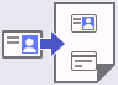
1/2Kimlik Kopyası | Bir kimlik kartının iki tarafını bir sayfaya kopyalayın. |