

Ana sayfa > Makinenize Giriş > Dokunmatik Ekran LCD’ye Genel Bakış


Dokunmatik Ekran LCD’ye Genel Bakış
DCP-L8630CDW/MFC-L8730CDW
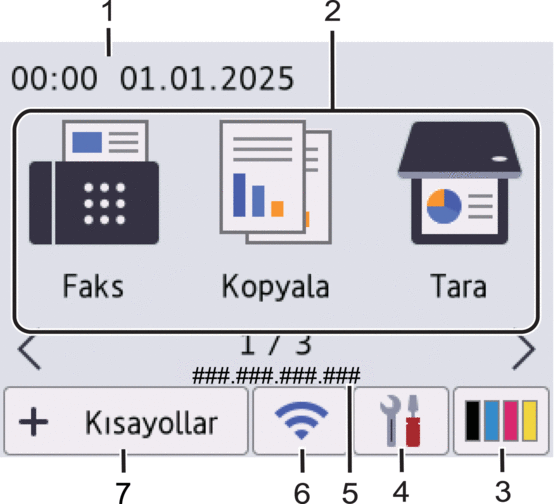
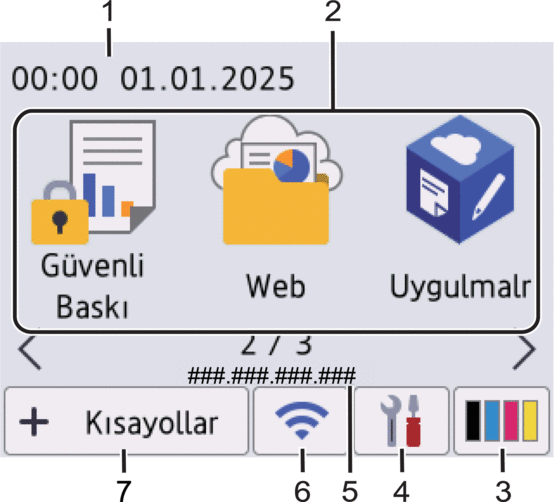
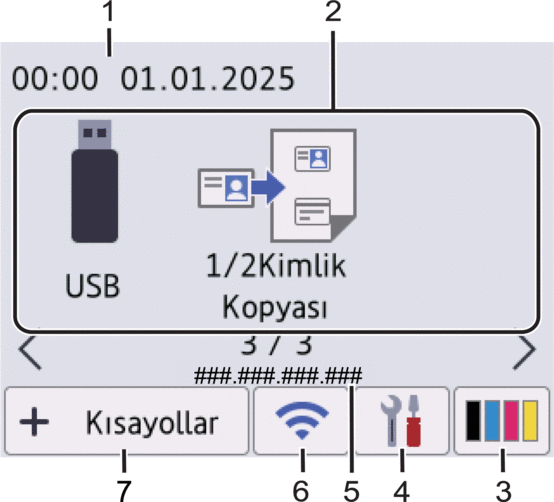
Ana ekran olarak ayarlamak için iki tür ekrandan seçim yapabilirsiniz: Ana ekranlar ve Kısayol ekranları. Bir Ana ekran görüntülendiğinde, sola veya sağa kaydırın veya diğer Ana ekranları görüntülemek için  veya
veya  öğesine basın.
Ana ekran, makine çalışmıyorken makinenin durumunu görüntüler. Görüntülendiğinde, makinenizin bir sonraki komut için hazır olduğu anlamına gelir.
Active Directory Kimlik Doğrulaması veya LDAP Kimlik Doğrulaması etkinse, makinenin kontrol paneli kilitlenir.
Kullanılabilir özellikler modelinize bağlı olarak değişir.
Ana ekranlardan çeşitli ayarlara erişebilirsiniz.
Ana ekran: Ekran 1
Ana ekran: Ekran 2
Ana ekran: Ekran 3
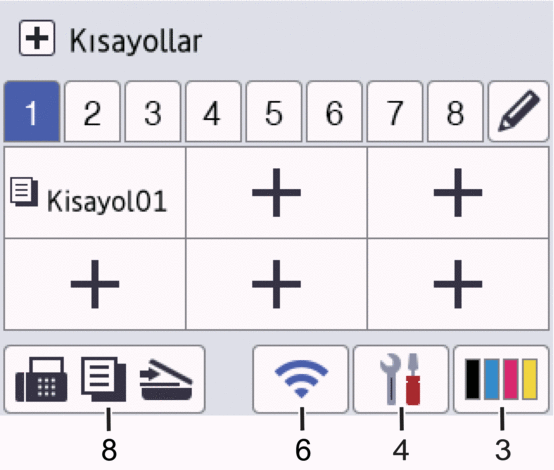
Kısayol ekranı
Faks göndermek, kopyalamak, taramak ve Web Connect kullanmak gibi sık kullanılan işlemler için Kısayollar oluşturun.

Tarih ve Saat
Makinede ayarlı olan tarih ve saati gösterir.
- İşlev Simgeleri
 [Faks] (MFC Modelleri için)
 Faks moduna erişim için basın.
 [Kopyala]
 Kopya moduna erişim için basın.
 [Tara]
 Tarama moduna erişim için basın.
 [Güvenli Baskı]
 [Güvenli Baskı] seçeneğine erişmek için basın.
 [Web]
[Web] Makineyi bir İnternet hizmetine bağlamak için basın.
 [Uygula.]
 Makineyi Brother Uygulamalar hizmetine bağlamak için basın.
 [USB]
[USB] USB menüsüne erişmek için basın ve [USB'ye Tara] veya [Doğrudan Baskı] seçeneklerini seçin.
 [1/2Kimlik Kopyası]
 1’de 2 Kimlik Kopyası seçeneğine erişmek için basın.
 (Toner)
 Kalan toner ömrünü görüntüler. [Toner] menüsüne erişmek için basın.
 (Ayarlar)
 [Ayarlar] menüsüne erişmek için basın.
Ayar Kilidi işlevi açılırsa LCD’de bir kilit simgesi görünür. Ayarları değiştirmek için makinenin kilidini açmalısınız.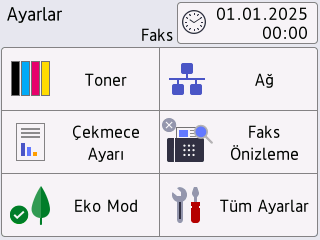
 Toner
Toner - Kalan toner ömrünü görüntüler.
- [Toner] menüsüne erişmek için basın.
 /
/ Ağ
Ağ - Bir ağ bağlantısı kurmak için basın.
- Ekrandaki dört seviyeli bir gösterge, kablosuz bir bağlantı kullanıyorsanız geçerli kablosuz sinyal kuvvetini görüntüler.
 Faks Önizleme (MFC Modelleri için)
 [Faks Önizleme] menüsüne erişmek için basın.
 Wi-Fi Direct (DCP Modelleri için)
 [Wi-Fi Direkt] menüsüne erişmek için basın.
 Çekmece Ayarı
 [Çekmece Ayarı] menüsüne erişmek için basın.
 Eko Modu
 [Eko Mod] menüsüne erişmek için basın.
 Tüm Ayarlar
 Tüm makine ayarlarına erişim için basın.
 Tarih ve Saat
 Makinede ayarlı olan tarih ve saati gösterir.
[Tarih ve Saat] menüsüne erişmek için basın.
IP Adresi
Ekran Bilgileri menüsündeki IP Adresi ayarı açılırsa, Ana ekranlarda makinenizin IP Adresi görünür.
 veya
veya  (Kablosuz Durumu)
 Kablosuz ayarlarını yapılandırmak için basın.
Bir kablosuz bağlantı kullanıyorsanız, dört düzeyli gösterge geçerli kablosuz sinyal gücünü gösterir.
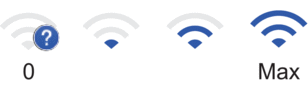
Kablosuz LAN Devre Dışı
 [Kısayollar]
 [Kısayollar] ekranına erişmek için basın.
 (Ana ekran)
 Ana ekranlara erişim için basın.
-
Yeni Faks (MFC Modelleri için)
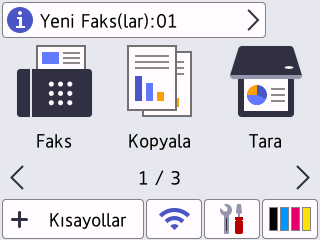
[Faks Önizleme], [Açık] olarak ayarlandığında belleğe aldığınız yeni faksların numarası ekranın üstünde görünür.
Uyarı simgesi
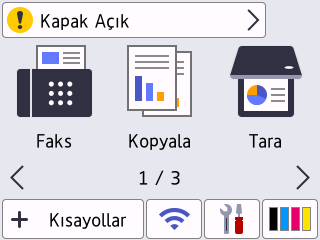
Bir hata veya bakım mesajı olduğunda uyarı simgesi
 görünür. Görüntülemek için mesaj alanına basın ve sonra Başlangıç Ana ekranına dönmek için
  öğesine basın.
MFC-L8930CDW/MFC-L8970CDW
Makinenizde sekiz sekmeli ekranlar bulunmaktadır (Ana ekranlar olarak anılırlar). Her bir Ana ekran işlevler, makine ayarları ve kısayollar için kullanılabilecek en fazla sekiz simgeyi alabilir. Ana ekranlara gerektiğinde toplam 64 simge yerleştirilebilir.
Başlangıç Ana ekranı Ana ekranlardan seçilebilir.
Sekmeleri yeniden adlandırmak ve simgeleri yeniden düzenlemek için [Yönetici Ayarları] menüsünü kullanın.
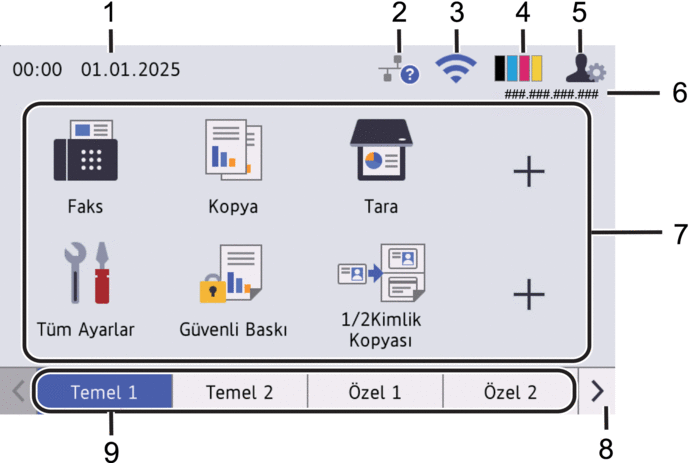
Tarih ve Saat
Makinede ayarlı olan tarih ve saati gösterir.
Bu alan, hata veya bakım mesajlarını görüntülemek için de kullanılır.
 (Kablolu LAN Durumu)
 Kablolu LAN ayarlarını yapılandırmak için basın.
Bu simgede geçerli kablolu ağ durumu görüntülenir.

Kablolu LAN Devre Dışı
(Gri)
Kablolu LAN Etkin
(Mavi)

Kablo bağlantısı yok
 (Kablosuz Durumu)
 Kablosuz ayarlarını yapılandırmak için basın.
Bir kablosuz bağlantı kullanıyorsanız, dört düzeyli gösterge geçerli kablosuz sinyal gücünü gösterir.
Kablosuz LAN Devre Dışı
 (Toner)
 Kalan toner ömrünü görüntüler. [Toner] menüsüne erişmek için basın.
 (Yönetici Ayarları)
 [Yönetici Ayarları] menüsüne erişmek için basın.
Gerekirse, bu makineyi yönetmek için kullandığınız şifreyi girin ve ardından [OK] öğesine basın.IP Adresi
Ekran Bilgileri menüsündeki IP Adresi ayarı açılırsa, Ana ekranlarda makinenizin IP Adresi görünür.
İşlev Simgeleri, Ayar Simgeleri ve Kısayol Simgeleri
Aşağıdaki açıklamalarda temel simgeler ve özellikler anlatılmaktadır. Kullanılabilir özellikler modelinize bağlı olarak değişir.
 [Tüm Ayarlar]
 Makinenin ayarlar menüsüne erişmek için basın.
 [Faks]
 Faks moduna erişim için basın.
 [Kopya]
 Kopya moduna erişim için basın.
 [Tara]
 Tarama moduna erişim için basın.
 [Güvenli Baskı]
 [Güvenli Baskı] seçeneğine erişmek için basın.
 [USB]
[USB] USB menüsüne erişmek için basın ve [USB'ye Tara] veya [Doğrudan Baskı] seçeneklerini seçin.
 [Web]
[Web] Makineyi bir İnternet hizmetine bağlamak için basın.
 [Uygulamalar]
 Makineyi Brother Uygulamalar hizmetine bağlamak için basın.
 [1/2Kimlik Kopyası]
 1’de 2 Kimlik Kopyası seçeneğine erişmek için basın.
 [Eko Mod]
 [Eko Mod] menüsüne erişmek için basın.
 (Kısayollar)
 Faks göndermek, kopyalamak, taramak ve Web Connect’i kullanmak gibi, sık kullanılan işlemlere yönelik Kısayollar yaratmak için basın.
Sekme Kaydırma Düğmeleri
Ana ekranlar arasında geçiş yapmak için basın.
Ana Sekmeler
Ana ekranı görüntülemek için basın.
-
Yeni Faks
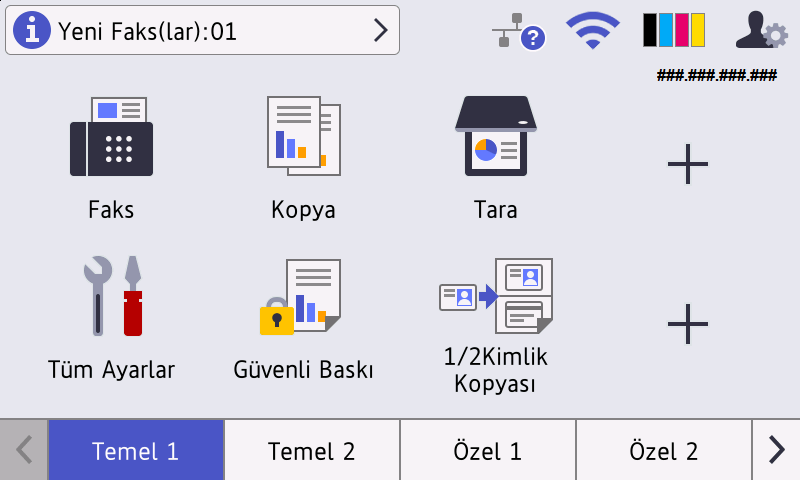
[Faks Önizleme], [Açık] olarak ayarlandığında belleğe aldığınız yeni faksların numarası ekranın üstünde görünür.
Uyarı simgesi
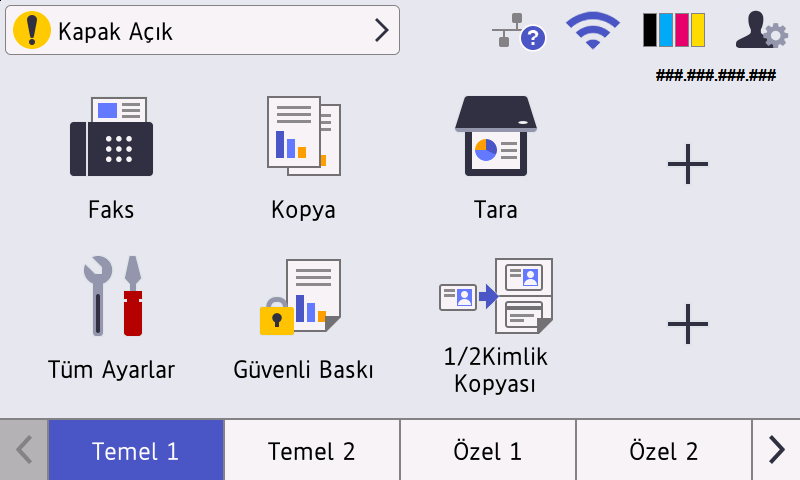
Bir hata veya bakım mesajı olduğunda uyarı simgesi
 görünür. Görüntülemek için mesaj alanına basın ve sonra Başlangıç Ana ekranına dönmek için öğesine basın.