

Inicio > Imprimir > Imprimir desde el ordenador (Windows) > Impresión en ambas caras del papel (Windows)


Impresión en ambas caras del papel (Windows)
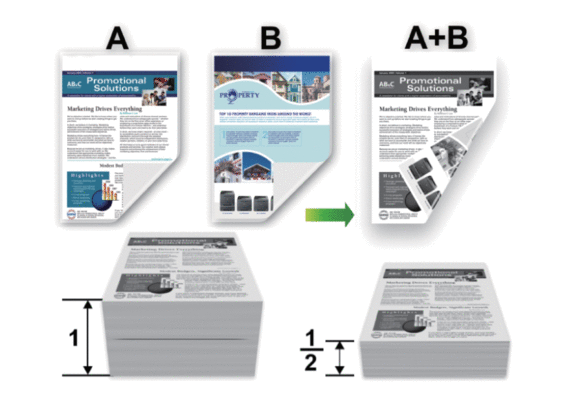
- Si el papel tiene dobleces, alíselo bien y colóquelo de nuevo en la bandeja de papel.
- Utilice papel normal o papel fino. NO use papel Bond.
- Si el papel es demasiado delgado, puede arrugarse.
- Si utiliza la función de impresión manual a 2 caras, pueden producirse atascos de papel o que la calidad de impresión no sea buena.
- Seleccione el comando de impresión de su aplicación.
- Seleccione el nombre de su modelo y, a continuación, haga clic en el botón de propiedades o preferencias de la impresora.Aparece la ventana del controlador de la impresora.
- En el campo Orientación, seleccione las opciones Vertical o Horizontal para configurar la orientación de la impresión.

Si su aplicación contiene una función parecida a esta, se recomienda que establezca la orientación de la impresión en la aplicación.
- Haga clic en la lista desplegable Doble cara / Folleto y, a continuación, seleccione Doble cara.
- Haga clic en el botón Configuración de doble cara.
- Seleccione una de las opciones del menú Tipo de doble cara.Cuando se ha seleccionado la impresión a 2 caras, hay cuatro tipos de encuadernación a 2 caras disponibles para cada orientación:Opciones en verticalDescripciónBorde largo (izquierdo)
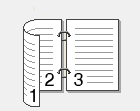 Borde largo (derecho)
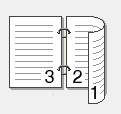 Borde corto (superior)
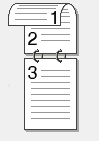 Borde corto (inferior)
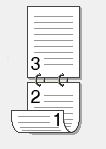 Opciones en horizontalDescripciónBorde largo (superior)
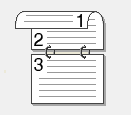 Borde largo (inferior)
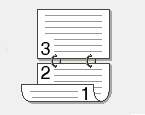 Borde corto (derecho)
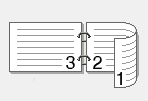 Borde corto (izquierdo)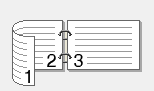
- Seleccionar la casilla de verificación Desplazamiento de encuadernación para especificar el desplazamiento para la encuadernación en pulgadas o milímetros.
- Haga clic en Aceptar.
- Cambie otros ajustes de impresora si es necesario.
- Haga clic en Aceptar.
- Termine la operación de impresión.
Si la alimentación del papel no se está realizando correctamente, es posible que el papel esté arrugado. Quite el papel, enderécelo y vuelva a colocarlo en la bandeja de papel.
¿Le ha sido útil esta página?