

Inicio > Imprimir > Imprimir desde el ordenador (Windows) > Imprimir un documento (Windows)


Imprimir un documento (Windows)
Cuando cambie los ajustes de impresión, los cambios solo se aplican en documentos impresos con tal aplicación.

- La impresión a 2 caras puede ser la opción predeterminada en función del modelo. Para usar la impresión a 1 cara, desactive los ajustes de impresión a 2 caras en el controlador de impresora.
- Para cambiar los ajustes de impresión en todas las aplicaciones de Windows, debe configurar las propiedades del controlador de impresora.
Más información
 Información relacionada:Cambiar la configuración de impresión predefinida (Windows)
- Seleccione el comando de impresión de su aplicación.
- Seleccione el nombre de su modelo y haga clic en el botón de propiedades o preferencias de la impresora.Aparecerá la ventana del controlador de impresora.
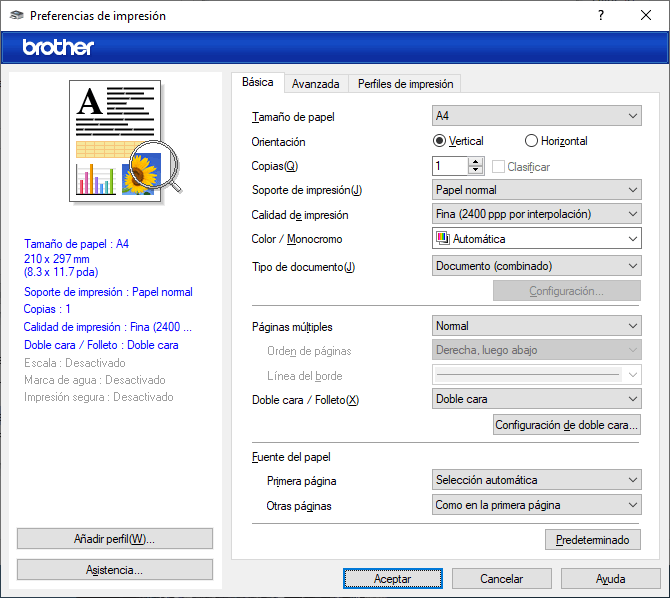
- Asegúrese de haber cargado el tamaño correcto de papel en la bandeja de papel.
- Haga clic en la lista desplegable Tamaño de papel y, a continuación, seleccione el tamaño del papel.
- En el campo Orientación, seleccione las opciones Vertical o Horizontal para configurar la orientación de la impresión.
Si su aplicación contiene una función parecida a esta, se recomienda que establezca la orientación de la impresión en la aplicación.
- Escriba el número de copias (1-999) que desee en el campo Copias.
- Pulse la lista desplegable Soporte de impresión y seleccione después el tipo de papel que vaya a usar.
- Para imprimir varias páginas en una sola hoja de papel o imprimir una página de su documento en varias hojas, haga clic en la lista desplegable Páginas múltiples y, a continuación, seleccione sus opciones.
- Haga clic en la lista desplegable Doble cara / Folleto y, a continuación, seleccione la opción que desea.
- Haga clic en la lista desplegable Fuente del papel y seleccione la fuente de papel.
- Puede configurar el tamaño y el tipo de papel de cada bandeja usando el panel de control del equipo.
- Puede definir la prioridad de cada bandeja usando el panel de control del equipo.
Más información
Información relacionada:Ajustes de papel - Cambie otros ajustes de impresora si es necesario.
- Haga clic en Aceptar.
- Termine la operación de impresión.
¿Le ha sido útil esta página?