

Inicio > Ajustes del equipo > Cambiar los ajustes del equipo desde el panel de control > Tablas de ajustes y funciones > Tablas de funciones (MFC-L8970CDWMFC-EX570)


Tablas de funciones (MFC-L8970CDW/MFC-EX570)
Configuración de red cableada
 (Configuración de red cableada)
Nivel 3 | Descripciones |
|---|---|
TCP/IP | Permite cambiar los ajustes TCP/IP. |
Ethernet | Permite seleccionar el modo de enlace de Ethernet. |
Estado cableado | Muestra el estado actual de la red cableada. |
Dirección MAC | Permite ver la dirección MAC del equipo. |
Conf predeterm | Restaure la configuración de red cableada a los ajustes predeterminados de fábrica. |
Cableada activada | Active o desactive la interfaz LAN cableada manualmente. |
Configuración de Wi-Fi®
 (configuración Wi-Fi®)
Nivel 3 | Descripciones |
|---|---|
Buscar red Wi-Fi | Permite configurar los ajustes de red inalámbrica manualmente. |
WPS/Botón de comando | Permite configurar los ajustes de la red inalámbrica mediante el método de pulsación de un solo botón. |
WPS/Cód PIN *1 | Configure los ajustes de red inalámbrica mediante el método WPS con un código PIN. |
Recuperar WLAN *1 | Restablezca y reinicie la red inalámbrica. |
Estado WLAN *1 | Permite ver el estado de la conexión de red inalámbrica. |
TCP/IP *1 | Permite cambiar los ajustes TCP/IP. |
Dirección MAC *1 | Permite ver la dirección MAC del equipo. |
Conf predeterm *1 | Restaura la configuración de red inalámbrica del equipo a los ajustes predeterminados de fábrica. |
Activar WLAN *1 | Active o desactive la interfaz inalámbrica. |
Disponible después de configurar una conexión Wi-Fi®.
[Tóner]
 [Tóner]
Nivel 3 | Nivel 4 | Descripciones |
|---|---|---|
Vida útil del tóner | - | Muestra la vida útil restante aproximada del tóner de cada color. |
Impr de prueba | - | Permite imprimir una página de prueba. |
Corrección del color | Iniciar corrección | Inicie la calibración del color para comprobar y corregir los colores. |
Reiniciar | Vuelve a restablecer los parámetros de calibración a su configuración predeterminada. | |
Comprobación de cartucho de tóner | - | Permite mostrar en la pantalla LCD la información del cartucho de tóner instalado, por ejemplo, si el cartucho de tóner es original. |
[Ajustes de administración]
 [Ajustes de administración]
Nivel 2 | Descripciones |
|---|---|
Ajustes de administración | Cambiar los ajustes de pantalla y restringir el uso del equipo. |
[Fax] (Cuando la vista previa del fax esté desactivada)
 [Fax] (Cuando la vista previa del fax esté desactivada)
Nivel 3 | Nivel 4 | Nivel 5 | Nivel 6 | Descripciones |
|---|---|---|---|---|
Remarc. / Pausa | - | - | - | Permite volver a marcar el último número al que se ha llamado. Cuando introduzca un número de fax o teléfono en la pantalla táctil, la función de remarcación cambiará a pausa en la pantalla LCD. Pulse el botón de pausa cuando necesite configurar un tiempo de demora al marcar números, como códigos de acceso y números de tarjeta de crédito. También puede almacenar una pausa cuando configura direcciones. |
Tel / R | - | - | - | Tel cambia a R cuando se selecciona PBX como el tipo de línea telefónica. Se puede utilizar R para acceder a una línea externa o transferir una llamada a otra extensión cuando se conecta a una PBX. |
Libreta direcciones |
(Buscar) | - | - | Permite buscar en la libreta de direcciones. |
Editar | Añadir dir. nueva | Nombre | Permite guardar números en la libreta de direcciones, configurar números de grupo para multienvío, y modificar y eliminar números de la libreta de direcciones. | |
Dirección | ||||
Conf. grupos | Nombre | |||
Añadir/Borrar | ||||
Cambiar | (Selección de dirección) | |||
Eliminar | (Selección de dirección) | |||
(Selección de la Libreta de direcciones) | Aplicar | - | Permite iniciar el envío de un fax a través de la libreta de direcciones. | |
Historial llamadas | Llam. saliente | (Selección de llamada saliente) | Aplicar | Permite seleccionar un número del historial de identificación de llamada y, a continuación, le envía un fax, lo añade a la libreta de direcciones o lo borra. |
Editar | ||||
Inicio de fax | - | - | - | Permite enviar un fax. |
Opciones | Resolución fax | - | - | Permite configurar la resolución de los faxes salientes. |
Asunto envío | - | - | Permite editar el asunto de un fax saliente. | |
Contraste | - | - | Permite ajustar el contraste. | |
Fax de 2 caras | - | - | Permite configurar el modo de escaneado a 2 caras. | |
Tam. área esc. | - | - | Permite ajustar el área de escaneado del cristal de escaneado al tamaño del documento. | |
Multienvío | Añadir número | Añadir número | Permite enviar el mismo mensaje de fax a más de un número de fax. | |
Añadir desde libreta direcc. | ||||
Buscar en la libreta de direcciones | ||||
Vista previa | - | - | Permite obtener la vista previa de un mensaje de fax antes de enviarlo. | |
Fax diferido | Fax diferido | - | Permite configurar la hora del día a la que se enviarán los faxes diferidos. | |
Poner hora | - | |||
Trans.t.real | - | - | Permite enviar un fax sin usar la memoria. | |
Config. nota de portada | Config. nota de portada | - | Configure el equipo para que envíe automáticamente una página de cubierta preprogramada. | |
Nota de portada | - | |||
Páginas totales | - | |||
Modo satélite | - | - | Debe activarse si tiene problemas para enviar faxes al extranjero. | |
Ajus.Nuev.Predet | - | - | Permite guardar la configuración como predeterminada. | |
Rest.predeter. | - | - | Permite restaurar todos los ajustes predeterminados de fábrica. | |
Guar. como acc. dir. | - | - | - | Permite añadir los ajustes actuales como un acceso directo. |

[Fax] (Cuando la vista previa del fax esté activada)
[Fax] (Cuando la vista previa del fax esté activada)
Nivel 3 | Nivel 4 | Nivel 5 | Descripciones |
|---|---|---|---|
Envío de faxes | Remarc. / Pausa | - | Permite volver a marcar el último número al que se ha llamado. Cuando introduzca un número de fax o teléfono en la pantalla táctil, la función de remarcación cambiará a pausa en la pantalla LCD. Pulse el botón de pausa cuando necesite configurar un tiempo de demora al marcar números, como códigos de acceso y números de tarjeta de crédito. También puede almacenar una pausa cuando configura direcciones. |
Tel / R | - | Tel cambia a R cuando se selecciona PBX como el tipo de línea telefónica. Se puede utilizar R para acceder a una línea externa o transferir una llamada a otra extensión cuando se conecta a una PBX. | |
Libreta direcciones | - | Permite seleccionar la dirección del destinatario en la libreta de direcciones. | |
Historial llamadas | - | Permite seleccionar un número del historial de identificación de llamada y, a continuación, le envía un fax, lo añade a la libreta de direcciones o lo borra. | |
Inicio de fax | - | Permite enviar un fax. | |
Opciones | - | Seleccione sus ajustes. | |
Guar. como acc. dir. | - | Permite añadir los ajustes actuales como un acceso directo. | |
Faxes recibidos | Impr/Elimin | Imprimir todo(Faxes nuevos) | Permite imprimir los faxes nuevos recibidos. |
Imprimir todo(Faxes antiguos) | Permite imprimir los faxes antiguos recibidos. | ||
Eliminar todo(Faxes nuevos) | Permite eliminar los faxes nuevos recibidos. | ||
Eliminar todo (Faxes antiguos) | Permite eliminar los faxes antiguos recibidos. | ||
Libreta dir. | - | - | Permite seleccionar la dirección del destinatario en la libreta de direcciones. |
Historial llamadas | - | - | Permite seleccionar un número del historial de identificación de llamada y, a continuación, le envía un fax, lo añade a la libreta de direcciones o lo borra. |
[Copia]
 [Copia]
Nivel 3 | Nivel 4 | Nivel 5 | Descripciones |
|---|---|---|---|
Negro Inicio | - | - | Permite hacer una copia en blanco y negro o en escala de grises. |
Color Inicio | - | - | Hace una copia en color. |
ID | - | - | Haga una copia de su tarjeta ID. |
Interrumpir | - | - | Interrumpe un trabajo de impresión con un trabajo de copia. |
> (más opciones de copia) | Recibo | Negro Inicio | Establezca los ajustes de copia predefinidos para copiar un recibo. |
Color Inicio | |||
ID | |||
Interrumpir | |||
> (más opciones de copia) | |||
Opciones | |||
Guar. como acc. dir. | |||
Normal | Negro Inicio | Establezca los ajustes de copia predefinidos para una copia normal. | |
Color Inicio | |||
ID | |||
Interrumpir | |||
> (más opciones de copia) | |||
Opciones | |||
Guar. como acc. dir. | |||
2caras(1⇒2) | Negro Inicio | Establezca los ajustes de copia predefinidos de 2 caras (1⇒2). | |
Color Inicio | |||
ID | |||
Interrumpir | |||
> (más opciones de copia) | |||
Opciones | |||
Guar. como acc. dir. | |||
2caras(2⇒2) | Negro Inicio | Establezca los ajustes de copia predefinidos de 2 caras (2⇒2). | |
Color Inicio | |||
ID | |||
Interrumpir | |||
> (más opciones de copia) | |||
Opciones
| |||
Guar. como acc. dir. | |||
2en1(Id) | Negro Inicio | Establezca los ajustes de copia predefinidos de 2 en 1 (ID). | |
Color Inicio | |||
ID | |||
Interrumpir | |||
> (más opciones de copia) | |||
Opciones | |||
Guar. como acc. dir. | |||
2en1 | Negro Inicio | Establezca los ajustes de copia predefinidos de 2 en 1. | |
Color Inicio | |||
ID | |||
Interrumpir | |||
> (más opciones de copia) | |||
Opciones | |||
Guar. como acc. dir. | |||
Ahorro papel | Negro Inicio | Establezca los ajustes de copia predefinidos de ahorro de papel. | |
Color Inicio | |||
ID | |||
Interrumpir | |||
> (más opciones de copia) | |||
Opciones | |||
Guar. como acc. dir. | |||
Opciones | Calidad | - | Seleccione la resolución de copia del tipo de documento. |
Selec. bandeja | - | Permite seleccionar la bandeja de papel que desea utilizar. | |
Ampliar/Reducir | 100% | - | |
Ampliar | Seleccione un porcentaje de ampliación para la próxima copia. | ||
Reducir | Seleccione un porcentaje de reducción para la próxima copia. | ||
Pers. (25-400%) | Introduzca un porcentaje de ampliación o reducción. | ||
Densidad | - | Permite ajustar la densidad. | |
Eliminar el color de fondo | - | Cambia la cantidad de color de fondo que se borra. | |
Copia dúplex | Formato pág. | Permite activar o desactivar la copia a 2 caras y seleccionar el volteo por el borde largo o el borde corto. | |
Diseño página de 2 caras | - | Permite seleccionar una opción de formato de página al realizar copias N en 1 a 2 caras de un documento a 2 caras. | |
Contraste | - | Permite ajustar el contraste. | |
Apilar/Ordenar | - | Selecciónelas para apilar u ordenar varias copias. | |
2en1/1en1 | - | Si selecciona 2 en 1 (ID), puede seleccionar las opciones de formato. | |
Formato Pág. | - | Haga copias N en 1. | |
Auto alinear | - | Configure el equipo para que corrija automáticamente la inclinación del documento. | |
Ajuste color | Rojo Verde Azul | Permite ajustar el color para las copias. | |
Guar. como acc. dir. | - | - | Permite añadir los ajustes actuales como un acceso directo. |
[Escanear]
 [Escanear]
Nivel 3 | Nivel 4 | Nivel 5 | Nivel 6 | Descripciones |
|---|---|---|---|---|
a USB | Acciones de escaneado | - | - | Escanear documentos en una unidad de memoria de flash USB. |
Opciones | Escan. doble cara | - | ||
Configuración del color | - | |||
Resolución | - | |||
Tipo de archivo | - | |||
Tamaño document | - | |||
Brillo | - | |||
Contraste | - | |||
Nombre de archivo | - | |||
Estilo do nome do arquivo | - | |||
Tamaño de archivo | - | |||
Recorte autom. | - | |||
Auto alinear | - | |||
Omitir pág blanco | - | |||
Nivel detección pág. blanco | - | |||
Eliminar el color de fondo | - | |||
Ajustes margen | - | |||
Reducción moiré | - | |||
Separación de documentos | Separación de documentos | |||
Copias | ||||
Número de páginas | ||||
Compresión TIFF color/gris | - | |||
Compresión TIFF ByN | - | |||
Ajus.Nuev.Predet | - | |||
Rest.predeter. | - | |||
Guar. como acc. dir. | - | - | ||
Inicio | ||||
a Mi corr. elec. | - | - | - | Escanee un documento en blanco y negro o en color en su dirección de correo electrónico. |
a Mi carpeta | - | - | - | Permite enviar datos escaneados a una carpeta del servidor CIFS en su red local o en Internet. |
a PC | a archivo | Acciones de escaneado | - | Permite escanear documentos y guardarlos en una carpeta en su ordenador. |
(Selección de USB o PC) | Opciones | |||
Guar. como acc. dir. | ||||
Inicio | ||||
a OCR | Acciones de escaneado | - | Permite convertir el documento escaneado en un archivo de texto editable. | |
(Selección de USB o PC) | Opciones | |||
Guar. como acc. dir. | ||||
Inicio | ||||
a imagen | Acciones de escaneado | - | Permite escanear fotografías o gráficos en sus aplicaciones gráficas. | |
(Selección de USB o PC) | Opciones | |||
Guar. como acc. dir. | ||||
Inicio | ||||
a e-mail | Acciones de escaneado | - | Permite enviar los documentos escaneados como documentos adjuntos. | |
(Selección de USB o PC) | Opciones | |||
Guar. como acc. dir. | ||||
Inicio | ||||
a serv e-mail | Cancelar | - | - | Escanee un documento en blanco y negro o en color en su dirección de correo electrónico deseada. |
Acciones de escaneado | - | - | ||
Manual | - | - | ||
Libreta direcciones |
(Buscar) | - | ||
Editar | - | |||
(Selección de la Libreta de direcciones) | - | |||
Sig. | Destinos | - | ||
Vista previa | - | |||
Opciones | Escan. doble cara | |||
Configuración del color | ||||
Resolución | ||||
Tipo de archivo | ||||
Tamaño document | ||||
Asunto envío | ||||
Brillo | ||||
Contraste | ||||
Nombre de archivo | ||||
Estilo do nome do arquivo | ||||
Tamaño de archivo | ||||
Auto alinear | ||||
Omitir pág blanco | ||||
Nivel detección pág. blanco | ||||
Eliminar el color de fondo | ||||
Ajustes margen | ||||
Reducción moiré | ||||
Separación de documentos | ||||
Compresión TIFF color/gris | ||||
Compresión TIFF ByN | ||||
Vista previa | ||||
Ajus.Nuev.Predet | ||||
Rest.predeter. | ||||
Guar. como acc. dir. | - | |||
Inicio | - | |||
Destinos | (Selección de dirección) | - | ||
a FTP/SFTP | Acciones de escaneado | - | - | Enviar datos escaneados por FTP/SFTP. |
(Selección de nombre de perfil) | Vista previa | - | ||
Opciones | Escan. doble cara | |||
Configuración del color | ||||
Resolución | ||||
Tipo de archivo | ||||
Tamaño document | ||||
Brillo | ||||
Contraste | ||||
Nombre de archivo | ||||
Estilo do nome do arquivo | ||||
Tamaño de archivo | ||||
Auto alinear | ||||
Omitir pág blanco | ||||
Nivel detección pág. blanco | ||||
Eliminar el color de fondo | ||||
Ajustes margen | ||||
Reducción moiré | ||||
Separación de documentos | ||||
Compresión TIFF color/gris | ||||
Compresión TIFF ByN | ||||
Nombre usuario | ||||
Vista previa | ||||
Guar. como acc. dir. | - | |||
Inicio | - | |||
a la red | Acciones de escaneado | - | - | Permite enviar datos escaneados a un servidor CIFS en su red local o en Internet. |
(Selección de nombre de perfil) | Vista previa | - | ||
Opciones | Escan. doble cara | |||
Configuración del color | ||||
Resolución | ||||
Tipo de archivo | ||||
Tamaño document | ||||
Brillo | ||||
Contraste | ||||
Nombre de archivo | ||||
Estilo do nome do arquivo | ||||
Tamaño de archivo | ||||
Auto alinear | ||||
Omitir pág blanco | ||||
Nivel detección pág. blanco | ||||
Eliminar el color de fondo | ||||
Ajustes margen | ||||
Reducción moiré | ||||
Separación de documentos | ||||
Compresión TIFF color/gris | ||||
Compresión TIFF ByN | ||||
Nombre usuario | ||||
Vista previa | ||||
Guar. como acc. dir. | - | |||
Inicio | - | |||
a SharePoint | Acciones de escaneado | - | - | Enviar datos escaneados mediante un servidor SharePoint. |
(Selección de nombre de perfil) | Vista previa | - | ||
Opciones | Escan. doble cara | |||
Configuración del color | ||||
Resolución | ||||
Tipo de archivo | ||||
Tamaño document | ||||
Brillo | ||||
Contraste | ||||
Nombre de archivo | ||||
Estilo do nome do arquivo | ||||
Tamaño de archivo | ||||
Auto alinear | ||||
Omitir pág blanco | ||||
Nivel detección pág. blanco | ||||
Eliminar el color de fondo | ||||
Ajustes margen | ||||
Reducción moiré | ||||
Separación de documentos | ||||
Compresión TIFF color/gris | ||||
Compresión TIFF ByN | ||||
Nombre usuario | ||||
Vista previa | ||||
Guar. como acc. dir. | - | |||
Inicio | - | |||
a la web | - | - | - | Permite cargar los datos escaneados en un servicio de Internet. |
Escaneado SW (Aparece cuando instala un escáner de Web Services (servicios web), que aparece en el navegador de la red de su ordenador). | Escanear | - | - | Permite escanear datos a través del protocolo Web Services (Servicios web). |
Digit pra email | - | - | ||
Dig. para fax | - | - | ||
Dig. para impresión | - | - | ||
Acciones de escaneado | - | - |
Accesos directos
 (Accesos directos)
Nivel 3 | Nivel 4 | Nivel 5 | Descripciones |
|---|---|---|---|
| Añadir acceso directo | Copia | - | Seleccione el ajuste que desee. |
Fax | - | Seleccione el ajuste que desee. | |
Escanear | a archivo | Permite escanear documentos y guardarlos en una carpeta en su ordenador. | |
a OCR | Permite convertir el documento escaneado en un archivo de texto editable. | ||
a imagen | Permite escanear fotografías o gráficos en sus aplicaciones gráficas. | ||
a USB | Escanear documentos en una unidad de memoria de flash USB. | ||
a e-mail | Permite enviar los documentos escaneados como documentos adjuntos. | ||
a serv e-mail | Escanee un documento en blanco y negro o en color en su dirección de correo electrónico deseada. | ||
a la red | Permite enviar datos escaneados a un servidor CIFS en su red local o en Internet. | ||
a FTP/SFTP | Enviar datos escaneados por FTP/SFTP. | ||
a SharePoint | Enviar datos escaneados mediante un servidor SharePoint. | ||
Web | - | Permite conectar el equipo Brother a un servicio de Internet. Puede que se hayan añadido Web services (Servicios web) o puede que el proveedor haya modificado los nombres de los servicios desde la publicación de este documento. | |
Aplicaciones | - | Permite conectar el equipo Brother al servicio de aplicaciones de Brother. | |
Estas listas aparecen cuando uno de los nombres de los accesos directos se pulsa durante 2 segundos. | CambNomb | - | Permite cambiar el nombre de un acceso directo. |
Editar | - | Cambie el ajuste de un acceso directo. | |
Eliminar | - | Permite eliminar el acceso directo. | |
Registrar tarjeta NFC | - | Permite asignar un acceso directo a una tarjeta IC. | |
Eliminar tarjeta NFC | - | Permite eliminar un acceso directo desde una tarjeta IC. |
[Impresión segura]
 [Impresión segura]
Nivel 2 | Descripciones |
|---|---|
Impresión segura | Puede imprimir los datos guardados en la memoria del equipo o en la unidad flash USB al introducir la contraseña. Active solo si el equipo o la unidad flash USB tienen datos de impresión segura. |
[Web]
 [Web]
[Web]
Nivel 2 | Descripciones |
|---|---|
Web | Permite conectar el equipo Brother a un servicio de Internet. |
[Aplicaciones]
 [Aplicaciones]
Nivel 2 | Descripciones |
|---|---|
Aplicaciones | Permite conectar el equipo Brother al servicio de aplicaciones de Brother. |
[USB]
 [USB]
[USB]
Nivel 2 | Nivel 3 | Descripciones |
|---|---|---|
USB | Escanear a USB | Escanear documentos en una unidad de memoria de flash USB. |
Impresión directa | Permite imprimir datos directamente desde una unidad flash USB. | |
[Copia de ID 2 en 1]
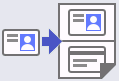 [Copia de ID 2 en 1]
Nivel 2 | Descripciones |
|---|---|
Copia de ID 2 en 1 | Copiar ambas caras de un carné de identidad en una página. |