

Inicio > Presentación de su equipo > Información general de la pantalla táctil LCD


Información general de la pantalla táctil LCD
DCP-L8630CDW/MFC-L8730CDW
Puede seleccionar entre dos tipos de pantallas para establecer como la pantalla de inicio principal: pantallas de inicio y pantallas de acceso directo. Cuando se muestre la pantalla de inicio, deslice el dedo hacia la izquierda o hacia la derecha, o bien pulse  o
o  para mostrar las pantallas de inicio.
La pantalla principal de inicio muestra el estado del equipo cuando está inactivo. Cuando se muestra, esta pantalla indica que el equipo está listo para ejecutar el comando siguiente.
Si la autenticación Active Directory o la autenticación LDAP está activada, el panel de control del equipo queda bloqueado.
Las funciones disponibles cambiarán según el modelo.
Puede acceder a los distintos ajustes desde las pantallas de inicio.
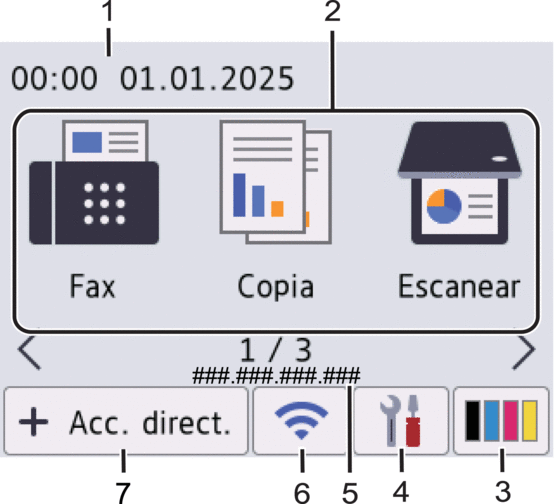
Pantalla de inicio: Pantalla 1
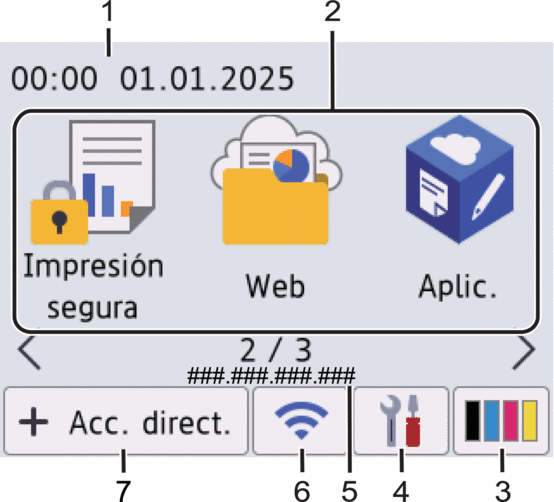
Pantalla de inicio: Pantalla 2
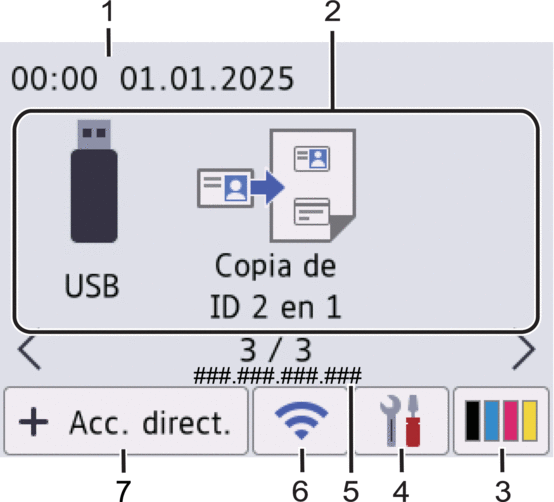
Pantalla de inicio: Pantalla 3
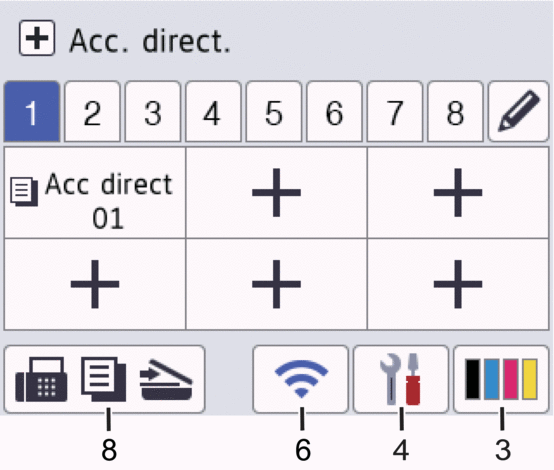
Pantalla de accesos directos
Cree accesos directos para operaciones utilizadas frecuentemente, como envío de un fax, realización de copias, escaneado o uso de Web Connect.

Fecha y hora
Muestra la fecha y la hora configuradas en el equipo.
- Iconos de funciones
 [Fax] (Para los modelos MFC)
 Pulse para acceder al modo fax.
 [Copiar]
 Púlselo para acceder al modo de copia.
 [Escanear]
 Púlselo para acceder al modo de escaneado.
 [Impresión segura]
 Pulse para acceder a la opción[Impresión segura].
 [Web]
[Web] Pulse para conectar el equipo a un servicio de Internet.
 [Aplicaciones]
 Pulse para conectar el equipo al servicio de aplicaciones de Brother.
 [USB]
[USB] Pulse para acceder al menú USB y seleccione las opciones[Escanear a USB] o [Impresión directa].
 [Copia de ID 2 en 1]
 Púlselo para acceder a la opción Copia 2 en 1 ID.
 (Tóner)
 Muestra la vida útil restante del tóner. Pulse para acceder al menú[Tóner].
 (Configurar)
 Pulse para acceder al menú[Ajustes].
Si se ha activado la función de Bloqueo de ajuste, aparecerá un icono de bloqueo en la pantalla LCD. Deberá desbloquear el equipo para cambiar la configuración.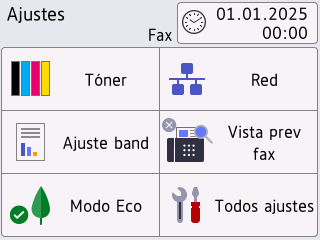
 Tóner
Tóner - Muestra la vida útil restante del tóner.
- Pulse para acceder al menú [Tóner].
 /
/ Red
Red - Pulse para configurar una conexión de red.
- Si se está usando una conexión inalámbrica, se indica en la pantalla su calidad actual mediante un indicador de cuatro niveles.
 Vista previa de fax (Para los modelos MFC)
 Pulse para acceder al menú [Vista prev fax].
 Wi-Fi Direct (Para los modelos DCP)
 Pulse para acceder al menú [Wi-Fi Direct].
 Ajuste de bandeja
 Pulse para acceder al menú [Ajuste band].
 Modo eco
 Pulse para acceder al menú [Modo Eco].
 Todos los ajustes
 Pulse para acceder a todos los ajustes del equipo.
 Fecha y hora
 Muestra la fecha y la hora configuradas en el equipo.
Pulse para acceder al menú [Fecha y hora].
Dirección IP
Si la configuración de la dirección IP en el menú Mostrar información está activada, la dirección IP de su equipo aparece en las pantallas de inicio.
 o
o  (Estado inalámbrico)
 Pulse para configurar ajustes inalámbricos.
Si utiliza una conexión inalámbrica, un indicador de cuatro niveles muestra la intensidad de la señal inalámbrica actual.
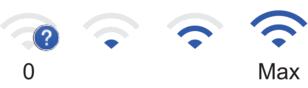
LAN inalámbrica deshabilitada
 [Acc. direct.]
 Pulse para acceder al menú [Acc. direct.].
 (Pantalla Inicio)
 Púlselo para acceder a las pantallas de inicio.
-
Nuevo fax (Para los modelos MFC)
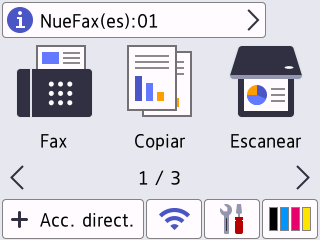
Cuando [Vista prev fax] está establecido como [Sí], el número de faxes nuevos recibidos en la memoria aparece en la parte superior de la pantalla.
Icono de advertencia
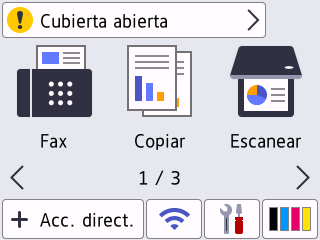
El icono de advertencia
 aparece cuando hay un mensaje de mantenimiento o error. Pulse el área del mensaje para verlo y, a continuación, pulse
  para volver a la pantalla Inicio.
MFC-L8970CDW/MFC-EX570
El equipo tiene ocho pantallas con pestañas (conocidas como pantallas de inicio). Cada pantalla de inicio puede incluir hasta ocho iconos que se pueden utilizar para funciones, ajustes del equipo y accesos directos. Se pueden colocar un total de 64 iconos en las pantallas de inicio según sea necesario.
La pantalla menú Inicio se puede seleccionar desde las pantallas de inicio.
Utilice el menú [Ajustes de administración] para renombrar las pestañas y reorganizar los iconos.
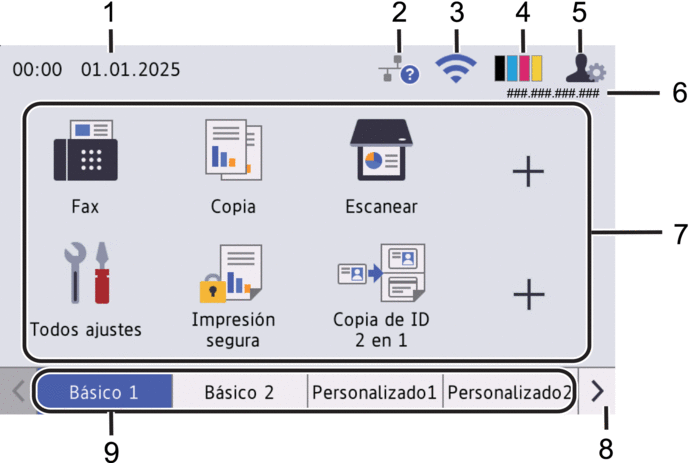
Fecha y hora
Muestra la fecha y la hora configuradas en el equipo.
Este área también se utiliza para mostrar mensajes de error o mantenimiento.
 (Estado LAN cableada)
 Pulse para configurar los ajustes de LAN cableada.
El icono muestra el estado de la red cableada actual.

LAN cableada deshabilitada
(gris)
LAN cableada habilitada
(Azul)

No hay conexión por cable
 (Estado inalámbrico)
 Pulse para configurar los ajustes inalámbricos.
Si utiliza una conexión inalámbrica, un indicador de cuatro niveles muestra la intensidad de la señal inalámbrica actual.
LAN inalámbrica deshabilitada
 (Tóner)
 Muestra la vida útil restante del tóner. Pulse para acceder al menú [Tóner].
 (Ajustes de Administrador)
 Pulse para acceder al menú [Ajustes de administración].
Si fuera necesario, escriba la contraseña que utiliza para administrar este equipo y, a continuación, pulse [OK].Dirección IP
Si la configuración de la dirección IP en el menú Mostrar información está activada, la dirección IP de su equipo aparece en las pantallas de inicio.
Iconos de funciones, iconos de ajustes e iconos de accesos directos
Las siguientes descripciones explican características e iconos básicos. Las funciones disponibles cambiarán según el modelo.
 [Todos ajustes]
 Pulse para acceder al menú de ajustes del equipo.
 [Fax]
[Fax] Pulse para acceder al modo fax.
 [Copia]
 Púlselo para acceder al modo de copia.
 [Escanear]
 Púlselo para acceder al modo de escaneado.
 [Impresión segura]
 Pulse para acceder a la opción [Impresión segura].
 [USB]
[USB] Pulse para acceder al menú USB y seleccione las opciones [Escanear a USB]o [Impresión directa].
 [Web]
[Web] Pulse para conectar el equipo a un servicio de Internet.
 [Aplicaciones]
 Pulse para conectar el equipo al servicio de aplicaciones de Brother.
 [Copia de ID 2 en 1]
 Púlselo para acceder a la opción Copia 2 en 1 ID.
 [Modo eco]
 Pulse para acceder al menú[Modo eco].
 (Accesos directos)
 Púlselo para crear accesos directos a las operaciones utilizadas frecuentemente, como enviar un fax, copiar, escanear y usar Web Connect.
Botones de desplazamiento por pestañas
Pulse esta opción para cambiar de pantalla de inicio.
Pestañas Inicio
Pulse para mostrar la pantalla de Inicio.
-
Nuevo fax
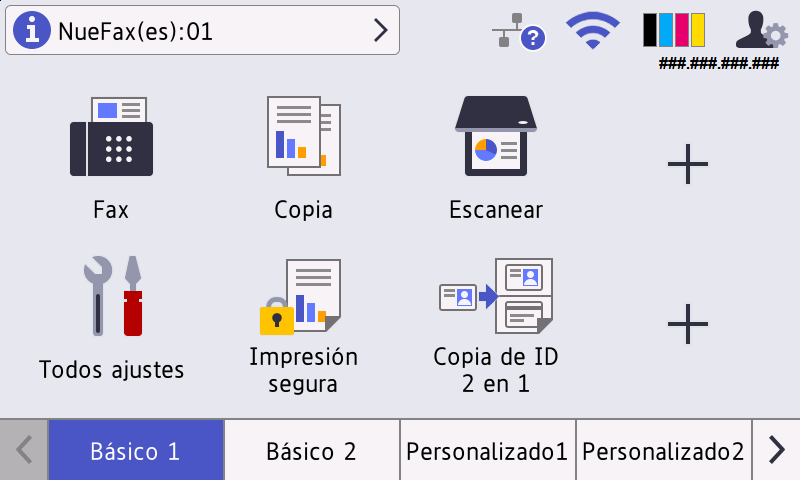
Cuando [Vista prev fax] está establecido como [Sí], el número de faxes nuevos recibidos en la memoria aparece en la parte superior de la pantalla.
Icono de advertencia
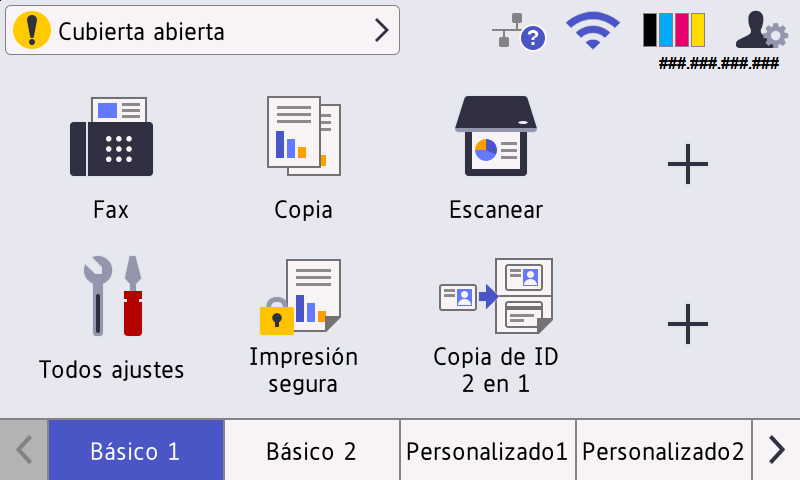
El icono de advertencia
 aparece cuando hay un mensaje de mantenimiento o error. Pulse el área del mensaje para verlo y, a continuación, pulse para volver a la pantalla Inicio.