

Strona główna > Ustawienia urządzenia > Zmiana ustawień urządzenia za pomocą panelu sterowania > Tabele ustawień i funkcji > Tabele funkcji (MFC-L8970CDWMFC-EX570)


Tabele funkcji (MFC-L8970CDW/MFC-EX570)
Konfiguracja sieci przewodowej
 (Konfiguracja sieci przewodowej)
Poziom 3 | Opisy |
|---|---|
TCP/IP | Zmień ustawienia TCP/IP. |
Ethernet | Wybierz tryb łącza Ethernet. |
Status sieci | Wyświetl aktualny status sieci przewodowej. |
Adres MAC | Sprawdź adres MAC urządzenia. |
Ustaw domyślne | Przywróć ustawienia sieci przewodowej do ustawień fabrycznych. |
Sieć wł. | Ręcznie włącz lub wyłącz interfejs przewodowej sieci LAN. |
Konfiguracja Wi-Fi®
 (Konfiguracja Wi-Fi®)
Poziom 3 | Opisy |
|---|---|
Znajdź sieć Wi-Fi | Ręczne konfigurowanie ustawień sieci bezprzewodowej. |
Przycisk WPS/PBC | Skonfiguruj ustawienia sieci bezprzewodowej, korzystając z metody jednoprzyciskowej. |
WPS/kod PIN *1 | Skonfiguruj ustawienia sieci bezprzewodowej za pomocą funkcji WPS i kodu PIN. |
Odzyskaj sieć WLAN *1 | Zresetuj i uruchom ponownie sieć bezprzewodową. |
WLAN status *1 | Wyświetl stan połączenia sieci bezprzewodowej. |
TCP/IP *1 | Zmień ustawienia TCP/IP. |
Adres MAC *1 | Wyświetl adres MAC urządzenia. |
Ustaw domyślne *1 | Przywróć ustawienia sieci bezprzewodowej urządzenia do ustawień fabrycznych. |
WLAN wł. *1 | Włącz lub wyłącz interfejs sieci bezprzewodowej. |
Dostępne po skonfigurowaniu połączenia Wi-Fi®.
[Toner]
 [Toner]
Poziom 3 | Poziom 4 | Opisy |
|---|---|---|
Pozost. toner | - | Wyświetl przybliżoną pozostałą żywotność toneru dla każdego koloru. |
Wydruk testowy | - | Wydrukuj stronę testową. |
Korekcja kolorów | Uruchamianie korekcji | Rozpocznij kalibrację kolorów, aby sprawdzić i poprawić kolory. |
Reset | Resetuj parametry kalibracji do ustawień domyślnych. | |
Sprawdzenie kasety z tonerem | - | Na wyświetlaczu LCD przedstawiane są informacje o zainstalowanym tonerze, na przykład czy toner jest oryginalny. |
[Ustawienia administratora]
 [Ustawienia administratora]
Poziom 2 | Opisy |
|---|---|
Ustawienia administratora | Zmień ustawienia ekranu i ustaw ograniczenie dla użytkowania urządzenia. |
[Faks] (Gdy podgląd faksu jest wyłączony)
 [Faks] (Gdy podgląd faksu jest wyłączony)
Poziom 3 | Poziom 4 | Poziom 5 | Poziom 6 | Opisy |
|---|---|---|---|---|
Redial / Pauza | - | - | - | Wybierz ponownie ostatnio wybierany numer. W przypadku wprowadzania numeru faksu lub telefonu za pomocą ekranu dotykowego przycisk ponownego wybierania na ekranie LCD jest zastępowany przyciskiem pauzy. Naciśnięcie przycisku pauzy powoduje dodanie opóźnienia podczas wybierania numerów takich jak kody dostępu lub numery kart kredytowych. Można również zapisać pauzę podczas konfigurowania adresów. |
Tel. / R | - | - | - | „Tel” zmieni się w „R” po wybraniu opcji PBX jako typu linii telefonicznej. Jeśli urządzenie jest podłączone do centrali PBX, możesz użyć opcji R w celu uzyskania dostępu do linii zewnętrznej lub przekazania połączenia do innego telefonu wewnętrznego. |
Książka adr. |
(Szukaj) | - | - | Wyszukaj w książce adresowej. |
Edytuj | Dodaj nowy adres | Nazwa | Zapisuj numery w książce adresowej, twórz numery grupowe na potrzeby rozsyłania, zmieniaj i usuwaj numery z książki adresowej. | |
Adres | ||||
Ustaw. grup | Nazwa | |||
Dodaj/usuń | ||||
Zmiana | (Wybierz adres) | |||
Kasuj | (Wybierz adres) | |||
(Wybierz książkę adresową) | Zastosuj | - | Rozpocznij wysyłanie faksu za pomocą książki adresowej. | |
Historia poł. | Tel. wych | (Wybierz połączenie wychodzące) | Zastosuj | Wybierz numer z historii połączeń wychodzących, a następnie wyślij do niego faks, dodaj go do książki adresowej lub go usuń. |
Edytuj | ||||
Uruchom faks | - | - | - | Wyślij faks. |
Opcje | Rozdzielcz. FX | - | - | Ustaw rozdzielczość faksów wychodzących. |
Ozn.wysył.Fax. | - | - | Edytuj temat faksu wychodzącego. | |
Kontrast | - | - | Dostosuj kontrast. | |
Faks 2-stronny | - | - | Ustaw format skanowania dwustronnego. | |
Rozm szyby skan | - | - | Dostosowanie obszaru skanowania na szybie skanera do rozmiaru dokumentu. | |
Nadawanie | Dodaj numer | Dodaj numer | Wyślij tę samą wiadomość faksową pod więcej niż jeden numer faksu. | |
Dodaj z książki adresowej | ||||
Szukaj w książce adresowej | ||||
Podgląd | - | - | Podejrzyj wiadomość faksową przed wysłaniem. | |
Faks z opóźn. | Faks z opóźn. | - | Ustaw porę dnia, w której wysłane zostaną opóźnione faksy. | |
Ustaw czas | - | |||
Nd.-czas rz. | - | - | Wyślij faks bez używania pamięci. | |
Ustaw. strony testowej | Ustaw. strony testowej | - | Ustaw urządzenie w taki sposób, aby automatycznie przesyłało wstępnie zaprogramowaną stronę tytułową. | |
Str.tyt.-tekst | - | |||
Liczba stron | - | |||
Tryb międzyn. | - | - | Należy włączyć w przypadku problemów z wysyłaniem faksów za granicę. | |
Nowe ustawienia | - | - | Zapisz ustawienia jako ustawienia domyślne. | |
Ust. Fabryczne | - | - | Przywróć wszystkie ustawienia fabryczne. | |
Zapisz jako skrót | - | - | - | Zapisz bieżące ustawienia jako skrót. |

[Faks] (Gdy podgląd faksu jest włączony)
[Faks] (Gdy podgląd faksu jest włączony)
Poziom 3 | Poziom 4 | Poziom 5 | Opisy |
|---|---|---|---|
Wysyłanie faksów | Redial / Pauza | - | Wybierz ponownie ostatnio wybierany numer. W przypadku wprowadzania numeru faksu lub telefonu za pomocą ekranu dotykowego przycisk ponownego wybierania na ekranie LCD jest zastępowany przyciskiem pauzy. Naciśnięcie przycisku pauzy powoduje dodanie opóźnienia podczas wybierania numerów takich jak kody dostępu lub numery kart kredytowych. Można również zapisać pauzę podczas konfigurowania adresów. |
Tel. / R | - | „Tel” zmieni się w „R” po wybraniu opcji PBX jako typu linii telefonicznej. Jeśli urządzenie jest podłączone do centrali PBX, możesz użyć opcji R w celu uzyskania dostępu do linii zewnętrznej lub przekazania połączenia do innego telefonu wewnętrznego. | |
Książka adr. | - | Wybierz adres odbiorcy z książki adresowej. | |
Historia poł. | - | Wybierz numer z historii połączeń wychodzących, a następnie wyślij do niego faks, dodaj go do książki adresowej lub go usuń. | |
Uruchom faks | - | Wyślij faks. | |
Opcje | - | Wybierz ustawienia. | |
Zapisz jako skrót | - | Zapisz bieżące ustawienia jako skrót. | |
Otrzymane faksy | Drukuj/usuń | Drukuj wszystkie(nowe faksy) | Drukuj nowo otrzymane faksy. |
Drukuj wszystkie(stare faksy) | Drukuj faksy otrzymane wcześniej. | ||
SkasujWszystkie(nowe faksy) | Usuń właśnie otrzymane faksy. | ||
Skasuj wszystkie(stare faksy) | Usuń faksy otrzymane wcześniej. | ||
Książka adr. | - | - | Wybierz adres odbiorcy z książki adresowej. |
Historia poł. | - | - | Wybierz numer z historii połączeń wychodzących, a następnie wyślij do niego faks, dodaj go do książki adresowej lub go usuń. |
[Kopia]
 [Kopia]
Poziom 3 | Poziom 4 | Poziom 5 | Opisy |
|---|---|---|---|
Uruch.Mono | - | - | Wykonaj kopię monochromatyczną lub w skali szarości. |
Uruch.Kolor | - | - | Wykonaj kopię kolorową. |
ID | - | - | Wykonaj kopię swojego dowodu osobistego. |
Przerwanie | - | - | Przerwij zadanie drukowania za pomocą zadania kopiowania. |
> (więcej opcji kopiowania) | Paragon | Uruch.Mono | Skonfiguruj wstępne ustawienia kopiowania dla kopiowania paragonu. |
Uruch.Kolor | |||
ID | |||
Przerwanie | |||
> (więcej opcji kopiowania) | |||
Opcje | |||
Zapisz jako skrót | |||
Normalny | Uruch.Mono | Skonfiguruj wstępne ustawienia kopiowania dla kopii normalnej. | |
Uruch.Kolor | |||
ID | |||
Przerwanie | |||
> (więcej opcji kopiowania) | |||
Opcje | |||
Zapisz jako skrót | |||
Obustr(1⇒2) | Uruch.Mono | Skonfiguruj wstępne ustawienia kopiowania dla opcji dwustronnej (1⇒2). | |
Uruch.Kolor | |||
ID | |||
Przerwanie | |||
> (więcej opcji kopiowania) | |||
Opcje | |||
Zapisz jako skrót | |||
Obustr(2⇒2) | Uruch.Mono | Skonfiguruj wstępne ustawienia kopiowania dla opcji dwustronnej (2⇒2). | |
Uruch.Kolor | |||
ID | |||
Przerwanie | |||
> (więcej opcji kopiowania) | |||
Opcje
| |||
Zapisz jako skrót | |||
2na1(ID) | Uruch.Mono | Skonfiguruj wstępne ustawienia kopiowania dla 2 na 1 (dowód osobisty). | |
Uruch.Kolor | |||
ID | |||
Przerwanie | |||
> (więcej opcji kopiowania) | |||
Opcje | |||
Zapisz jako skrót | |||
2na1 | Uruch.Mono | Skonfiguruj wstępne ustawienia kopiowania dla 2 na 1. | |
Uruch.Kolor | |||
ID | |||
Przerwanie | |||
> (więcej opcji kopiowania) | |||
Opcje | |||
Zapisz jako skrót | |||
Oszcz. pap. | Uruch.Mono | Skonfiguruj wstępne ustawienia kopiowania dla oszczędzania papieru. | |
Uruch.Kolor | |||
ID | |||
Przerwanie | |||
> (więcej opcji kopiowania) | |||
Opcje | |||
Zapisz jako skrót | |||
Opcje | Jakość | - | Wybierz rozdzielczość kopiowania dla typu dokumentu. |
Wybierz tacę | - | Wybierz tacę papieru, z której chcesz skorzystać. | |
Powiększ/ zmniejsz | 100% | - | |
Powiększ | Wybierz stopień powiększenia kolejnej kopii. | ||
Zmniejsz | Wybierz stopień zmniejszenia kolejnej kopii. | ||
Wybór (25-400%) | Wprowadź stopień powiększenia lub pomniejszenia. | ||
Gęstość | - | Dostosuj gęstość. | |
Usuń kolor tła | - | Zmień ilość usuwanego koloru tła. | |
Kopia 2-stronna | Układ | Wyłącz lub włącz kopiowanie dwustronne i wybierz przerzucenie wzdłuż długiej krawędzi lub przerzucenie wzdłuż krótkiej krawędzi. | |
Układ strony kopii obustr. | - | Wybierz opcję układu strony podczas wykonywania dwustronnych kopii typu wiele obok siebie z dokumentu dwustronnego. | |
Kontrast | - | Dostosuj kontrast. | |
Plik/sort | - | Wybierz układanie w stos lub sortowanie wielu kopii. | |
2na1/1na1 | - | W przypadku wybrania opcji 2 w 1 (ID) można wybrać spośród różnych opcji układu. | |
Układ strony | - | Wykonuj wiele kopii obok siebie. | |
Autoprostow. | - | Ustaw urządzenie na automatyczne korygowanie przekrzywionych dokumentów. | |
Ustaw. koloru | Czerwony Zielony Niebieski | Dostosuj kolor kopii. | |
Zapisz jako skrót | - | - | Zapisz bieżące ustawienia jako skrót. |
[Skanuj]
 [Skanuj]
Poziom 3 | Poziom 4 | Poziom 5 | Poziom 6 | Opisy |
|---|---|---|---|---|
do USB | Akcje skanowania | - | - | Skanuj dokumenty do pamięci flash USB. |
Opcje | Skan. 2-stronne | - | ||
Ustawianie koloru | - | |||
Rozdzielczość | - | |||
Typ pliku | - | |||
Format dokumentu | - | |||
Jasność | - | |||
Kontrast | - | |||
Nazwa pliku | - | |||
Styl nazwy pliku | - | |||
Rozmiar pliku | - | |||
Autom.przycin. | - | |||
Autoprostow. | - | |||
Pomiń puste strony | - | |||
Czułość pomij. pustych stron | - | |||
Usuń kolor tła | - | |||
Ust. marginesów | - | |||
Redukcja efektu mory | - | |||
Rozdzielanie dokumentów | Rozdzielanie dokumentów | |||
Liczba kopii | ||||
Liczba stron | ||||
Kolor/Szary Kompresuj TIFF | - | |||
B&W Kompresuj plik TIFF | - | |||
Nowe ustawienia | - | |||
Ust. Fabryczne | - | |||
Zapisz jako skrót | - | - | ||
Uruchom | ||||
do Mój e-mail | - | - | - | Skanuj dokument monochromatyczny lub kolorowy na adres poczty e-mail. |
do Mojego fold. | - | - | - | Wyślij zeskanowane dane do foldera na serwerze CIFS w sieci lokalnej lub w Internecie. |
do komputera | do pliku | Akcje skanowania | - | Zeskanuj dokumenty i zapisz je w folderze na dysku komputera. |
(Wybierz USB lub PC) | Opcje | |||
Zapisz jako skrót | ||||
Uruchom | ||||
do OCR | Akcje skanowania | - | Konwertuj zeskanowany dokument do pliku tekstowego do edycji. | |
(Wybierz USB lub PC) | Opcje | |||
Zapisz jako skrót | ||||
Uruchom | ||||
do obrazu | Akcje skanowania | - | Zeskanuj zdjęcia lub grafikę do programu graficznego. | |
(Wybierz USB lub PC) | Opcje | |||
Zapisz jako skrót | ||||
Uruchom | ||||
do wiad. e-mail | Akcje skanowania | - | Wyślij zeskanowany dokument jako załącznik do wiadomości e-mail. | |
(Wybierz USB lub PC) | Opcje | |||
Zapisz jako skrót | ||||
Uruchom | ||||
do serw. poczt. | Anuluj | - | - | Skanuj dokument monochromatyczny lub kolorowy na żądany adres poczty e-mail. |
Akcje skanowania | - | - | ||
Ręczny | - | - | ||
Książka adr. |
(Szukaj) | - | ||
Edytuj | - | |||
(Wybierz książkę adresową) | - | |||
Dalej | Miejsca docel. | - | ||
Podgląd | - | |||
Opcje | Skan. 2-stronne | |||
Ustawianie koloru | ||||
Rozdzielczość | ||||
Typ pliku | ||||
Format dokumentu | ||||
Ozn.wysył.Fax. | ||||
Jasność | ||||
Kontrast | ||||
Nazwa pliku | ||||
Styl nazwy pliku | ||||
Rozmiar pliku | ||||
Autoprostow. | ||||
Pomiń puste strony | ||||
Czułość pomij. pustych stron | ||||
Usuń kolor tła | ||||
Ust. marginesów | ||||
Redukcja efektu mory | ||||
Rozdzielanie dokumentów | ||||
Kolor/Szary Kompresuj TIFF | ||||
B&W Kompresuj plik TIFF | ||||
Podgląd | ||||
Nowe ustawienia | ||||
Ust. Fabryczne | ||||
Zapisz jako skrót | - | |||
Uruchom | - | |||
Miejsca docel. | (Wybierz adres) | - | ||
do serwera FTP/SFTP | Akcje skanowania | - | - | Wyślij zeskanowane dane poprzez FTP lub SFTP. |
(Wybierz nazwę profilu) | Podgląd | - | ||
Opcje | Skan. 2-stronne | |||
Ustawianie koloru | ||||
Rozdzielczość | ||||
Typ pliku | ||||
Format dokumentu | ||||
Jasność | ||||
Kontrast | ||||
Nazwa pliku | ||||
Styl nazwy pliku | ||||
Rozmiar pliku | ||||
Autoprostow. | ||||
Pomiń puste strony | ||||
Czułość pomij. pustych stron | ||||
Usuń kolor tła | ||||
Ust. marginesów | ||||
Redukcja efektu mory | ||||
Rozdzielanie dokumentów | ||||
Kolor/Szary Kompresuj TIFF | ||||
B&W Kompresuj plik TIFF | ||||
Nazwa użytk. | ||||
Podgląd | ||||
Zapisz jako skrót | - | |||
Uruchom | - | |||
do sieci | Akcje skanowania | - | - | Wyślij zeskanowane dane do serwera CIFS w sieci lokalnej lub w Internecie. |
(Wybierz nazwę profilu) | Podgląd | - | ||
Opcje | Skan. 2-stronne | |||
Ustawianie koloru | ||||
Rozdzielczość | ||||
Typ pliku | ||||
Format dokumentu | ||||
Jasność | ||||
Kontrast | ||||
Nazwa pliku | ||||
Styl nazwy pliku | ||||
Rozmiar pliku | ||||
Autoprostow. | ||||
Pomiń puste strony | ||||
Czułość pomij. pustych stron | ||||
Usuń kolor tła | ||||
Ust. marginesów | ||||
Redukcja efektu mory | ||||
Rozdzielanie dokumentów | ||||
Kolor/Szary Kompresuj TIFF | ||||
B&W Kompresuj plik TIFF | ||||
Nazwa użytk. | ||||
Podgląd | ||||
Zapisz jako skrót | - | |||
Uruchom | - | |||
do SharePoint | Akcje skanowania | - | - | Przysyłaj zeskanowane dane na serwer SharePoint. |
(Wybierz nazwę profilu) | Podgląd | - | ||
Opcje | Skan. 2-stronne | |||
Ustawianie koloru | ||||
Rozdzielczość | ||||
Typ pliku | ||||
Format dokumentu | ||||
Jasność | ||||
Kontrast | ||||
Nazwa pliku | ||||
Styl nazwy pliku | ||||
Rozmiar pliku | ||||
Autoprostow. | ||||
Pomiń puste strony | ||||
Czułość pomij. pustych stron | ||||
Usuń kolor tła | ||||
Ust. marginesów | ||||
Redukcja efektu mory | ||||
Rozdzielanie dokumentów | ||||
Kolor/Szary Kompresuj TIFF | ||||
B&W Kompresuj plik TIFF | ||||
Nazwa użytk. | ||||
Podgląd | ||||
Zapisz jako skrót | - | |||
Uruchom | - | |||
do sieci Web | - | - | - | Prześlij zeskanowane dane do serwisu internetowego. |
Skanowanie WS (Pojawia się po zainstalowaniu aplikacji do skanowania usług sieciowych, która jest widoczna w eksploratorze sieciowym komputera). | Skanuj | - | - | Skanuj dane za pomocą protokołu usług sieciowych. |
Skan do e-maila | - | - | ||
Skan do faksu | - | - | ||
Skan do druku | - | - | ||
Akcje skanowania | - | - |
Skróty
 (Skróty)
Poziom 3 | Poziom 4 | Poziom 5 | Opisy |
|---|---|---|---|
| Dodaj skrót | Kopia | - | Wybierz żądane ustawienie. |
Faks | - | Wybierz żądane ustawienie. | |
Skanuj | do pliku | Zeskanuj dokumenty i zapisz je w folderze na dysku komputera. | |
do OCR | Konwertuj zeskanowany dokument do pliku tekstowego do edycji. | ||
do obrazu | Zeskanuj zdjęcia lub grafikę do programu graficznego. | ||
do USB | Skanuj dokumenty do pamięci flash USB. | ||
do wiad. e-mail | Wyślij zeskanowany dokument jako załącznik do wiadomości e-mail. | ||
do serw. poczt. | Skanuj dokument monochromatyczny lub kolorowy na żądany adres poczty e-mail. | ||
do sieci | Wyślij zeskanowane dane do serwera CIFS w sieci lokalnej lub w Internecie. | ||
do serwera FTP/SFTP | Wyślij zeskanowane dane poprzez FTP lub SFTP. | ||
do SharePoint | Przysyłaj zeskanowane dane na serwer SharePoint. | ||
Sieć Web | - | Podłącz urządzenie Brother do usługi internetowej. Od czasu publikacji niniejszego dokumentu usługi internetowe mogły zostać dodane, a nazwy usług mogły ulec zmianie. | |
Aplikacje | - | Połącz urządzenie Brother z usługą aplikacji Brother. | |
Listy te pojawiają się po każdym naciśnięciu nazwy skrótu przez 2 sekundy. | Zm. naz. | - | Zmień nazwę skrótu. |
Edytuj | - | Zmień ustawienia skrótu. | |
Kasuj | - | Usuń skrót. | |
Zarejestruj kartę/NFC | - | Przypisz skrót do karty elektronicznej. | |
Usuń kartę/NFC | - | Usuń skrót z karty elektronicznej. |
[Druk bezpieczny]
 [Druk bezpieczny]
Poziom 2 | Opisy |
|---|---|
Druk bezpieczny | Służy do drukowania zadań zapisanych w pamięci lub w pamięci flash USB po wprowadzeniu hasła. Opcja aktywna tylko wówczas, gdy urządzenie lub pamięć flash USB posiada zabezpieczone dane drukowania. |
[Sieć Web]
 [Sieć Web]
Poziom 2 | Opisy |
|---|---|
Sieć Web | Podłącz urządzenie Brother do usługi internetowej. |
[Aplikacje]
 [Aplikacje]
Poziom 2 | Opisy |
|---|---|
Aplikacje | Połącz urządzenie Brother z usługą aplikacji Brother. |
[USB]
 [USB]
[USB]
Poziom 2 | Poziom 3 | Opisy |
|---|---|---|
USB | Skanuj do USB | Skanuj dokumenty do pamięci flash USB. |
Druk bezpośredni | Drukowanie danych bezpośrednio z pamięci flash USB. | |
[2 na 1 Kopia ID]
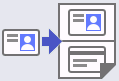 [2 na 1 Kopia ID]
Poziom 2 | Opisy |
|---|---|
2 na 1 Kopia ID | Kopiowanie obu stron dowodu osobistego na jednej stronie. |