

Strona główna > Wprowadzenie do urządzenia > Ekran dotykowy LCD – informacje ogólne


Ekran dotykowy LCD – informacje ogólne
DCP-L8630CDW/MFC-L8730CDW
Jako ekran główny można ustawić jeden z dwóch rodzajów ekranów: ekran funkcyjny i ekran skrótów. Podczas wyświetlania ekranu głównego przeciągnij palcem w lewo lub w prawo lub naciśnij przycisk  lub
lub  , aby wyświetlić inne ekrany główne.
Na ekranie głównym wyświetlany jest aktualny stan urządzenia podczas bezczynności. Gdy jest on wyświetlany,oznacza to, że urządzenie jest gotowe na następne polecenie.
Jeśli włączone jest uwierzytelnianie Active Directory lub LDAP, panel sterowania urządzenia zostanie zablokowany.
Dostępne funkcje będą się różnić w zależności od modelu urządzenia.
Z ekranów głównych można uzyskać dostęp do różnych ustawień.
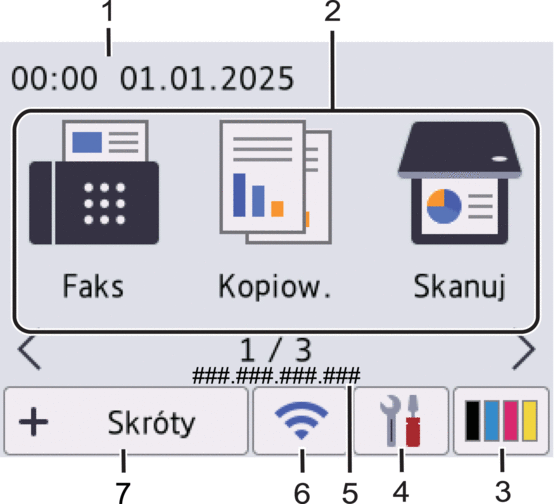
Ekran główny: Ekran 1
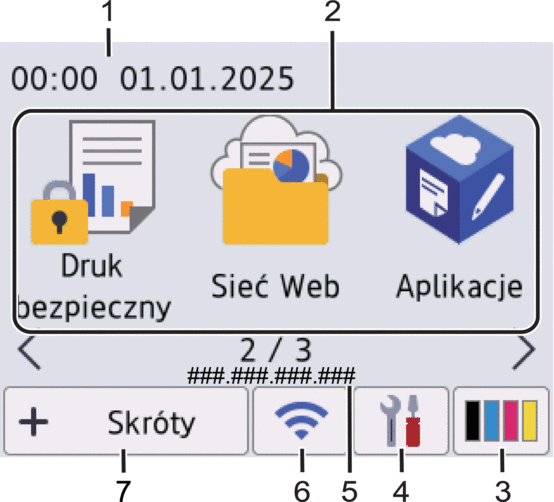
Ekran główny: Ekran 2
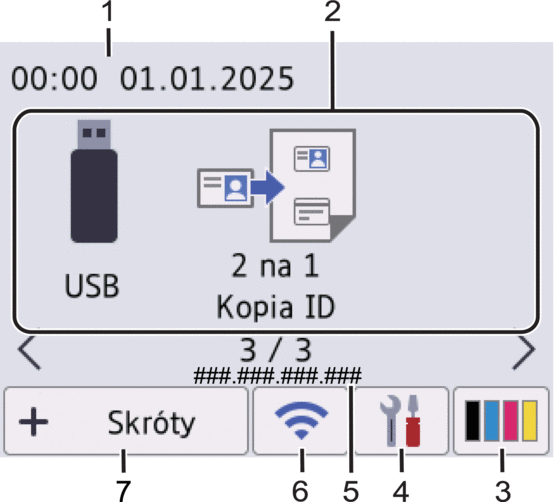
Ekran główny: Ekran 3
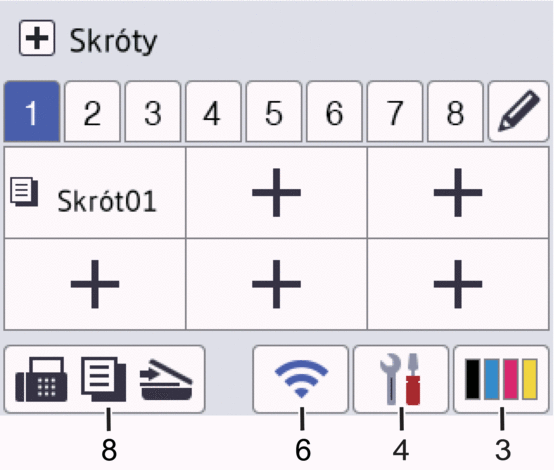
Ekran skrótów
Twórz skróty do często używanych operacji, takich jak wysyłanie faksów, kopiowanie, skanowanie i korzystanie z funkcji Web Connect.

Data i godzina
Wyświetla datę i czas ustawiony w urządzeniu.
- Ikony funkcji
 [Faks] (Dla modeli MFC)
 Naciśnij, aby wejść w tryb faksu.
 [Kopia]
 Naciśnij, aby wejść w tryb kopiowania.
 [Skanuj]
 Naciśnij, aby przejść do trybu skanowania.
 [Druk bezpieczny]
 Naciśnij, aby uzyskać dostęp do opcji [Druk bezpieczny].
 [Sieć Web]
 Naciśnięcie umożliwia połączenie urządzenia z usługami internetowymi.
 [Aplikacje]
 Naciśnięcie umożliwia połączenie urządzenia z usługą Aplikacje Brother.
 [USB]
[USB] Naciśnij, aby uzyskać dostęp do menu USB i wybierz opcje [Skanuj do USB] lub [Druk bezpośredni].
 [2 na 1 Kopia ID]
 Naciśnij, aby uzyskać dostęp do opcji kopiowania obu stron dowodów tożsamości na jednej kartce.
 (Toner)
 Wyświetla pozostałą żywotność toneru. Naciśnij, aby uzyskać dostęp do menu [Toner].
 (Ustawienia)
 Naciśnij, aby uzyskać dostęp do menu [Ustawienia].
Jeżeli włączono funkcję blokadę ustawień, na ekranie LCD zostanie wyświetlona ikona kłódki . Należy odblokować urządzenie, aby zmienić ustawienia.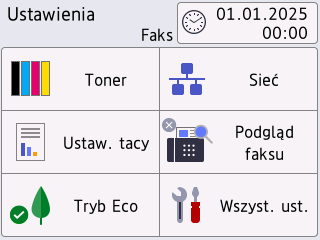
 Toner
Toner - Wyświetla pozostałą żywotność toneru.
- Naciśnij, aby uzyskać dostęp do menu [Toner].
 /
/ Sieć
Sieć - Naciśnij, aby skonfigurować połączenie sieciowe.
- Czteropoziomowy wskaźnik na ekranie pokazuje aktualną siłę sygnału bezprzewodowego, gdy używane jest połączenie bezprzewodowe.
 Podgląd faksu (dla modeli MFC)
 Naciśnij, aby uzyskać dostęp do menu [Podgląd faxu].
 Wi-Fi Direct (dla modeli DCP)
 Naciśnij, aby uzyskać dostęp do menu [WI-FI Direct].
 Ustawienie tacy
 Naciśnij, aby uzyskać dostęp do menu [Ustaw. tacy].
 Tryb ekologiczny
 Naciśnij, aby uzyskać dostęp do menu [Tryb Eco].
 Wszystkie ustawienia
 Naciśnij, aby uzyskać dostęp do wszystkich ustawień urządzenia.
 Data i godzina
 Wyświetla datę i czas ustawiony w urządzeniu.
Naciśnij, aby uzyskać dostęp do menu [Data i czas].
Adres IP
Jeśli ustawienie adres IP w menu Wyświetl informacje zostało włączone, adres IP urządzenia jest wyświetlany na ekranach głównych.
 lub
lub  (Stan sieci bezprzewodowej)
 Naciśnij, aby skonfigurować ustawienia sieci bezprzewodowej.
W przypadku korzystania z połączenia bezprzewodowego, czteropoziomowy wskaźnik na ekranie przedstawia aktualną siłę sygnału.
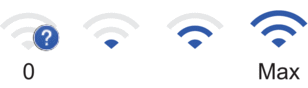
Bezprzewodowa sieć LAN wyłączona
 [Skróty]
 Naciśnij, aby uzyskać dostęp do ekranu [Skróty].
 (Ekran główny)
 Naciśnij, aby wejść do ekranów głównych.
-
Nowy faks (dla modeli MFC)
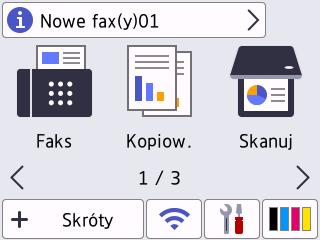
Po ustawieniu [Podgląd faksu] na [Wł.] na górze ekranu zostanie wyświetlona liczba nowych faksów odebranych do pamięci.
Ikona ostrzeżenia
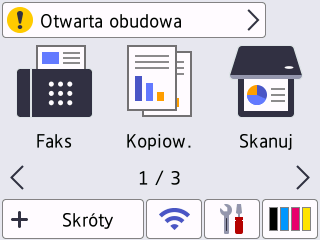
Wyświetlana ikona ostrzeżenia
 oznacza wystąpienie błędu lub komunikatu konserwacyjnego. Naciśnij obszar komunikatu, aby go wyświetlić, a następnie naciśnij
  , aby powrócić do ekranu głównego.
MFC-L8970CDW/MFC-EX570
To urządzenie posiada osiem ekranów na kartach (nazywanych ekranami głównymi). Na każdym ekranie głównym można umieścić osiem ikon, które mogą służyć jako funkcje, ustawienia urządzenia i skróty. W razie potrzeby na ekranach głównych można łącznie umieścić 64 ikon.
Ekran główny można wybrać z menu Ekrany główne.
Użyj menu [Ustawienia administratora] do zmiany nazwy kart i zmiany położenia ikon.
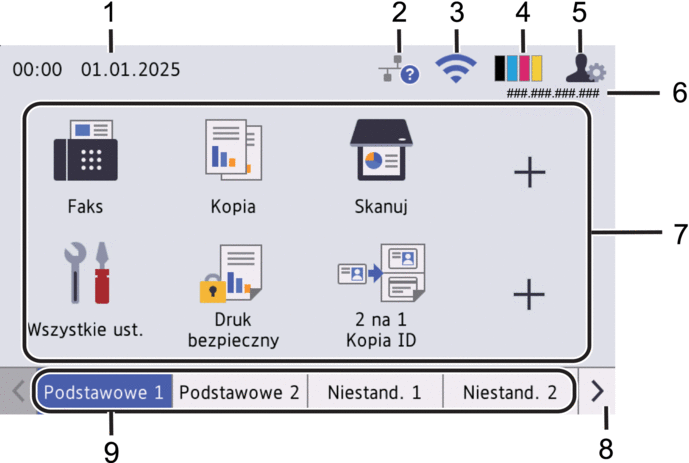
Data i godzina
Wyświetla datę i czas ustawiony w urządzeniu.
Obszaru tego można także użyć do wyświetlania komunikatów o błędach lub komunikatów konserwacyjnych.
 (Stan sieci LAN)
 Naciśnij, aby skonfigurować ustawienia sieci LAN.
Ta ikona przedstawia bieżący stan sieci przewodowej.

Przewodowa sieć LAN wyłączona
(Szary)
Przewodowa sieć LAN włączona
(Niebieski)

Nie podłączono kabla
 (Stan sieci bezprzewodowej)
 Naciśnij, aby skonfigurować ustawienia sieci bezprzewodowej.
W przypadku korzystania z połączenia bezprzewodowego, czteropoziomowy wskaźnik na ekranie przedstawia aktualną siłę sygnału.
Bezprzewodowa sieć LAN wyłączona
 (Toner)
 Wyświetla pozostałą żywotność toneru. Naciśnij, aby uzyskać dostęp do menu [Toner].
 (Ustawienia administratora)
 Naciśnij, aby uzyskać dostęp do menu [Ustawienia administratora].
W razie potrzeby wprowadź hasło używane do zarządzania tym urządzeniem, a następnie naciśnij [OK].Adres IP
Jeśli ustawienie adres IP w menu Wyświetl informacje zostało włączone, adres IP urządzenia jest wyświetlany na ekranach głównych.
Ikony Funkcji, Ustawień i Skrótów
Poniżej przedstawiono opisy podstawowych ikon i funkcji. Dostępne funkcje będą się różnić w zależności od modelu urządzenia.
 [Wszystkie ust.]
 Naciśnij, aby wejść w menu ustawień urządzenia.
 [Faks]
 Naciśnij, aby wejść w tryb faksu.
 [Kopia]
 Naciśnij, aby wejść w tryb kopiowania.
 [Skanuj]
 Naciśnij, aby przejść do trybu skanowania.
 [Druk bezpieczny]
 Naciśnij, aby uzyskać dostęp do opcji [Druk bezpieczny].
 [USB]
[USB] Naciśnij, aby uzyskać dostęp do menu USB i wybierz opcje [Skanuj do USB] lub [Druk bezpośredni].
 [Sieć Web]
 Naciśnięcie umożliwia połączenie urządzenia z usługami internetowymi.
 [Aplikacje]
 Naciśnięcie umożliwia połączenie urządzenia z usługą Aplikacje Brother.
 [2 na 1 Kopia ID]
 Naciśnij, aby uzyskać dostęp do opcji kopiowania obu stron dowodów tożsamości na jednej kartce.
 [Tryb Eco]
 Naciśnij, aby uzyskać dostęp do menu [Tryb Eco].
 (Skróty)
 Naciśnij, aby utworzyć skróty do często używanych operacji, takich jak wysyłanie faksów, kopiowanie, skanowanie i korzystanie z funkcji Web Connect.
Przyciski przewijania kart
Naciśnij, aby zmieniać ekrany główne.
Karty ekranu głównego
Naciśnij, aby wyświetlić ekran dla ekranu głównego.
-
Nowy faks
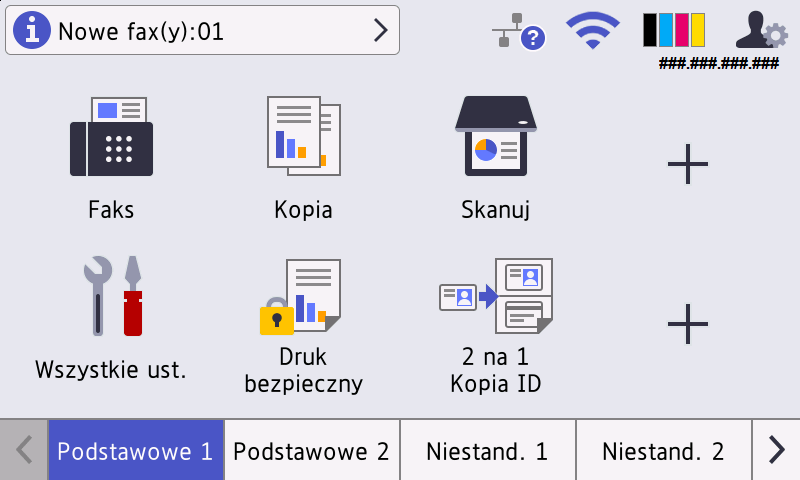
Po ustawieniu [Podgląd faksu] na [Wł.] na górze ekranu zostanie wyświetlona liczba nowych faksów odebranych do pamięci.
Ikona ostrzeżenia
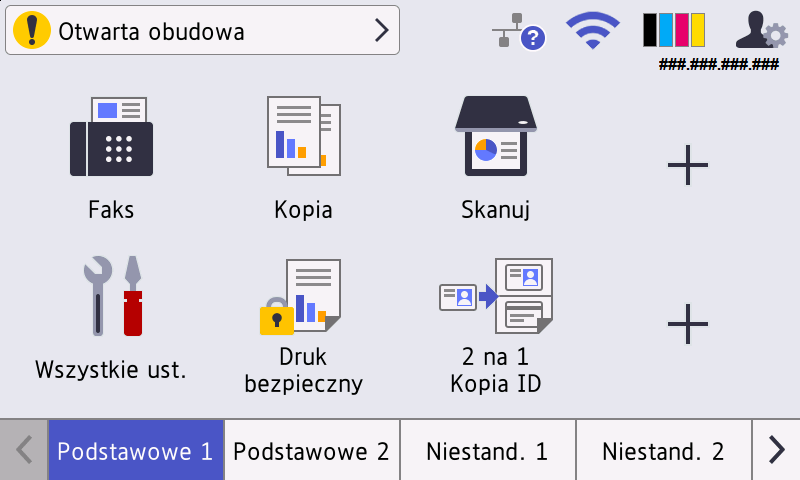
Wyświetlana ikona ostrzeżenia
 oznacza wystąpienie błędu lub komunikatu konserwacyjnego. Naciśnij obszar komunikatu, aby go wyświetlić, a następnie naciśnij , aby powrócić do ekranu głównego.