

Home > Apparaat-instellingen > De instellingen van het apparaat vanaf het bedieningspaneel wijzigen > Instellingen- en functietabellen > Functietabellen (MFC-L8970CDWMFC-EX570)


Functietabellen (MFC-L8970CDW/MFC-EX570)
Bedraad netwerk instellen
 (Bedraad netwerk instellen)
Niveau 3 | Omschrijvingen |
|---|---|
TCP/IP | Hiermee wijzigt u de TCP/IP-instellingen. |
Ethernet | Hiermee selecteert u de Ethernet-verbindingsmodus. |
Status bedraad | Hiermee geeft u de status van het bedrade netwerk weer. |
MAC-adres | Hiermee kunt u het MAC-adres van het apparaat weergeven. |
Standaard | Hiermee worden de instellingen van het bedrade netwerk naar de fabrieksinstellingen teruggezet. |
Bekabeld insch. | Hiermee schakelt u het bedrade LAN handmatig in of uit. |
Wi-Fi® instellen
 (Wi-Fi®-configuratie)
Niveau 3 | Omschrijvingen |
|---|---|
Wi-Fi-netwerk vinden | Configureer uw draadloze netwerkinstellingen handmatig. |
WPS/drukknop | U kunt uw draadloze netwerkinstellingen eenvoudig configureren met één druk op de knop. |
WPS/pincode *1 | Hiermee configureert u de draadloze netwerkinstellingen met WPS en een pincode. |
WLAN herstellen *1 | Reset en herstart uw draadloos netwerk. |
Status WLAN *1 | Geeft de verbindingsstatus van het draadloos netwerk weer. |
TCP/IP *1 | Hiermee wijzigt u de TCP/IP-instellingen. |
MAC-adres *1 | Hiermee geeft u het MAC-adres van uw apparaat weer. |
Standaard *1 | Hiermee worden de apparaatinstellingen voor het bedrade netwerk naar de fabrieksinstellingen teruggezet. |
WLAN insch. *1 | Hiermee schakelt u de draadloze interface in of uit. |
Beschikbaar nadat een Wi-Fi®-verbinding is geconfigureerd.
[Toner]
 [Toner]
Niveau 3 | Niveau 4 | Omschrijvingen |
|---|---|---|
Levensduur toner | - | Bekijk de geschatte resterende levensduur van de toner voor elke kleur. |
Testafdruk | - | Hiermee drukt u een testpagina af. |
Kleurcorrectie | Correctie starten | Hiermee start u de kalibratie van de kleuren om de kleuren te controleren en te corrigeren. |
Reset | Hiermee reset u de kalibratieparameters naar de standaardinstellingen. | |
Controle van tonercartridge | - | Hiermee geeft u informatie over de geïnstalleerde tonercartridge weer op het LCD-scherm, bijvoorbeeld of de tonercartridge origineel is. |
[Beheerdersinstellingen]
 [Beheerdersinstellingen]
Niveau 2 | Omschrijvingen |
|---|---|
Beheerdersinstellingen | Wijzig de scherminstellingen en beperk het gebruik van het apparaat. |
[Fax] (Wanneer faxvoorbeeld is uitgeschakeld)
 [Fax] (Wanneer faxvoorbeeld is uitgeschakeld)
Niveau 3 | Niveau 4 | Niveau 5 | Niveau 6 | Omschrijvingen |
|---|---|---|---|---|
Herkies / Pauze | - | - | - | Hiermee wordt het laatst gebelde nummer opnieuw gebeld. Wanneer u een fax- of telefoonnummer via het touchscreen invoert, wijzigt Opnieuw kiezen in Pauze op het LCD-scherm. Druk op Pauze wanneer u een vertraging wilt invoeren wanneer u nummers kiest, voor bijvoorbeeld toegangscodes en nummers van creditcards. U kunt ook een pauze opslaan wanneer u een adres instelt. |
Telefoon / R | - | - | - | Tel wijzigt in R wanneer PBX is geselecteerd als het type telefoonlijn. U kunt R gebruiken om toegang te krijgen tot een buitenlijn of om een oproep door te verbinden naar een ander toestel wanneer u met een PBX bent verbonden. |
Adres boek |
(Zoeken) | - | - | U kunt in het adresboek zoeken. |
Bewerken | Nw adres toev. | Naam | Hiermee kunt u nummers in het adresboek opslaan, wijzigen en verwijderen en nummers voor groepsverzending instellen. | |
Adres | ||||
Groep instell. | Naam | |||
Toev./Verw. | ||||
Wijzigen | (Selecteer adres) | |||
Verwijder | (Selecteer adres) | |||
(Selecteer adresboek) | Toepassen | - | Hiermee wordt het verzenden van een fax vanuit het adresboek gestart. | |
Oproephist. | Uitg. gesprek | (Selecteer uitgaande oproep) | Toepassen | Selecteer een nummer uit de geschiedenis van uitgaande oproepen en verzend er vervolgens een fax naar, voeg het aan het adresboek toe of wis het. |
Bewerken | ||||
Fax start | - | - | - | Hiermee verzendt u een fax. |
Opties | Faxresolutie | - | - | Hiermee stelt u de resolutie voor uitgaande faxen in. |
Onderw. afz. | - | - | Hiermee bewerkt u het onderwerp van een uitgaande fax. | |
Contrast | - | - | Hiermee kunt u het contrast instellen. | |
2-zijdige fax | - | - | Hiermee stelt u 2-zijdig scannen in. | |
Scanformaat glas | - | - | Stemt het scangebied van de glasplaat af op het documentformaat. | |
Rondsturen | Nummer toevoegen | Nummer toevoegen | Hiermee kunt u hetzelfde faxbericht naar meerdere faxnummers tegelijk verzenden. | |
Toevoegen uit adresboek | ||||
Zoeken in adresboek | ||||
Voorbeeld | - | - | Hiermee kunt u een faxbericht eerst bekijken voordat u het verzendt. | |
Tijdklok | Tijdklok | - | Hiermee stelt u het tijdstip in waarop uitgestelde faxen worden verzonden. | |
Tijd inst. | - | |||
Direct Verzend | - | - | Hiermee wordt een fax niet in het geheugen opgeslagen, maar direct verzonden. | |
Voorpagina instellen | Voorpagina instellen | - | Hiermee stelt u in dat automatisch een voorgeprogrammeerd voorblad moet worden gefaxt. | |
Voorblad Opm. | - | |||
Totaalaantal pag. | - | |||
Internationaal | - | - | Schakel deze functie in als u problemen ondervindt met het verzenden van faxen naar het buitenland. | |
Nieuwe standaard | - | - | Hiermee kunt u uw instellingen als de standaardinstellingen opslaan. | |
Fabrieksinstellingen | - | - | Hiermee worden alle fabrieksinstellingen hersteld. | |
Opslaan als snelk. | - | - | - | Hiermee kunt u de huidige instellingen als snelkoppeling opslaan. |

[Fax] (Wanneer faxvoorbeeld is ingeschakeld)
[Fax] (Wanneer faxvoorbeeld is ingeschakeld)
Niveau 3 | Niveau 4 | Niveau 5 | Omschrijvingen |
|---|---|---|---|
Faxen verzenden | Herkies / Pauze | - | Hiermee wordt het laatst gebelde nummer opnieuw gebeld. Wanneer u een fax- of telefoonnummer via het touchscreen invoert, wijzigt Opnieuw kiezen in Pauze op het LCD-scherm. Druk op Pauze wanneer u een vertraging wilt invoeren wanneer u nummers kiest, voor bijvoorbeeld toegangscodes en nummers van creditcards. U kunt ook een pauze opslaan wanneer u een adres instelt. |
Telefoon / R | - | Tel wijzigt in R wanneer PBX is geselecteerd als het type telefoonlijn. U kunt R gebruiken om toegang te krijgen tot een buitenlijn of om een oproep door te verbinden naar een ander toestel wanneer u met een PBX bent verbonden. | |
Adres boek | - | Hiermee kunt u het adres van de ontvanger in het adresboek selecteren. | |
Oproephist. | - | Selecteer een nummer uit de geschiedenis van uitgaande oproepen en verzend er vervolgens een fax naar, voeg het aan het adresboek toe of wis het. | |
Fax start | - | Hiermee verzendt u een fax. | |
Opties | - | Hier kunt u instellingen opgeven. | |
Opslaan als snelk. | - | Hiermee kunt u de huidige instellingen als snelkoppeling opslaan. | |
Ontvangen faxen | Afdr./verw. | Alles afdr.(nieuwe faxen) | Hiermee worden de nieuw ontvangen faxen afgedrukt. |
Alles afdrukken(oude fax) | Hiermee worden de faxen die eerder zijn ontvangen afgedrukt. | ||
Alles verwijderen(nwe fax) | Hiermee worden de nieuw ontvangen faxen verwijderd. | ||
Alles verwijderen (oude faxen) | Hiermee worden de oude ontvangen faxen verwijderd. | ||
Adresboek | - | - | Hiermee kunt u het adres van de ontvanger in het adresboek selecteren. |
Oproephistorie | - | - | Selecteer een nummer uit de geschiedenis van uitgaande oproepen en verzend er vervolgens een fax naar, voeg het aan het adresboek toe of wis het. |
[Kopie]
 [Kopie]
Niveau 3 | Niveau 4 | Niveau 5 | Omschrijvingen |
|---|---|---|---|
Zwart-wit starten | - | - | Hiermee maakt u een kopie in zwart-wit of grijstinten. |
Kleur Starten | - | - | Maak een kleurenkopie. |
ID | - | - | Hiermee maakt u een kopie van uw identiteitskaart. |
Onderbreek | - | - | Hiermee onderbreekt u een afdruktaak om kopieën te maken. |
> (meer opties voor kopiëren) | Ontvangst | Zwart-wit starten | Hiermee stelt u de vooringestelde kopieerinstellingen voor het kopiëren van een kassabon in. |
Kleur Starten | |||
ID | |||
Onderbreek | |||
> (meer opties voor kopiëren) | |||
Opties | |||
Opslaan als snelk. | |||
Normaal | Zwart-wit starten | Hiermee stelt u de vooringestelde kopieerinstellingen voor een normale kopie in. | |
Kleur Starten | |||
ID | |||
Onderbreek | |||
> (meer opties voor kopiëren) | |||
Opties | |||
Opslaan als snelk. | |||
2-zijd.(1⇒2) | Zwart-wit starten | Hiermee stelt u de vooringestelde kopieerinstellingen van tweezijdig (1⇒2) in. | |
Kleur Starten | |||
ID | |||
Onderbreek | |||
> (meer opties voor kopiëren) | |||
Opties | |||
Opslaan als snelk. | |||
2-zijd.(2⇒2) | Zwart-wit starten | Hiermee stelt u de vooringestelde kopieerinstellingen van tweezijdig (2⇒2) in. | |
Kleur Starten | |||
ID | |||
Onderbreek | |||
> (meer opties voor kopiëren) | |||
Opties
| |||
Opslaan als snelk. | |||
2op1(id) | Zwart-wit starten | Hiermee stelt u de vooringestelde kopieerinstellingen van 2op1(ID) in. | |
Kleur Starten | |||
ID | |||
Onderbreek | |||
> (meer opties voor kopiëren) | |||
Opties | |||
Opslaan als snelk. | |||
2op1 | Zwart-wit starten | Hiermee stelt u de vooringestelde kopieerinstellingen van 2op1 in. | |
Kleur Starten | |||
ID | |||
Onderbreek | |||
> (meer opties voor kopiëren) | |||
Opties | |||
Opslaan als snelk. | |||
Papierbesp. | Zwart-wit starten | Hiermee stelt u de vooringestelde kopieerinstellingen van Papier besparen in. | |
Kleur Starten | |||
ID | |||
Onderbreek | |||
> (meer opties voor kopiëren) | |||
Opties | |||
Opslaan als snelk. | |||
Opties | Kwaliteit | - | Hiermee selecteert u de kopieerresolutie voor uw documenttype. |
Ladeselectie | - | Hiermee selecteert u de papierlade die u wilt gebruiken. | |
Vergr./verklein | 100% | - | |
Vergroten | Selecteer een vergrotingspercentage voor de volgende kopie. | ||
Verkleinen | Selecteer een verkleiningspercentage voor de volgende kopie. | ||
Aangepast(25-400%) | Voer een vergrotings- of verkleiningspercentage in. | ||
Dichtheid | - | Hiermee kunt u de dichtheid instellen. | |
Achtergr.kleur verwijderen | - | Wijzig de hoeveelheid achtergrondkleur die wordt verwijderd. | |
2-zijdige kopie | Lay-out | Hiermee schakelt u 2-zijdig kopiëren in of uit en selecteert u omslaan over lange zijde of over korte zijde. | |
2-zijdige kopie paginalay-out | - | Selecteer een paginalay-out als u 2-zijdige N-op-1-kopieën van een 2-zijdig document maakt. | |
Contrast | - | Hiermee kunt u het contrast instellen. | |
Stapel/Sorteer | - | Selecteer deze optie om meerdere kopieën te stapelen of sorteren. | |
2op1/1op1 | - | Als u 2-op-1 (id) selecteert, kunt u opties voor de lay-out selecteren. | |
Paginalay-out | - | Hiermee kunt u N-in-1-kopieën maken. | |
Autom. recht | - | Het apparaat corrigeert scheve afbeeldingen automatisch. | |
Kleuren aanp. | Rood Groen Blauw | Hiermee past u de kleur voor kopieën aan. | |
Opslaan als snelk. | - | - | Hiermee kunt u de huidige instellingen als snelkoppeling opslaan. |
[Scannen]
 [Scannen]
Niveau 3 | Niveau 4 | Niveau 5 | Niveau 6 | Omschrijvingen |
|---|---|---|---|---|
naar USB | Scanacties | - | - | Hiermee kunt u documenten naar een USB-flashstation scannen. |
Opties | 2-zijdige scan | - | ||
Kleurinstelling | - | |||
Resolutie | - | |||
Bestandstype | - | |||
Documentformaat | - | |||
Helderheid | - | |||
Contrast | - | |||
Bestandsnaam | - | |||
Stijl voor naam | - | |||
Bestandsgrootte | - | |||
Aut.bijsnijden | - | |||
Autom. recht | - | |||
Geen lege pagina's | - | |||
Gevoeligheid geen lege pag. | - | |||
Achtergr.kleur verwijderen | - | |||
Marge-instelling | - | |||
Moiréreductie | - | |||
Scheiding van documenten | Scheiding van documenten | |||
Aantal | ||||
Aantal pagina's | ||||
Kleur/grijs TIFF-compressie | - | |||
Z/w TIFF-compressie | - | |||
Nieuwe standaard | - | |||
Fabrieksinstellingen | - | |||
Opslaan als snelk. | - | - | ||
Start | ||||
naar MijnE-mail | - | - | - | Hiermee kunt u een zwart-wit- of kleurendocument naar uw e-mailadres scannen. |
naar Mijn map | - | - | - | Hiermee kunt u scangegevens verzenden naar uw map op de CIFS-server op uw lokale netwerk of het internet. |
naar computer | naar bestand | Scanacties | - | Hiermee kunt u documenten naar een map op uw computer scannen en opslaan. |
(Selecteer USB of pc) | Opties | |||
Opslaan als snelk. | ||||
Start | ||||
naar OCR | Scanacties | - | Hiermee kunt u gescande documenten naar een bewerkbaar tekstbestand converteren. | |
(Selecteer USB of pc) | Opties | |||
Opslaan als snelk. | ||||
Start | ||||
naar afbeelding | Scanacties | - | Hiermee kunt u foto's of afbeeldingen naar uw grafische toepassingen scannen. | |
(Selecteer USB of pc) | Opties | |||
Opslaan als snelk. | ||||
Start | ||||
naar e-mail | Scanacties | - | Hiermee verzendt u een gescand document als e-mailbijlage. | |
(Selecteer USB of pc) | Opties | |||
Opslaan als snelk. | ||||
Start | ||||
naar e-mailserver | Annuleren | - | - | Hiermee kunt u een zwart-wit- of kleurendocument naar het gewenste e-mailadres scannen. |
Scanacties | - | - | ||
Handmatig | - | - | ||
Adres boek |
(Zoeken) | - | ||
Bewerken | - | |||
(Selecteer adresboek) | - | |||
Volg. | Bestemmingen | - | ||
Voorbeeld | - | |||
Opties | 2-zijdige scan | |||
Kleurinstelling | ||||
Resolutie | ||||
Bestandstype | ||||
Documentformaat | ||||
Onderw. afz. | ||||
Helderheid | ||||
Contrast | ||||
Bestandsnaam | ||||
Stijl voor naam | ||||
Bestandsgrootte | ||||
Autom. recht | ||||
Geen lege pagina's | ||||
Gevoeligheid geen lege pag. | ||||
Achtergr.kleur verwijderen | ||||
Marge-instelling | ||||
Moiréreductie | ||||
Scheiding van documenten | ||||
Kleur/grijs TIFF-compressie | ||||
Z/w TIFF-compressie | ||||
Voorbeeld | ||||
Nieuwe standaard | ||||
Fabrieksinstellingen | ||||
Opslaan als snelk. | - | |||
Start | - | |||
Bestemm. | (Selecteer adres) | - | ||
naar FTP/SFTP | Scanacties | - | - | Hiermee kunt u gescande gegevens via FTP/SFTP verzenden. |
(Selecteer profielnaam) | Voorbeeld | - | ||
Opties | 2-zijdige scan | |||
Kleurinstelling | ||||
Resolutie | ||||
Bestandstype | ||||
Documentformaat | ||||
Helderheid | ||||
Contrast | ||||
Bestandsnaam | ||||
Stijl voor naam | ||||
Bestandsgrootte | ||||
Autom. recht | ||||
Geen lege pagina's | ||||
Gevoeligheid geen lege pag. | ||||
Achtergr.kleur verwijderen | ||||
Marge-instelling | ||||
Moiréreductie | ||||
Scheiding van documenten | ||||
Kleur/grijs TIFF-compressie | ||||
Z/w TIFF-compressie | ||||
Gebruikersnaam | ||||
Voorbeeld | ||||
Opslaan als snelk. | - | |||
Start | - | |||
naar netwerk | Scanacties | - | - | Hiermee kunt u scangegevens verzenden naar een CIFS-server op uw lokale netwerk of het internet. |
(Selecteer profielnaam) | Voorbeeld | - | ||
Opties | 2-zijdige scan | |||
Kleurinstelling | ||||
Resolutie | ||||
Bestandstype | ||||
Documentformaat | ||||
Helderheid | ||||
Contrast | ||||
Bestandsnaam | ||||
Stijl voor naam | ||||
Bestandsgrootte | ||||
Autom. recht | ||||
Geen lege pagina's | ||||
Gevoeligheid geen lege pag. | ||||
Achtergr.kleur verwijderen | ||||
Marge-instelling | ||||
Moiréreductie | ||||
Scheiding van documenten | ||||
Kleur/grijs TIFF-compressie | ||||
Z/w TIFF-compressie | ||||
Gebruikersnaam | ||||
Voorbeeld | ||||
Opslaan als snelk. | - | |||
Start | - | |||
naar SharePoint | Scanacties | - | - | Hiermee kunt u gescande gegevens via een SharePoint-server verzenden. |
(Selecteer profielnaam) | Voorbeeld | - | ||
Opties | 2-zijdige scan | |||
Kleurinstelling | ||||
Resolutie | ||||
Bestandstype | ||||
Documentformaat | ||||
Helderheid | ||||
Contrast | ||||
Bestandsnaam | ||||
Stijl voor naam | ||||
Bestandsgrootte | ||||
Autom. recht | ||||
Geen lege pagina's | ||||
Gevoeligheid geen lege pag. | ||||
Achtergr.kleur verwijderen | ||||
Marge-instelling | ||||
Moiréreductie | ||||
Scheiding van documenten | ||||
Kleur/grijs TIFF-compressie | ||||
Z/w TIFF-compressie | ||||
Gebruikersnaam | ||||
Voorbeeld | ||||
Opslaan als snelk. | - | |||
Start | - | |||
naar web | - | - | - | Hiermee kunt u de gescande gegevens naar een internetservice laden. |
WS Scan (Wordt weergegeven wanneer u een Web Services Scanner installeert; deze wordt weergegeven in de netwerkverkenner van uw computer.) | Scannen | - | - | Hiermee scant u gegevens met het Web Service-protocol. |
Scannen vr mail | - | - | ||
Scan vr fax | - | - | ||
Scan vr afdr. | - | - | ||
Scanacties | - | - |
Snelkoppelingen
 (Snelkoppelingen)
Niveau 3 | Niveau 4 | Niveau 5 | Omschrijvingen |
|---|---|---|---|
| Snelkoppeling toevoegen | Kopie | - | Selecteer de gewenste instellingen. |
Fax | - | Selecteer de gewenste instellingen. | |
Scannen | naar bestand | Hiermee kunt u documenten naar een map op uw computer scannen en opslaan. | |
naar OCR | Hiermee kunt u gescande documenten naar een bewerkbaar tekstbestand converteren. | ||
naar afbeelding | Hiermee kunt u foto's of afbeeldingen naar uw grafische toepassingen scannen. | ||
naar USB | Hiermee kunt u documenten naar een USB-flashstation scannen. | ||
naar e-mail | Hiermee verzendt u een gescand document als e-mailbijlage. | ||
naar e-mailserver | Hiermee kunt u een zwart-wit- of kleurendocument naar het gewenste e-mailadres scannen. | ||
naar netwerk | Hiermee kunt u scangegevens verzenden naar een CIFS-server op uw lokale netwerk of het internet. | ||
naar FTP/SFTP | Hiermee kunt u gescande gegevens via FTP/SFTP verzenden. | ||
naar SharePoint | Hiermee kunt u gescande gegevens via een SharePoint-server verzenden. | ||
Web | - | Hiermee kunt u het Brother-apparaat met een internetservice verbinden. Mogelijk zijn er webdiensten bijgekomen en is de naam van bepaalde diensten gewijzigd door de provider sinds het uitbrengen van dit document. | |
Apps | - | Hiermee maakt het apparaat verbinding met de Brother Apps-service. | |
Deze lijsten verschijnen als u twee seconden op een snelkoppelingsnaam drukt. | Naamwijz | - | Hiermee wijzigt u de naam van de snelkoppeling. |
Bewerken | - | Hiermee kunt u de snelkoppelingsinstellingen wijzigen. | |
Verwijder | - | Hiermee verwijdert u de snelkoppeling. | |
Kaart/NFC registreren | - | Hiermee wijst u een snelkoppeling toe aan een chipkaart. | |
Kaart/NFC verwijderen | - | Hiermee verwijdert u een snelkoppeling van een chipkaart. |
[Beveiligd afdrukken]
 [Beveiligd afdrukken]
Niveau 2 | Omschrijvingen |
|---|---|
Beveiligd afdrukken | U kunt taken die opgeslagen zijn in het geheugen of op het USB-flashstation afdrukken wanneer u uw wachtwoord invoert. Dit is alleen actief als het apparaat of USB-flashstation beveiligde afdrukgegevens bevat. |
[Web]
 [Web]
[Web]
Niveau 2 | Omschrijvingen |
|---|---|
Web | Hiermee kunt u het Brother-apparaat met een internetservice verbinden. |
[Apps]
 [Apps]
Niveau 2 | Omschrijvingen |
|---|---|
Apps | Hiermee maakt het apparaat verbinding met de Brother Apps-service. |
[USB]
 [USB]
[USB]
Niveau 2 | Niveau 3 | Omschrijvingen |
|---|---|---|
USB | Scannen naar USB | Hiermee kunt u documenten naar een USB-flashstation scannen. |
Direct afdrukken | Hiermee kunt u de gegevens direct vanaf een USB-flashstation afdrukken. | |
[2 op 1 ID-kopie]
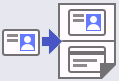 [2 op 1 ID-kopie]
Niveau 2 | Omschrijvingen |
|---|---|
2 op 1 ID-kopie | Hiermee kunt u beide zijden van een identiteitskaart op één pagina kopiëren. |