

Home > Kennismaken met uw apparaat > Overzicht van de touchscreen-LCD


Overzicht van de touchscreen-LCD
DCP-L8630CDW/MFC-L8730CDW
U kunt twee soorten schermen selecteren als eerste Home-scherm: Home-schermen en snelkoppelingschermen. Als er een Home-scherm wordt weergegeven, veegt u naar links of rechts of drukt u op  of
of  om de andere Home-schermen weer te geven.
Op het eerste Home-scherm wordt de status van het apparaat weergegeven wanneer deze inactief is. Als dit scherm wordt weergegeven, betekent dit dat het apparaat gereed is voor de volgende opdracht.
Wanneer Active Directory-verificatie of LDAP-verificatie is ingeschakeld, is het bedieningspaneel van het apparaat vergrendeld.
De beschikbare functies variëren afhankelijk van uw model.
Via het beginscherm kunt u diverse instellingen openen.
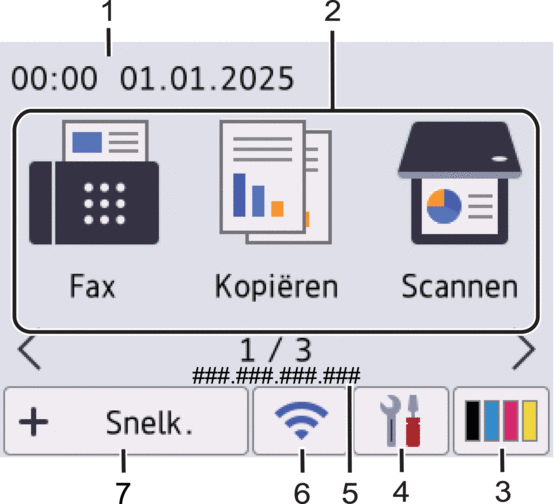
Beginscherm: scherm 1
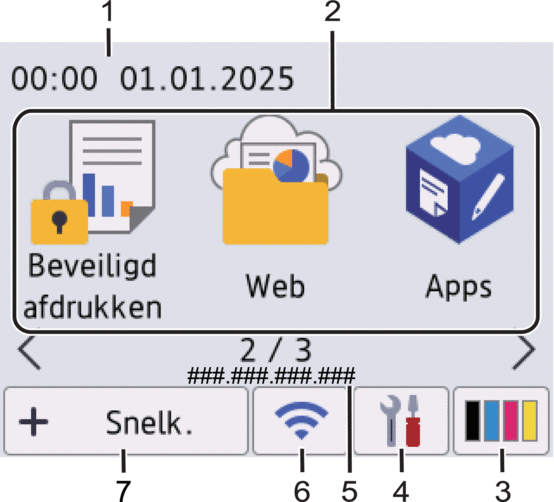
Beginscherm: scherm 2
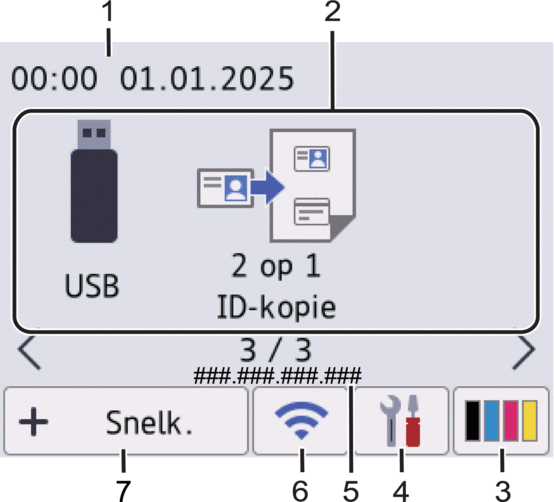
Beginscherm: scherm 3
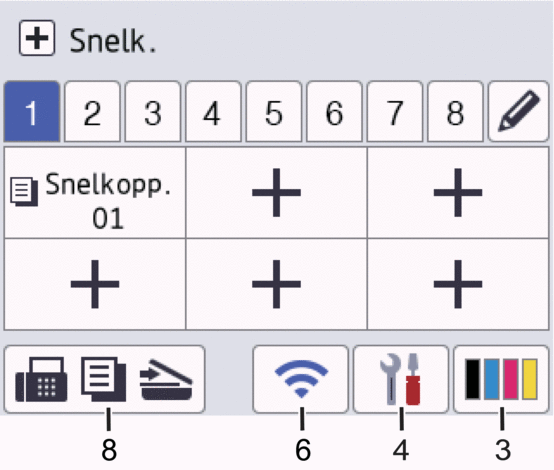
Snelkoppelingscherm
Maak snelkoppelingen aan voor veelgebruikte handelingen, zoals een fax verzenden, kopiëren, scannen en Web Connect gebruiken.

Datum & tijd
Geeft de datum en tijd weer die op het apparaat zijn ingesteld.
- Functiepictogrammen
 [Fax] (Voor MFC-modellen)
 Druk hierop om de faxmodus te openen.
 [Kopiëren]
 Druk hierop om de kopieermodus te openen.
 [Scannen]
 Druk hierop om de scanmodus te openen.
 [Beveiligd afdrukken]
 Druk hierop om toegang te krijgen tot de optie [Beveiligd afdrukken].
 [Web]
[Web] Druk hierop om het apparaat met een internetservice te verbinden.
 [Apps]
 Druk hierop om het apparaat verbinding te laten maken met de Brother Apps-service.
 [USB]
[USB] Druk hierop om het USB-menu te openen en selecteer de opties [Scannen naar USB] of [Direct afdrukken].
 [2 op 1 ID-kopie]
 Druk hierop om de optie Identiteitskaart kopiëren 2 op 1 te openen.
 (Toner)
 Geeft de resterende levensduur van de toner weer. Druk hierop om toegang te krijgen tot het [Toner]-menu.
 (Instellingen)
 Druk hierop om toegang te krijgen tot het [Instell.]-menu.
Als Setting Lock ingeschakeld is, wordt er een pictogram van een hangslot weergegeven op het LCD-scherm. U moet het apparaat ontgrendelen om de instellingen te kunnen aanpassen.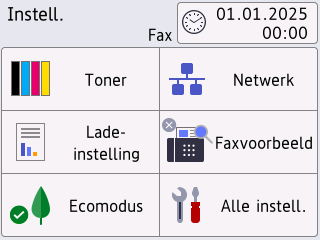
 Toner
Toner - Geeft de resterende levensduur van de toner weer.
- Druk hierop om toegang te krijgen tot het [Toner]-menu.
 /
/ Netwerk
 - Druk hierop om een netwerkverbinding op te stellen.
- Een indicator met vier niveaus op het scherm geeft de kracht van het huidige draadloze signaal weer als u een draadloze verbinding gebruikt.
 Faxvoorbeeld (voor MFC-modellen)
 Druk hierop om toegang te krijgen tot het [Faxvoorbeeld]-menu.
 Wi-Fi Direct (voor DCP-modellen)
 Druk hierop om toegang te krijgen tot het [Wi-Fi Direct]-menu.
 Lade-instelling
 Druk hierop om toegang te krijgen tot het [Lade- instelling]-menu.
 Ecostand
 Druk hierop om toegang te krijgen tot het [Ecomodus]-menu.
 Alle instellingen
 Druk hierop om toegang te krijgen tot alle instellingen van het apparaat.
 Datum & tijd
 Geeft de datum en tijd weer die op het apparaat zijn ingesteld.
Druk hierop om toegang te krijgen tot het [Datum en tijd]-menu.
IP-adres
Als de instelling IP-adres in het menu Informatie weergeven ingeschakeld is, verschijnt het IP-adres van uw apparaat op de beginschermen.
 of
of  (Status draadloze verbinding)
 Druk hierop om de draadloze instellingen te configureren.
Als u gebruikmaakt van een draadloze verbinding, geeft een indicator met vier niveaus de huidige signaalsterkte van het draadloze netwerk aan.
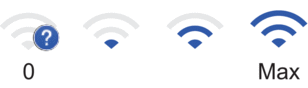
Draadloos LAN uitgeschakeld
 [Snelk.]
 Druk hierop om toegang te krijgen tot het [Snelk.]-scherm.
 (Beginscherm)
 Druk hierop om de Home-schermen weer te geven.
-
Nieuwe fax (voor MFC-modellen)
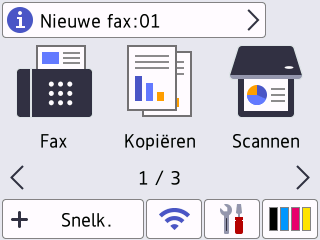
Als [Faxvoorbeeld] ingesteld is op [Aan] verschijnt het aantal nieuwe faxberichten dat u in het geheugen hebt ontvangen bovenaan op het scherm.
Waarschuwingspictogram
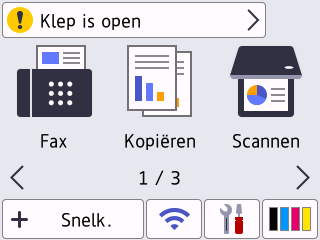
Het waarschuwingspictogram
 verschijnt wanneer er een fout- of onderhoudsbericht is. Druk op het berichtgedeelte om het te bekijken en druk daarna op
  om terug te keren naar het eerste Home-scherm.
MFC-L8970CDW/MFC-EX570
Uw apparaat beschikt over acht schermen met tabbladen (beginschermen genoemd). Elk beginscherm biedt plaats aan acht pictogrammen die kunnen worden gebruikt voor functies, apparaat-instellingen en snelkoppelingen. In totaal kunnen 64 pictogrammen op de beginschermen worden geplaatst, indien nodig.
Het hoofdbeginscherm kan worden gekozen uit de beginschermen.
Gebruik het menu [Beheerdersinstellingen] om namen van tabbladen te wijzigen en de pictogrammen opnieuw te rangschikken.
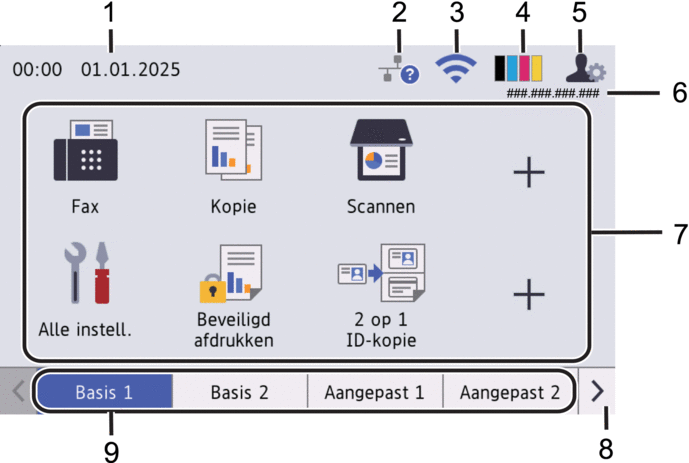
Datum & tijd
Geeft de datum en tijd weer die op het apparaat zijn ingesteld.
Dit gedeelte wordt ook gebruikt om fout- of onderhoudsberichten weer te geven.
 (Status bedraad LAN)
 Druk hierop om de instellingen van het bedrade LAN te configureren.
Het pictogram duidt de huidige status van het bedrade netwerk aan.

Bedraad LAN uitgeschakeld
(Grijs)
Bedraad LAN ingeschakeld
(Blauw)

Geen kabel aangesloten
 (Status draadloze verbinding)
 Druk hierop om de draadloze instellingen te configureren.
Als u gebruikmaakt van een draadloze verbinding, geeft een indicator met vier niveaus de huidige signaalsterkte van het draadloze netwerk aan.
Draadloos LAN uitgeschakeld
 (Toner)
 Geeft de resterende levensduur van de toner weer. Druk hierop om toegang te krijgen tot het [Toner]-menu.
 (Beheerinstellingen)
 Druk hierop om toegang te krijgen tot het [Beheerdersinstellingen]-menu.
Voer, als daarom wordt gevraagd, het wachtwoord in dat u gebruikt om dit apparaat te beheren en druk vervolgens op [OK].IP-adres
Als de instelling IP-adres in het menu Informatie weergeven ingeschakeld is, verschijnt het IP-adres van uw apparaat op de beginschermen.
Functiepictogrammen, instellingspictogrammen en snelkoppelingspictogrammen
De volgende beschrijvingen leggen de basispictogrammen en -functies uit. De beschikbare functies variëren afhankelijk van uw model.
 [Alle instell.]
 Druk hierop om het instellingenmenu van het apparaat op te roepen.
 [Fax]
[Fax] Druk hierop om de faxmodus te openen.
 [Kopie]
 Druk hierop om de kopieermodus te openen.
 [Scannen]
 Druk hierop om de scanmodus te openen.
 [Beveiligd afdrukken]
 Druk hierop om toegang te krijgen tot de optie [Beveiligd afdrukken].
 [USB]
[USB] Druk hierop om het USB-menu te openen en selecteer de opties [Scannen naar USB] of [Direct afdrukken].
 [Web]
[Web] Druk hierop om het apparaat met een internetservice te verbinden.
 [Apps]
 Druk hierop om het apparaat verbinding te laten maken met de Brother Apps-service.
 [2 op 1 ID-kopie]
 Druk hierop om de optie Identiteitskaart kopiëren 2 op 1 te openen.
 [Ecomodus]
 Druk hierop om toegang te krijgen tot het [Ecomodus]-menu.
 (Snelkoppelingen)
 Druk hierop om snelkoppelingen te maken voor veelgebruikte handelingen, zoals een fax verzenden, kopiëren, scannen en Web Connect gebruiken.
Schuifknoppen tabbladen
Druk hierop om van beginscherm te veranderen.
Begintabbladen
Druk hierop om het beginscherm weer te geven.
-
Nieuw faxbericht
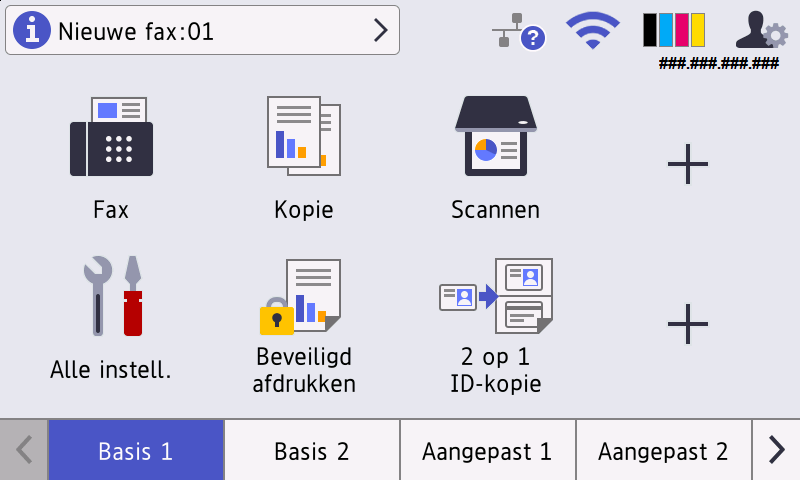
Als [Faxvoorbeeld] ingesteld is op [Aan] verschijnt het aantal nieuwe faxberichten dat u in het geheugen hebt ontvangen bovenaan op het scherm.
Waarschuwingspictogram
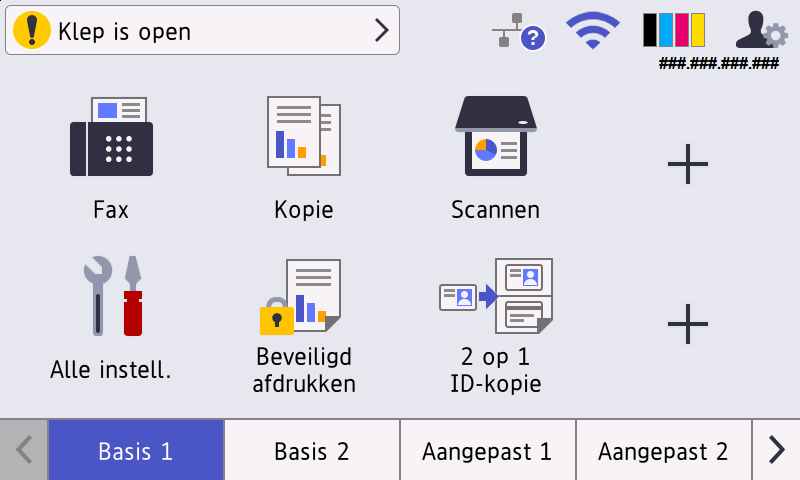
Het waarschuwingspictogram
 verschijnt wanneer er een fout- of onderhoudsbericht is. Druk op het berichtgedeelte om het te bekijken en druk daarna op om terug te keren naar het eerste beginscherm.