

Página inicial > Configurações do equipamento > Alterar as configurações do equipamento a partir do painel de controle > Tabelas de configurações e funções > Tabelas de recursos (MFC-L8930CDWMFC-L8970CDWMFC-EX575)


Tabelas de recursos (MFC-L8930CDW/MFC-L8970CDW/MFC-EX575)
Configuração de rede cabeada
 (Configuração de rede cabeada)
Nível 3 | Descrições |
|---|---|
TCP/IP | Altera as configurações TCP/IP. |
Ethernet | Selecionar o modo de conexão Ethernet. |
Stat. rede cabo | Exibe o estado atual cabeado. |
Endereço MAC | Exibe o endereço MAC do equipamento. |
Def. como Padrão | Restaure as configurações de fábrica para rede cabeada. |
Ativar Rede Cabo | Ligue ou desligue manualmente a interface de LAN cabeada. |
Configuração do Wi-Fi®
 (Configuração do Wi-Fi®)
Nível 3 | Descrições |
|---|---|
Encontrar Rede Wi-Fi | Configure manualmente suas configurações de rede sem fio. |
Botão Comando/WPS | Defina sua rede sem fio usando o método de um botão. |
Código PIN/WPS *1 | Defina as configurações de rede sem fio usando WPS com um código PIN. |
Recuperar WLAN *1 | Restaure e reinicie sua rede sem fio. |
Estado da WLAN *1 | Exibe o status da conexão da rede sem fio. |
TCP/IP *1 | Altera as configurações TCP/IP. |
Endereço MAC *1 | Exibe o endereço MAC de seu equipamento. |
Def. como Padrão *1 | Restaure as configurações da rede sem fio de seu equipamento para as configurações de fábrica. |
Ativar WLAN *1 | Ative ou desative a interface sem fio. |
Disponível depois de uma conexão Wi-Fi® ser configurada.
[Toner]
 [Toner]
Nível 3 | Nível 4 | Descrições |
|---|---|---|
Dur. toner | - | Visualize a vida útil aproximada do Toner para cada cor. |
Impr. teste | - | Imprimir uma página de teste. |
Correção da Cor | Início da Correção | Inicia a calibração de cor para verificar e corrigir cores. |
Reinic. | Restaura as configurações padrão dos parâmetros de calibração. | |
Verificação do cartucho de toner | - | Veja as informações sobre o cartucho de toner instalado na tela LCD, por exemplo, se o cartucho de toner é original. |
[Config. Admin.]
 [Config. Admin.]
Nível 2 | Descrições |
|---|---|
Config. Admin. | Alterar as configurações da tela e restringir o uso do equipamento. |
[Fax] (quando a Visualização de faxes está desativada)
 [Fax] (quando a Visualização de faxes está desativada)
Nível 3 | Nível 4 | Nível 5 | Nível 6 | Descrições |
|---|---|---|---|---|
Redisc. / Pausa | - | - | - | Discar novamente o último número chamado. Quando você digita um número de fax ou telefone na tela de toque, a função Discar Novamente se transforma em Pausa no LCD. Pressione Pausa quando precisar de mais tempo para discar números, como códigos de acesso e números de cartões de crédito. Você também pode armazenar uma pausa ao configurar endereços. |
Gancho | - | - | - | Pressione este botão antes de discar se quiser ouvir e confirmar que um equipamento de fax atendeu à chamada, e depois pressione Iniciar fax. |
Catál. de End. |
(Procurar) | - | - | Pesquisar no Catálogo de endereços. |
Editar | Adic. Novo ender. | Nome | Armazene números do Catálogo de Endereços, configure números de grupos para envio de mala direta, altere e exclua números do Catálogo de Endereços. | |
Endereço | ||||
Config. grupos | Nome | |||
Adic./Excl. | ||||
Alterar | (Selecione Endereço) | |||
Excluir | (Selecione Endereço) | |||
(Selecione Catálogo de endereços) | Aplicar | - | Inicie o envio de fax usando o Catálogo de Endereços. | |
Histórico de Chamadas | Fazendo cham. | (Selecione Chamada efetuada) | Aplicar | Selecione um número no histórico de chamadas realizadas e envie um fax para ele, adicione-o ao Catálogo de endereços ou exclua-o. |
Editar | ||||
Iniciar fax | - | - | - | Envie um fax. |
Opções | Resol. de fax | - | - | Definir a resolução dos faxes a serem enviados. |
Assunto Remet. | - | - | Edite o assunto de um fax antes de enviar. | |
Contraste | - | - | Ajustar o contraste. | |
Fax 2 faces | - | - | Defina o formato de digitalização frente e verso. | |
Tam.área de digit. | - | - | Ajuste a área de digitalização do vidro do scanner ao tamanho do documento. | |
Env.transm. | Adic. número | Adic. número | Envie a mesma mensagem de fax para mais de um número de fax. | |
Adicionar do Catál. de end. | ||||
Buscar no catál. de end. | ||||
Visualizar | - | - | Visualizar uma mensagem de fax antes de enviá-la. | |
Fax program. | Fax program. | - | Definir a hora do dia em que os faxes programados serão enviados. | |
Ajust. hora | - | |||
TX Tempo real | - | - | Enviar um fax sem usar a memória. | |
Config. da folha de rosto | Config. da folha de rosto | - | Configure o equipamento para enviar automaticamente uma folha de rosto pré-programada. | |
Mensagem da folha de rosto | - | |||
Total de Páginas | - | |||
Modo internac. | - | - | Definir como ativado se você tiver dificuldade para enviar faxes para outros países. | |
Config novo pad. | - | - | Salve suas configurações como padrão. | |
Conf. de fábrica | - | - | Redefina todas as configurações de volta às configurações de fábrica. | |
Salv. como atalho | - | - | - | Salvar as configurações atuais como um atalho. |

[Fax] (quando a Visualização de faxes está ativada)
[Fax] (quando a Visualização de faxes está ativada)
Nível 3 | Nível 4 | Nível 5 | Descrições |
|---|---|---|---|
Enviando faxes | Redisc. / Pausa | - | Discar novamente o último número chamado. Quando você digita um número de fax ou telefone na tela de toque, a função Discar Novamente se transforma em Pausa no LCD. Pressione Pausa quando precisar de mais tempo para discar números, como códigos de acesso e números de cartões de crédito. Você também pode armazenar uma pausa ao configurar endereços. |
Gancho | - | Pressione este botão antes de discar se quiser ouvir e confirmar que um equipamento de fax atendeu à chamada, e depois pressione Iniciar fax. | |
Catál. de End. | - | Escolher o endereço do destinatário no catálogo de endereços. | |
Histórico de Chamadas | - | Selecione um número no histórico de chamadas realizadas e envie um fax para ele, adicione-o ao Catálogo de endereços ou exclua-o. | |
Iniciar fax | - | Envie um fax. | |
Opções | - | Selecione as configurações. | |
Salv. como atalho | - | Salvar as configurações atuais como um atalho. | |
Faxes recebidos | Impr./Apagar | Imprimir tudo(Faxes novos) | Imprimir os novos faxes recebidos. |
Imprimir tudo(Faxes antigos) | Imprimir os faxes recebidos anteriormente. | ||
Apagar tudo(Faxes novos) | Excluir os novos faxes recebidos. | ||
Apagar tudo(Faxes antigos) | Excluir os faxes recebidos anteriormente. | ||
Catál. de end. | - | - | Escolher o endereço do destinatário no catálogo de endereços. |
Histórico de Chamadas | - | - | Selecione um número no histórico de chamadas realizadas e envie um fax para ele, adicione-o ao Catálogo de endereços ou exclua-o. |
[Cópia]
 [Cópia]
Nível 3 | Nível 4 | Nível 5 | Descrições |
|---|---|---|---|
Iniciar preto | - | - | Fazer uma cópia em preto e branco ou em escala de cinza. |
Iniciar Cor | - | - | Faça uma cópia colorida. |
ID | - | - | Faça uma cópia do seu documento de identidade. |
Interromp. | - | - | Interrompa um trabalho de impressão com um trabalho de cópia. |
> (mais opções de cópia) | Recibo | Iniciar preto | Defina as configurações predefinidas de cópia para copiar um recibo. |
Iniciar Cor | |||
ID | |||
Interromp. | |||
> (mais opções de cópia) | |||
Opções | |||
Salv. como atalho | |||
Normal | Iniciar preto | Defina as configurações predefinidas de cópia para uma Cópia normal. | |
Iniciar Cor | |||
ID | |||
Interromp. | |||
> (mais opções de cópia) | |||
Opções | |||
Salv. como atalho | |||
2faces(1⇒2) | Iniciar preto | Defina as configurações predefinidas de cópia para frente e verso (1⇒2). | |
Iniciar Cor | |||
ID | |||
Interromp. | |||
> (mais opções de cópia) | |||
Opções | |||
Salv. como atalho | |||
2faces(2⇒2) | Iniciar preto | Defina as configurações predefinidas de cópia para frente e verso (2⇒2). | |
Iniciar Cor | |||
ID | |||
Interromp. | |||
> (mais opções de cópia) | |||
Opções
| |||
Salv. como atalho | |||
2em1(ID) | Iniciar preto | Defina as configurações predefinidas de cópia para 2 em 1 (documento de identidade). | |
Iniciar Cor | |||
ID | |||
Interromp. | |||
> (mais opções de cópia) | |||
Opções | |||
Salv. como atalho | |||
2em1 | Iniciar preto | Defina as configurações predefinidas de cópia para 2 em 1. | |
Iniciar Cor | |||
ID | |||
Interromp. | |||
> (mais opções de cópia) | |||
Opções | |||
Salv. como atalho | |||
Econ. papel | Iniciar preto | Defina as configurações predefinidas de cópia para Economia de papel. | |
Iniciar Cor | |||
ID | |||
Interromp. | |||
> (mais opções de cópia) | |||
Opções | |||
Salv. como atalho | |||
Opções | Qualid. | - | Selecione a resolução de Cópia para o tipo do documento. |
Selec. band. | - | Selecione a bandeja de papel que você deseja usar. | |
Ampliar/reduzir | 100% | - | |
Ampliar | Selecionar uma taxa de ampliação para a próxima cópia. | ||
Reduzir | Selecionar uma taxa de redução para a próxima cópia. | ||
Personaliz.(25-400%) | Inserir uma taxa de ampliação ou redução. | ||
Densidade | - | Ajustar a densidade. | |
Remover cor de fundo | - | Altere a quantidade de cor de fundo que é removida. | |
Cópia 2 lados | Layout | Desligue ou ligue a cópia frente e verso e selecione virar na borda longa ou virar na borda curta. | |
Layout Página Cópia 2 Lados | - | Selecionar uma opção de layout de página ao fazer cópias frente e verso N em 1 de um documento frente e verso. | |
Contraste | - | Ajustar o contraste. | |
Empil./ord. | - | Selecionar para empilhar ou ordenar várias cópias. | |
2 em 1/1 em 1 | - | Se você selecionar 2 em 1 (ID), poderá selecionar as opções de layout. | |
Layout de pág. | - | Faça cópias N em 1. | |
Alinh. autom. | - | Configura o equipamento para correção automática do desalinhamento de documentos. | |
Ajuste de Cor | Verm. Verde Azul | Ajustar a cor das cópias. | |
Salv. como atalho | - | - | Salvar as configurações atuais como um atalho. |
[Digit.]
 [Digit.]
Nível 3 | Nível 4 | Nível 5 | Nível 6 | Descrições |
|---|---|---|---|---|
para USB | Ações de Digital. | - | - | Escaneie documentos para uma unidade de memória flash USB. |
Opções | Digit. 2 faces | - | ||
Config. de cores | - | |||
Resolução | - | |||
Tipo arquivo | - | |||
Tamanho doc. | - | |||
Brilho | - | |||
Contraste | - | |||
Nome arq. | - | |||
Estilo nome de arq. | - | |||
Tam. Arquivo | - | |||
Rec. autom. | - | |||
Alinh. autom. | - | |||
Ign. pág. em bco | - | |||
Sensib. Detec. Pág. em Bco | - | |||
Remover cor de fundo | - | |||
Conf. de margem | - | |||
Redução de moiré | - | |||
Separação de documentos | Separação de documentos | |||
Cópias | ||||
Número de páginas | ||||
Compact TIFF colorido/cinza | - | |||
Compact TIFF preto/branco | - | |||
Config novo pad. | - | |||
Conf. de fábrica | - | |||
Salv. como atalho | - | - | ||
Iniciar | ||||
Meu E-mail | - | - | - | Digitalizar um documento preto e branco ou colorido para o seu endereço de e-mail. |
na Minha Pasta | - | - | - | Enviar dados digitalizados para um servidor CIFS na sua rede local ou na Internet. |
para PC | para Arquivo | Ações de Digital. | - | Digitalizar documentos e salvá-los em uma pasta no computador. |
(Selecione USB ou PC) | Opções | |||
Salv. como atalho | ||||
Iniciar | ||||
para OCR | Ações de Digital. | - | Converta seu documento digitalizado em um arquivo de texto editável. | |
(Selecione USB ou PC) | Opções | |||
Salv. como atalho | ||||
Iniciar | ||||
para Imagem | Ações de Digital. | - | Digitalizar fotos ou gráficos para seu aplicativo gráfico. | |
(Selecione USB ou PC) | Opções | |||
Salv. como atalho | ||||
Iniciar | ||||
para E-mail | Ações de Digital. | - | Envie o documento digitalizado como um anexo de e-mail. | |
(Selecione USB ou PC) | Opções | |||
Salv. como atalho | ||||
Iniciar | ||||
para serv. de e-mail | Cancel. | - | - | Digitalizar um documento preto e branco ou colorido para o endereço de e-mail desejado. |
Ações de Digital. | - | - | ||
Manual | - | - | ||
Catál. de End. |
(Procurar) | - | ||
Editar | - | |||
(Selecione Catálogo de endereços) | - | |||
Avan. | Destinos | - | ||
Visualizar | - | |||
Opções | Digit. 2 faces | |||
Config. de cores | ||||
Resolução | ||||
Tipo arquivo | ||||
Tamanho doc. | ||||
Assunto Remet. | ||||
Brilho | ||||
Contraste | ||||
Nome arq. | ||||
Estilo nome de arq. | ||||
Tam. Arquivo | ||||
Alinh. autom. | ||||
Ign. pág. em bco | ||||
Sensib. Detec. Pág. em Bco | ||||
Remover cor de fundo | ||||
Conf. de margem | ||||
Redução de moiré | ||||
Separação de documentos | ||||
Compact TIFF colorido/cinza | ||||
Compact TIFF preto/branco | ||||
Visualizar | ||||
Config novo pad. | ||||
Conf. de fábrica | ||||
Salv. como atalho | - | |||
Iniciar | - | |||
Destinos | (Selecione Endereço) | - | ||
para FTP/SFTP | Ações de Digital. | - | - | Envie dados digitalizados por FTP/SFTP. |
(Selecione Nome do perfil) | Visualizar | - | ||
Opções | Digit. 2 faces | |||
Config. de cores | ||||
Resolução | ||||
Tipo arquivo | ||||
Tamanho doc. | ||||
Brilho | ||||
Contraste | ||||
Nome arq. | ||||
Estilo nome de arq. | ||||
Tam. Arquivo | ||||
Alinh. autom. | ||||
Ign. pág. em bco | ||||
Sensib. Detec. Pág. em Bco | ||||
Remover cor de fundo | ||||
Conf. de margem | ||||
Redução de moiré | ||||
Separação de documentos | ||||
Compact TIFF colorido/cinza | ||||
Compact TIFF preto/branco | ||||
Nome usuár. | ||||
Visualizar | ||||
Salv. como atalho | - | |||
Iniciar | - | |||
para Rede | Ações de Digital. | - | - | Envie dados digitalizados para um servidor CIFS em sua rede local ou na internet. |
(Selecione Nome do perfil) | Visualizar | - | ||
Opções | Digit. 2 faces | |||
Config. de cores | ||||
Resolução | ||||
Tipo arquivo | ||||
Tamanho doc. | ||||
Brilho | ||||
Contraste | ||||
Nome arq. | ||||
Estilo nome de arq. | ||||
Tam. Arquivo | ||||
Alinh. autom. | ||||
Ign. pág. em bco | ||||
Sensib. Detec. Pág. em Bco | ||||
Remover cor de fundo | ||||
Conf. de margem | ||||
Redução de moiré | ||||
Separação de documentos | ||||
Compact TIFF colorido/cinza | ||||
Compact TIFF preto/branco | ||||
Nome usuár. | ||||
Visualizar | ||||
Salv. como atalho | - | |||
Iniciar | - | |||
para SharePoint | Ações de Digital. | - | - | Envie dados digitalizados através de um servidor SharePoint. |
(Selecione Nome do perfil) | Visualizar | - | ||
Opções | Digit. 2 faces | |||
Config. de cores | ||||
Resolução | ||||
Tipo arquivo | ||||
Tamanho doc. | ||||
Brilho | ||||
Contraste | ||||
Nome arq. | ||||
Estilo nome de arq. | ||||
Tam. Arquivo | ||||
Alinh. autom. | ||||
Ign. pág. em bco | ||||
Sensib. Detec. Pág. em Bco | ||||
Remover cor de fundo | ||||
Conf. de margem | ||||
Redução de moiré | ||||
Separação de documentos | ||||
Compact TIFF colorido/cinza | ||||
Compact TIFF preto/branco | ||||
Nome usuár. | ||||
Visualizar | ||||
Salv. como atalho | - | |||
Iniciar | - | |||
para Web | - | - | - | Transfira os dados digitalizados a um serviço de Internet. |
Digit. WS (Aparece quando você instala um Scanner de Web Services, que é exibido no explorador de Rede do seu computador.) | Digit. | - | - | Digitaliza dados usando o protocolo Web Service. |
Dig. p/ Email | - | - | ||
Digit. p/ fax | - | - | ||
Digit. p/ impr. | - | - | ||
Ações de Digital. | - | - |
Atalhos
 (Atalhos)
Nível 3 | Nível 4 | Nível 5 | Descrições |
|---|---|---|---|
| Adicionar atalho | Cópia | - | Selecione as configurações desejadas. |
Fax | - | Selecione as configurações desejadas. | |
Digit. | para Arquivo | Digitalizar documentos e salvá-los em uma pasta no computador. | |
para OCR | Converta seu documento digitalizado em um arquivo de texto editável. | ||
para Imagem | Digitalizar fotos ou gráficos para seu aplicativo gráfico. | ||
para USB | Escaneie documentos para uma unidade de memória flash USB. | ||
para E-mail | Envie o documento digitalizado como um anexo de e-mail. | ||
para serv. de e-mail | Digitalizar um documento preto e branco ou colorido para o endereço de e-mail desejado. | ||
para Rede | Envie dados digitalizados para um servidor CIFS em sua rede local ou na internet. | ||
para FTP/SFTP | Envie dados digitalizados por FTP/SFTP. | ||
para SharePoint | Envie dados digitalizados através de um servidor SharePoint. | ||
Web | - | Conecte o equipamento Brother a um serviço de Internet. É possível que Serviços Web tenham sido adicionados e que nomes de serviços tenham sido alterados pelo provedor após a publicação deste documento. | |
Aplics. | - | Conecte o equipamento Brother ao serviço Brother Apps. | |
Estas listas são exibidas quando o nome de cada atalho é pressionado por dois segundos. | Renom. | - | Alterar o nome do atalho. |
Editar | - | Altere as configurações do atalho. | |
Excluir | - | Excluir o atalho. | |
Registrar Cartão/NFC | - | Atribuir um atalho a um cartão IC. | |
Apagar Cartão/NFC | - | Remover um atalho de um cartão de IC. |
[Impressão Segura]
 [Impressão Segura]
Nível 2 | Descrições |
|---|---|
Impressão Segura | Você pode imprimir os dados salvos na memória do equipamento ou na unidade de memória flash USB inserindo sua senha. Esta opção fica disponível somente quando o equipamento ou unidade de memória flash USB possui impressão segura. |
[Web]
 [Web]
[Web]
Nível 2 | Descrições |
|---|---|
Web | Conecte o equipamento Brother a um serviço de Internet. |
[Aplics.]
 [Aplics.]
Nível 2 | Descrições |
|---|---|
Aplics. | Conecte o equipamento Brother ao serviço Brother Apps. |
[USB]
 [USB]
[USB]
Nível 2 | Nível 3 | Descrições |
|---|---|---|
USB | Digit. p/ USB | Escaneie documentos para uma unidade de memória flash USB. |
Impr. direta | Imprimir os dados diretamente de uma unidade flash USB. | |
[Cópia 2 em 1 (ID)]
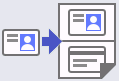 [Cópia 2 em 1 (ID)]
Nível 2 | Descrições |
|---|---|
Cópia 2 em 1 (ID) | Copie ambos os lados de um documento de identidade em uma única página. |