

Página inicial > Introdução ao equipamento > Visão geral da tela LCD sensível ao toque


Visão geral da tela LCD sensível ao toque
DCP-L8630CDW/MFC-L8730CDW
Você pode escolher entre dois tipos de tela para configurar a tela de Início principal: telas de Início e telas de Atalhos. Quando uma tela de Início for exibida, deslize o dedo para a esquerda ou para a direita, ou pressione  ou
ou  , para exibir as outras telas de Início.
A tela de Início principal mostra o status do equipamento quando ele está ocioso. Quando exibida, ela indica que seu equipamento está Pronto para o próximo comando.
Se a autenticação Active Directory ou LDAP estiver habilitada, o painel de controle do equipamento ficará bloqueado.
Os recursos disponíveis variam de acordo com o modelo.
Você pode acessar diferentes configurações a partir das telas de Início.
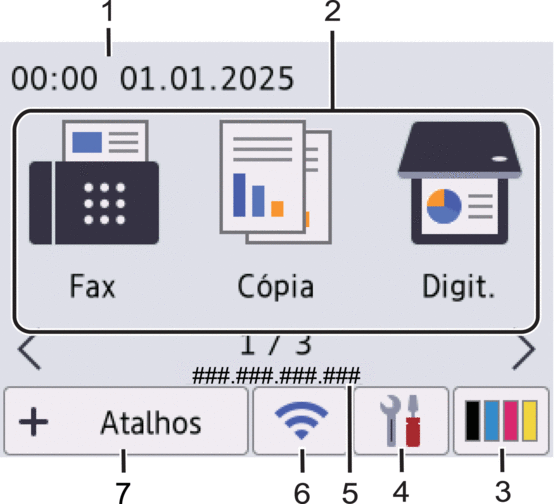
Tela de Início: Tela 1
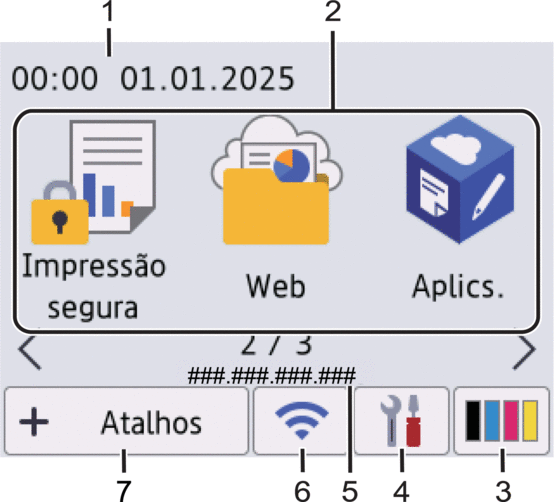
Tela de Início: Tela 2
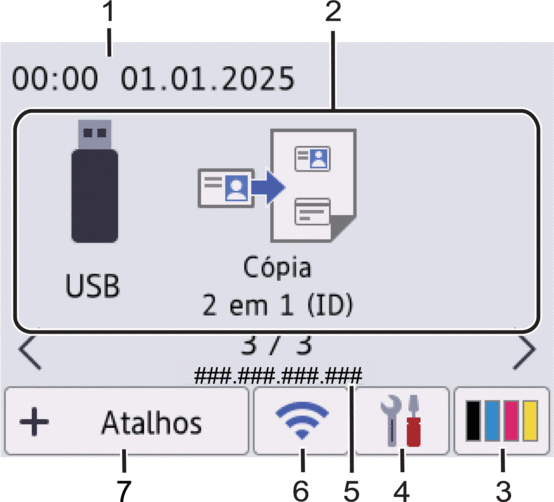
Tela de Início: Tela 3
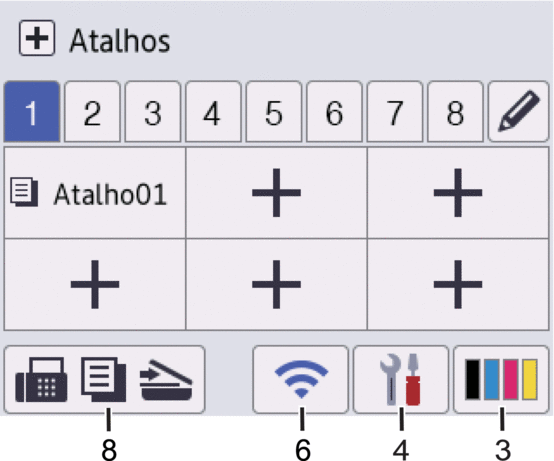
Tela Atalhos
Crie atalhos para operações usadas com frequência, como envio de fax, cópia, digitalização e uso do Web Connect.

Data e hora
Exibe a data e hora definidas no equipamento.
- Ícones de função
 [Fax] (Para modelos MFC)
 Pressione para acessar o modo de Fax.
 [Cópia]
 Pressione para acessar o modo de Cópia.
 [Digit.]
 Pressione para acessar o modo de Digitalização.
 [Impressão segura]
 Pressione para acessar a opção [Impressão segura].
 [Web]
[Web] Pressione para conectar seu equipamento a um serviço de Internet.
 [Aplics.]
 Pressione para conectar seu equipamento ao serviço Brother Apps.
 [USB]
[USB] Pressione para acessar o menu USB e selecione as opções [Digit. p/ USB] ou [Impr. direta].
 [Cópia 2 em 1 (ID)]
 Pressione para acessar a opção de cópia ID 2 em 1.
 (Toner)
 Exibe a vida útil restante do toner. Pressione para acessar o menu [Toner].
 (Configurações)
 Pressione para acessar o menu [Configs.].
Se a função Bloqueio de configuração for ativada, um ícone de cadeado é exibido na tela LCD. É necessário desbloquear o equipamento para alterar qualquer configuração.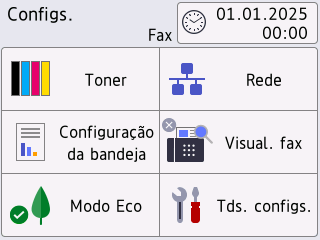
 Toner
Toner - Exibe a vida útil restante do toner.
- Pressione para acessar o menu [Toner].
 /
/ Rede
Rede - Pressione esta tecla para configurar a conexão em rede.
- Um indicador de quatro níveis na tela exibe a intensidade atual do sinal sem fio se você estiver usando uma conexão sem fio.
 Visualização de fax (Para modelos MFC)
 Pressione para acessar o menu [Visual. fax].
 Wi-Fi Direct (Para modelos DCP)
 Pressione para acessar o menu [Wi-Fi Direct].
 Configuração da bandeja
 Pressione para acessar o menu [Configuração da bandeja].
 Modo de economia
 Pressione para acessar o menu [Modo Eco].
 Todas as configurações
 Pressione para acessar todas as configurações do equipamento.
 Data e hora
 Exibe a data e hora definidas no equipamento.
Pressione para acessar o menu [Data e Hora].
Endereço IP
Se a configuração de Endereço IP no menu de exibição de informações tiver sido ativada, o Endereço IP do seu equipamento aparecerá nas telas de Início.
 ou
ou  (Status da rede sem fio)
 Pressione para definir as configurações da conexão sem fio.
Se você estiver usando uma conexão sem fio, um indicador de quatro níveis mostrará a intensidade atual do sinal sem fio.
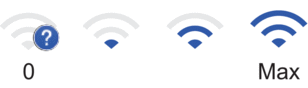
LAN sem fio desabilitada
 [Atalhos]
 Pressione para acessar a tela [Atalhos].
 (Tela de Início)
 Pressione o botão para acessar as telas de Início.
-
Novo Fax (Para modelos MFC)
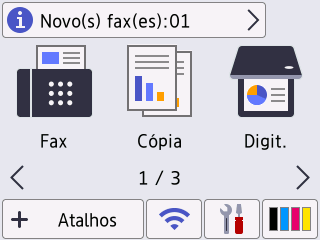
Quando [Visual. fax] é configurada como [Lig], o número de novos faxes recebidos na memória é exibido na parte superior da tela.
Ícone de advertência
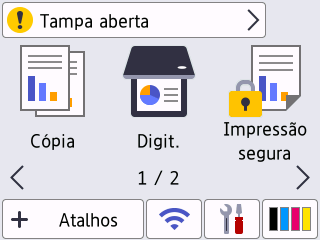
O ícone de advertência
 aparece quando há um erro ou mensagem de manutenção. Pressione a área da mensagem para visualizá-la e depois pressione
  para voltar para a tela Início principal.
MFC-L8930CDW/MFC-L8970CDW/MFC-EX575
Seu equipamento tem oito telas marcadas (chamadas de telas Início). Cada tela Início pode conter até oito ícones que podem ser usados para funções, configurações do equipamento e atalhos. Podem ser colocados até 64 ícones no total nas telas Início conforme necessário.
A tela Início principal pode ser selecionada das telas Início.
Use o menu [Config. Admin.] para renomear o nome das guias e reorganizar os ícones.

Data e hora
Exibe a data e hora definidas no equipamento.
Essa área também é usada para exibir mensagens de erro ou de manutenção.
 (Status da rede cabeada)
 Pressione para definir as configurações da LAN cabeada.
O ícone exibe o status atual da rede cabeada.

LAN cabeada desabilitada
(Cinza)
LAN cabeada habilitada
(Azul)

Sem conexão por cabo
 (Status da rede sem fio)
 Pressione para ajustar as configurações sem fio.
Se você estiver usando uma conexão sem fio, um indicador de quatro níveis mostrará a intensidade atual do sinal sem fio.
LAN sem fio desabilitada
 (Toner)
 Exibe a vida útil restante do toner. Pressione para acessar o menu [Toner].
 (Configurações do administrador)
 Pressione para acessar o menu [Config. Admin.].
Se solicitado, digite a senha usada para gerenciar este equipamento e depois pressione [OK].Endereço IP
Se a configuração de Endereço IP no menu de exibição de informações tiver sido ativada, o Endereço IP do seu equipamento aparecerá nas telas de Início.
Ícones de função, ícones de configuração e ícones de atalho
As descrições a seguir explicam os ícones básicos e os recursos. Os recursos disponíveis variam de acordo com o modelo.
 [Todas as Config]
 Pressione para acessar o menu de configurações do equipamento.
 [Fax]
[Fax] Pressione para acessar o modo de Fax.
 [Cópia]
 Pressione para acessar o modo de Cópia.
 [Digit.]
 Pressione para acessar o modo de Digitalização.
 [Impressão Segura]
 Pressione para acessar a opção [Impressão Segura].
 [USB]
[USB] Pressione para acessar o menu USB e selecione as opções [Digit. p/ USB] ou [Impr. direta].
 [Web]
[Web] Pressione para conectar seu equipamento a um serviço de Internet.
 [Aplics.]
 Pressione para conectar seu equipamento ao serviço Brother Apps.
 [Cópia 2 em 1 (ID)]
 Pressione para acessar a opção de cópia ID 2 em 1.
 [Modo Eco]
 Pressione para acessar o menu [Modo Eco].
 (Atalhos)
 Pressione para criar atalhos para as operações usadas com frequência como o enviar um fax, cópia, digitalização e uso do Web Connect.
Botões de rolagem das guias
Pressione para alternar entre as telas de Início.
Guias de Início
Pressione para exibir a tela Início.
-
Novo Fax
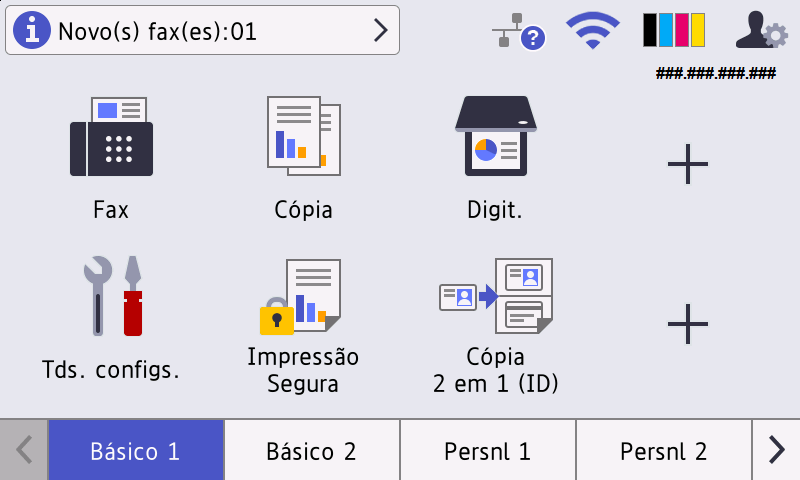
Quando [Visual. fax] é configurada como [Lig], o número de novos faxes recebidos na memória é exibido na parte superior da tela.
Ícone de advertência
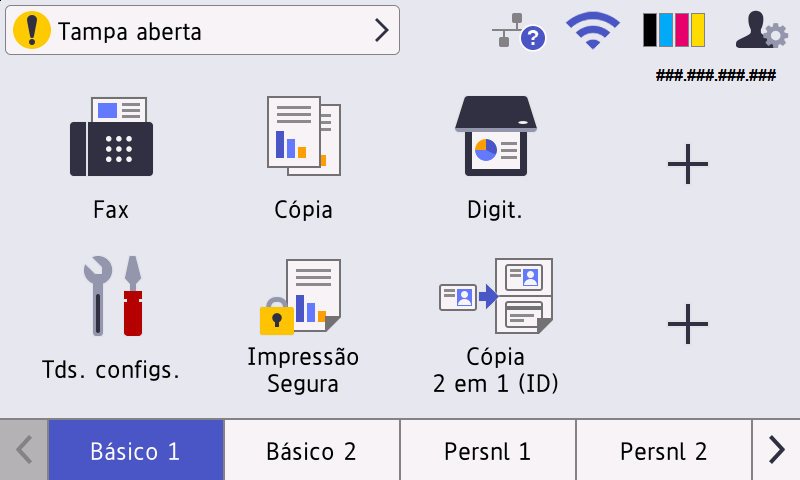
O ícone de advertência
 aparece quando há um erro ou mensagem de manutenção. Pressione a área da mensagem para visualizá-la e depois pressione para voltar à tela Início principal.