



裝入紙張概述
- 如下所示將紙張裝入紙匣。

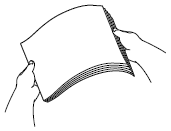
充分散開紙疊。
裝入紙張時,紙張尺寸決定方向。
紙匣
紙匣 #1 紙匣 #2 *1
如何裝入紙張 A4
Letter
Executive
B5 (JIS) ♦
A4
Letter
(僅普通紙和再造紙)
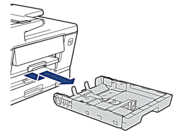
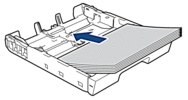
調整紙張調整器。

橫向
A5
A6
相片
相片紙 L
相片紙 2L
B6 (JIS) ♦
索引卡
信封
- 調整紙張調整器。
縱向
A3
Ledger
B4 (JIS) ♦
Legal
Folio
Mexico Legal
印度公文紙
A3
Ledger
B4 (JIS) ♦
Legal
Folio
Mexico Legal
印度公文紙
(僅普通紙和再造紙)
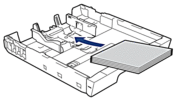
使用綠色滑動器擴張紙匣,然後調整紙張調整器。
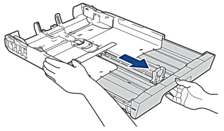
縱向
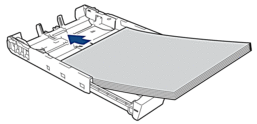 *1紙匣 #2 僅適用於 MFC-J3960DW。
♦僅某些國家/地區支援。
多功能進紙匣
多功能進紙匣 *1 如何裝入紙張 A4
Letter
B5 (JIS) ♦
Executive
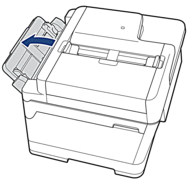
調整多功能進紙匣的紙張調整器。
橫向
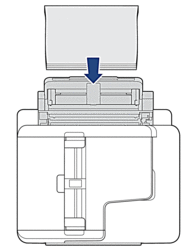
A3
B4 (JIS) ♦
Ledger
Legal
Folio
Mexico Legal
印度公文紙
A5 *2
A6 *2
B6 (JIS) ♦ *2
相片
相片紙 L
相片紙 2L
索引卡
信封
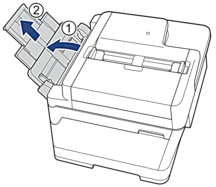
調整多功能進紙匣的紙張調整器。
縱向
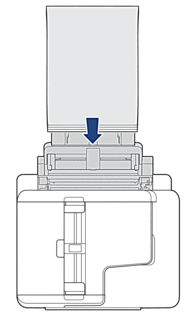 *1多功能進紙匣僅適用於 MFC-J3960DW。*2使用多功能進紙匣在 A5、A6 或 B6 (JIS) 尺寸的普通紙上列印時,請在紙匣中額外多放入一張相同尺寸的紙張。*3寬度:88.9 ~ 297 mm / 高度:431.9 ~ 1200 mm。*4一次僅可在多功能進紙匣中裝入一張長紙。裝入長紙時,切勿向上拉紙張支撐板 (2),以免損壞紙張。
♦ 僅某些國家/地區支援。
手動進紙槽
手動進紙口 *1 *2 如何裝入紙張 A4
Letter
Executive
B5 (JIS) ♦
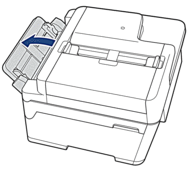
調整手動進紙口的紙張調整器。
橫向
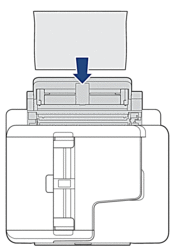
A3
Ledger
B4 (JIS) ♦
Legal
Folio
Mexico Legal
印度公文紙
A5
A6
相片
相片紙 L
相片紙 2L
B6 (JIS) ♦
索引卡
信封
調整手動進紙口的紙張調整器。
縱向
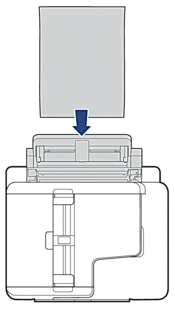 *1手動進紙口僅適用於 MFC-J3660DW。*2一次僅可在手動進紙口中裝入一張紙。
♦ 僅某些國家/地區支援。
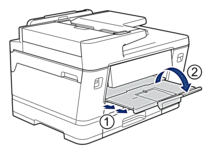
- 展開出紙托盤。
- 如有需要,變更機器選單中的紙張尺寸設定。
此頁對您有幫助嗎?