Funkce Secure Function Lock 2.0 společnosti Brother pomáhá šetřit peníze a zvýšit zabezpečení omezením funkcí dostupných na přístroji Brother.
Funkce Secure Function Lock umožňuje konfiguraci hesel pro vybrané uživatele, což jim uděluje přístup k některým nebo ke všem těmto funkcím, případně omezuje počet stránek, které mohou vytisknout. To znamená, že dané funkce mohou používat jen pověřené osoby.
Pomocí webového prohlížeče můžete konfigurovat a měnit následující nastavení funkce Secure Function Lock.
| • | PC print (Tisk počítačem) 1 |
| • | USB Direct Print (Přímý tisk USB) |
| • | Copy (Kopírování) |
| • | Color Print (Barevný tisk) |
| • | Page Limit (Limit stránky) |
| • | Fax TX |
| • | Fax RX |
| • | Scan (Skenování) |
Jak konfigurovat nastavení funkce Secure Function Lock 2.0 pomocí aplikace Web Based Management (webového prohlížeče) (u modelu MFC-9320CW)
Základní konfigurace
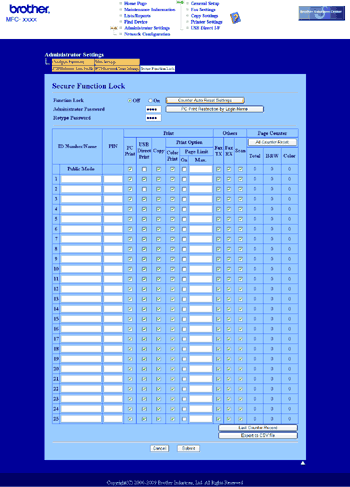
| 1 | Klepněte na možnost Administrator Settings (Nastavení správce) na webové stránce MFC-XXXX a potom na možnost Secure Function Lock (Bezpečnostní zámek funkcí). |
| 2 | U položky Function Lock (Zámek funkcí) vyberte možnost On (Zapnuto).  Poznámka | | Abyste mohli konfigurovat funkci Secure Function Lock pomocí vestavěného webového serveru, musíte zadat heslo správce (čtyřmístné číslo). Pokud byla nastavení nakonfigurována již dříve pomocí nabídek na ovládacím panelu a vy je chcete změnit, musíte nejprve vyplnit prázdné místo v poli Administrator Password (Heslo správce). |
|
| 3 | Do pole ID Number/Name (Číslo ID/jméno) zadejte až 15 místný alfanumerický název skupiny nebo jméno uživatele a potom do pole PIN zadejte čtyřmístné heslo. |
| 4 | V poli Print (Tisk) nebo Others (Jiné) zrušte označení funkcí, které chcete omezit. Pokud chcete nakonfigurovat maximální počet stránek, označte pole On (Zapnuto) v části Page Limit (Limit stránky) a zadejte číslo do pole Max (Maximum).
Potom klepněte na tlačítko Submit (Odeslat). |
| 5 | |
Skenování při použití funkce Secure Function Lock 2.0
Funkce Secure Function Lock 2.0 umožňuje správci omezit, kteří uživatelé mají povoleno skenovat. Pokud se funkce skenování v nastavení pro veřejného uživatele vypne, mohou skenovat pouze uživatelé, které mají možnost skenování označenou v příslušném poli. Pokud chtějí mít uživatelé na ovládacím panelu přístroje možnost skenovat, musí zadat své kódy PIN, aby se k režimu skenování dostali. Pokud chtějí získat naskenovaný materiál ze svého počítače, musí uživatelé s omezením svůj kód PIN zadat na ovládacím panelu přístroje také před tím, než mohou skenovat z počítače. Pokud se kód PIN nezadá na ovládacím panelu přístroje, zobrazí se při pokusu o získání naskenovaného materiálu uživateli na počítači chybová zpráva.
Omezení tisku z počítače podle přihlašovacího jména uživatele počítače
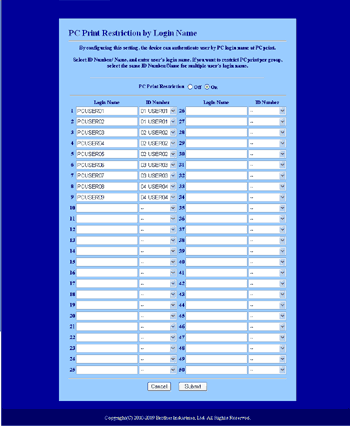
Konfigurací tohoto nastavení může tiskárna ověřit přihlašovací jméno uživatele počítače, předtím než z registrovaného počítače povolí tiskovou úlohu.
| 1 | Klepněte na možnost PC Print Restriction by Login Name (Omezení tisku z PC přihlašovacím jménem). Zobrazí se okno PC Print Restriction by Login Name (Omezení tisku z PC přihlašovacím jménem). |
| 2 | Do pole Login Name (Přihlašovací jméno) zadejte přihlašovací jméno uživatele počítače a poté zvolte číslo ID, které jste nastavili v poli ID Number/Name (Číslo ID/jméno) v kroku 3 v části Základní konfigurace z rozevíracího seznamu ID Number (Číslo ID) u každého přihlašovacího jména. |
| 3 | Klepněte na tlačítko Submit (Odeslat). |
Poznámka
| • | Pokud chcete omezit tisk z počítače podle skupiny, vyberte stejné číslo ID u každého přihlašovacího jména uživatele počítače, který má být ve skupině. |
| • | Pokud používáte funkci přihlašovacího jména uživatele počítače, přesvědčte se také, že označené pole Use PC Login Name (Použít přihlašovací jméno PC) v ovladači tiskárny. Více informací o ovladači tiskárny naleznete v kapitole 1 v Příručce uživatele programů na disku CD-ROM. |
| • | Funkce Secure Function Lock nepodporuje při tisku ovladač BRScript. |
Nastavení veřejného režimu
Veřejný režim můžete nastavit omezením toho, které funkce jsou dostupné veřejným uživatelům. Veřejní uživatelé nepotřebují pro přístup k funkcím zpřístupněným tímto nastavením zadávat heslo.
| 1 | V poli Public Mode (Veřejný režim) zrušte označení funkce, kterou chcete omezit. |
| 2 | Klepněte na tlačítko Submit (Odeslat). |
Další funkce
Ve funkci Secure Function Lock 2.0 můžete nastavit tyto funkce:
| • | All Counter Reset (Vynulovat všechny čítače) Čítač stránek můžete vynulovat klepnutím na možnost All Counter Reset (Vynulovat všechny čítače). |
| • | Export to CSV file (Export do souboru CSV) Aktuální čítač stránek včetně informací o čísle ID/jménu můžete vyexportovat jako soubor CSV. |
| • | Last Counter Record (Poslední záznam čítače) Přístroj po vynulování čítače uchová počet stránek. |
| • | Counter Auto Reset Settigs (Nastavení automatického vynulování čítače) Čítače stránek je možné automaticky nulovat konfigurací časového intervalu založeného na denním, týdenním či měsíčním nastavení. |
Poznámka
| • | Funkci Secure Function Lock 2.0 je možné konfigurovat pomocí nástroje BRAdmin Professional 3; ten lze stáhnout na adrese http://solutions.brother.com/. Tento nástroj je dostupný pouze pro uživatele systému Windows ®. |
| • | Konfigurace, kterou jste u funkce Secure Function Lock nastavili na ovládacím panelu, se použije automaticky i na nastavení aplikace Web Based Management. |