

Начало > Отстраняване на неизправности > Ако срещате затруднения с вашето устройство > Проблеми при работата с хартия и отпечатването


Проблеми при работата с хартия и отпечатването
Ако след прочитането на тази таблица все още се нуждаете от помощ, вижте най-новите съвети в ЧЗВ и отстраняване на неизправности на support.brother.com.
Затруднения при отпечатване
| Затруднения | Предложения |
|---|
| Няма разпечатка | (Windows) Проверете дали е инсталиран и избран съответният драйвер за принтер. |
| Проверете дали на дисплея на устройството няма съобщение за грешка. |
| Проверете дали устройството е онлайн:
|
| Една или повече мастилници са достигнали края на експлоатационния си живот. |
| Ако стари неотпечатани данни са останали в буферната памет на драйвера за принтер, това ще предотврати отпечатването на нови заявки за печат. Отворете иконата на принтера и изтрийте всички данни, както следва:
|
| Горните или долните колонтитули се появяват, когато документът се показва на екрана, но те не се виждат, когато той се отпечата. | В най-горната и най-долната част на страницата има област, неразрешена за печат. Регулирайте горното и долното поле на вашия документ, така че да я разрешите. |
| Не може да се извърши печат с оформление на страниците. | (Windows) Проверете дали настройката за размера на хартията в приложението и в драйвера на принтера е една и съща. |
| Скоростта на печат е прекалено ниска. | (Windows) Опитайте да промените настройката на драйвера за принтер. Най-високата резолюция изисква по-продължителна обработка на данните, изпращане и по-дълго време за печат. Пробвайте останалите настройки на качеството в драйвера за принтер по следния начин: В драйвера на принтера премахнете отметката в квадратчето Засилване на цветовете в раздела Разширени. |
| Изключете функцията за печат без полета. Печатът без полета е по-бавен от нормалния печат. |
| Изключете настройката Тих режим. При Тих режим скоростта на печат е по-ниска. |
| Уверете се, че настройката за типа носител в драйверите за принтер, вашето приложение, или настройката за типа хартия в устройството отговарят на типа на хартията, която използвате. |


Затруднения с качеството на печат
| Затруднения | Предложения |
|---|
| Лошо качество на печат | Проверете качеството на печат. |
| Уверете се, че настройката за типа носител в драйверите за принтер, вашето приложение, или настройката за типа хартия в устройството отговарят на типа на хартията, която използвате. |
| Проверете дали мастилниците ви са годни за работа. Поради някоя от следните причини мастилото може да се задръсти:
|
| Уверете се, че използвате един от препоръчителните типове хартия. |
| Препоръчителната среда за работа на вашето устройство е между от 20°C до 33°C. |
| В текста и графиката се появяват бели линии. 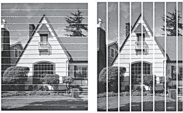 | Почистете печатащата глава. |
| Проверете и регулирайте подаването на хартия. |
| Опитайте се да използвате препоръчваните типове хартия. |
| За да удължите живота на печатащата глава, да икономисате най-добре мастилницата и да поддържате качеството на печат, препоръчваме да не изключвате често устройството от електрическия контакт и/или да не оставяте устройството изключено за продължителни периоди от време. Препоръчваме ви да използвате |
| Тъмни линии се появяват на редовни интервали. 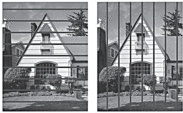 | Проверете и регулирайте подаването на хартия. |
| Устройството отпечатва празни страници. | Проверете качеството на печат. |
| За да удължите живота на печатащата глава, да икономисате най-добре мастилницата и да поддържате качеството на печат, препоръчваме да не изключвате често устройството от електрическия контакт и/или да не оставяте устройството изключено за продължителни периоди от време. Препоръчваме ви да използвате |
| Знаците и линиите са размазани.  | Проверете подравняването при печат. |
| Променете опциите за печат. |
| Отпечатаният текст или изображения са изкривени. | Проверете дали хартията е заредена правилно в тавата за хартия и дали водачите за хартията са нагласени както трябва. |
| Проверете дали капакът за отстраняване на задръствания е затворен правилно. |
| Има размазване или петна в централната горна част на разпечатаната страница. | Проверете дали хартията не е прекалено дебела или нагъната. |
| Разпечатките излизат мръсни или изтича мастило. | Проверете дали използвате препоръчваните типове хартия. Не докосвайте хартията, докато мастилото не изсъхне. |
| Повърхността за печат трябва да е с лицето надолу в тавата за хартия. |
| Ако използвате фотохартия, се уверете, че лъскавата страна на фотохартията е с лицето надолу в тавата и сте задали правилния тип хартия. Ако печатате снимка от компютъра си, задайте типа носител в драйвера на принтера или в приложението, което използвате за печат. |
| Мастилото е размазано или мокро при използването на гланцирана фотохартия. | Проверете коя е лицевата и коя е задната страна на хартията. Поставете гланцираната повърхност (повърхността за печат) с лицето надолу. |
| Ако използвате гланцирана фотохартия, се уверете, че типът хартия е зададен правилно. |
| Появяват се петна от обратната страна на листа или в долната част на страницата. | Проверете дали валякът на принтера не се е зацапал с мастило. |
| Уверете се, че използвате капака на опората за хартия. |
| Уверете се, че ролките за подаване на хартия не са замърсени с мастило. |
| Разпечатките са набръчкани. | (Windows) В драйвера на принтера изберете раздел Разширени, щракнете върху Други настройки на печат и след това щракнете върху Разширени настройки за цвят. Изчистете квадратчето за отметка Двупосочен печат. |
| Размазване или зацапване от обратната страна на страницата при използване на функцията за автоматичен 2-странен печат. | (Windows) Променете опцията за намаляване на размазването в свойствата или предпочитанията на драйвера на принтера. |

Затруднения при работата с хартията
| Затруднения | Предложения |
|---|
| Устройството не подава хартия. | Уверете се, че тавата за хартия е вкарана докрай, така че да се заключи на мястото си. |
| Уверете се, че капакът за отстраняване на засядания в задната част на устройството е затворен. |
| Ако на LCD дисплея на устройството има съобщение за засядане на хартия и все още имате проблем |
| Ако тавата за хартия е празна, заредете ново тесте хартия в тавата за хартия. |
| Ако има хартия в тавата за хартия, проверете дали е подравнена. Ако хартията е нагъната, изправете я. Понякога е най-добре да извадите хартията, да обърнете тестето на другата страна и да го поставите в тавата за хартия. |
| Намалете количеството на хартията в тавата за хартия, а след това опитайте отново. |
| Почистете поемащите ролки за хартия. |
| Уверете се, че хартията отговаря на спецификациите на устройството. |
| Фотохартията не се подава правилно. | Когато печатате на фотохартия, заредете един допълнителен лист от същата фотохартия в тавата за хартия. |
| Устройството подава по няколко страници. |
|
| Проверете дали капакът за отстраняване на задръствания е затворен правилно. |
| Уверете се, че базовата подложка в тавата за хартия не е мръсна. |
| Има засядане на хартия. | Уверете се, че водачите за хартията са нагласени за съответния размер хартия. |
| Използвайте настройките за предотвратяване на засядане. За копиране: За печатане: |
| Отново възниква засядане на хартия. | Ако има повторно засядане на хартия, е възможно в устройството да е заседнало малко парче хартия. Уверете се, че хартията не е останала заседнала вътре в устройството. |
| Хартията засяда, когато използвате 2-странен печат. | Ако засядането на хартия се появява често по време на 2-странен печат, е възможно ролките за подаване на хартия да са зацапани с мастило. Почистете подаващите ролки. |
Печат на получени факсове
| Затруднения | Предложения |
|---|
| Това обикновено се дължи на лоша телефонна връзка. Направете копие; ако копието изглежда добре, вероятно връзката ви е била лоша, с шум или смущения по телефонната линия. Поискайте отсрещната страна да изпрати факса отново. |
| Черни линии при получаване. | Възможно е скенерът на подателя да е замърсен. Помолете подателя да направи копие, за да се види дали проблемът не е в изпращащото устройство. Опитайте се да получите факс от друго факс устройство. |
| Лявото и дясното поле се отрязват или една страница се отпечатва на две страници. | Ако получените факсове се разделят и отпечатват на две страници или ако получите допълнителна празна страница, вашата настройка за размера на хартията може да не е подходяща за хартията, която използвате. |
| Включете автоматичното намаляване. |
| Полученият цветен факс се отпечатва само в черно-бяло. | Подменете цветните мастилници, които са достигнали края на живота си, и след това помолете другата страна да изпрати цветния факс отново. |