在 Ad-hoc 模式下配置

适用于 Windows® 2000 专业版/XP 或 Windows Vista™

 重要事项
 
若先前已配置了设备的无线设置,在配置无线设置之前必须重新设置网络局域网设置。按功能键,然后按Bsymbol.utriBsymbol.dtri键选择局域网出厂设置,然后选择接受更改。设备将自动重新启动。
1
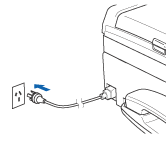
插上电源插头并打开设备。
图解
2
打开计算机。
注释 注释
 
若在配置前您正在使用个人防火墙软件,请禁用该软件。安装完毕后,一旦确定可以打印,请重新启动个人防火墙软件。
3
将随机光盘插入CD-ROM光驱中。若出现型号名称屏幕,选择您的设备。若出现语言屏幕,选择您的语言。
4
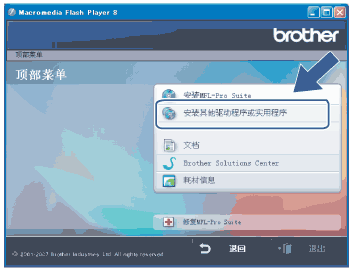
出现光盘主菜单。点击安装其他驱动程序或实用程序
屏幕
注释 注释
 
若该窗口未出现,使用Windows®浏览器来运行 Brother 光盘根目录中的 start.exe 程序。
5
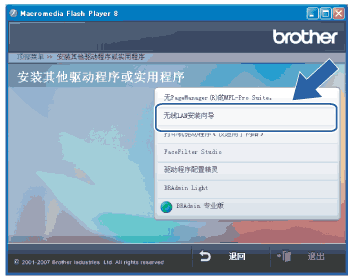
点击无线LAN安装向导
屏幕
6
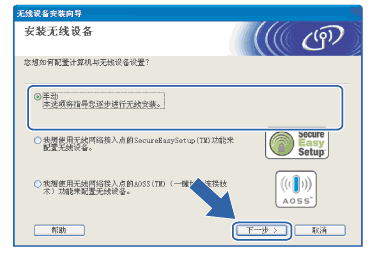
选择手动,然后点击下一步
屏幕
7
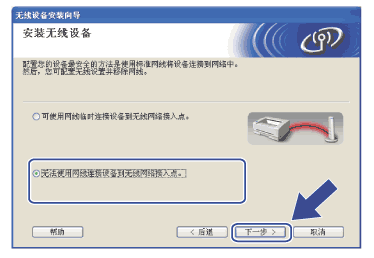
选择无法使用网线连接设备到无线网络接入点。点击下一步
屏幕
8
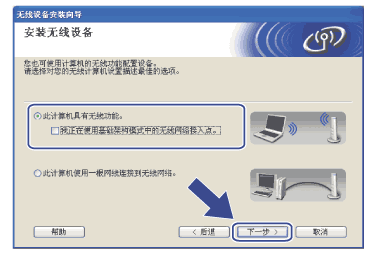
选择此计算机具有无线功能,确保未选中我正在使用基础架构模式中的无线网络接入点。点击下一步
屏幕
9
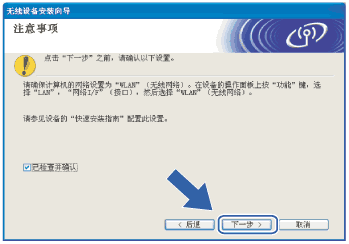
阅读注意事项,然后点击下一步
屏幕
10
您必须临时更改您计算机现有的无线设置。请遵循屏幕上的说明进行操作。请记录所有设置,如服务集标识符(SSID)或计算机信道。您需要根据它们使计算机返回初始无线设置。
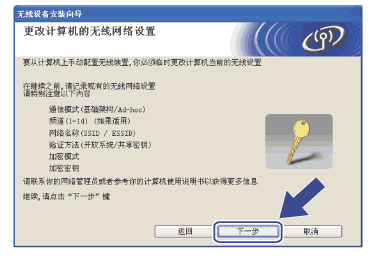
屏幕
项目
记录计算机现有的无线设置
通信模式:
(基础架构/Ad-hoc)
 
频道:
 
网络名称 (SSID/ESSID)
 
验证方法
(开放系统/共享密钥)
 
加密模式:
(无/ WEP / WPA / WPA2-PSK)
 
加密密钥:
 
11
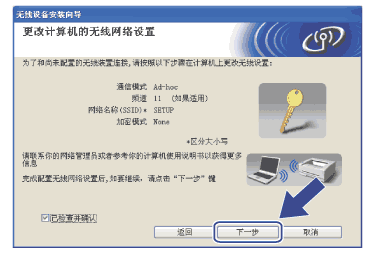
为了与未配置的无线设备形成通信,请临时更改计算机的无线设置来匹配屏幕上所显示的设备默认设置。点击下一步
屏幕
注释 注释
• 
若更改无线设置后出现需重新启动计算机的信息,请重新启动计算机并回到步骤 4,跳过步骤 9、10 和 11 继续安装。
• 
对于 Windows® XP SP2 用户,您可在计算机上临时更改无线设置,请遵循以下步骤:
(1)
点击开始,然后选择控制面板
(2)
点击网络连接图标。
(3)
选择并右击无线网络连接。点击查看可用无线网络
(4)
您可在列表中看到Brother无线设备。选择设置,然后点击连接
(5)
检查无线网络连接状态。需要几分钟的时间在屏幕上显示从 0.0.0.0. 到 169.254.x.x 的IP地址 (x.x.是 1-254 之间的数值)。
• 
对于 Windows Vista™ 用户:
您可在计算机上临时更改无线设置,请遵循以下步骤:
(1)
点击开始,然后选择控制面板
(2)
点击网络和Internet然后点击网络和共享中心图标。
(3)
点击连接到网络
(4)
您可在列表中看到无线打印机的SSID。选择设置,然后点击连接
(5)
点击仍然连接,然后点击关闭
(6)
点击无线网络连接(SETUP)中的查看状态
(7)
点击详细信息...,然后选中网络连接详细信息。需要几分钟的时间在屏幕上显示从 0.0.0.0 到169.254.x.x 的IP地址 (x.x.是 1-254 之间的数值)。
12
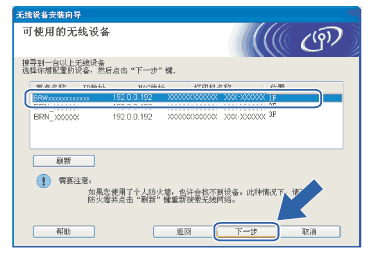
将出现以下列表。若列表空白,检查设备是否已接通电源,然后点击刷新。选择要配置的设备,然后点击下一步
屏幕
注释 注释
 
NC-xxxx (“xxxx”为型号名称)的默认节点名称为“BRWxxxxxxxxxxxx” (“xxxxxxxxxxxx”是以太网地址)。
13
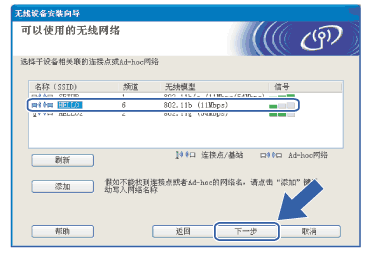
向导将从设备中搜索可以使用的无线网络。选择与设备连接的 Ad-hoc 网络,然后点击下一步
若没有可用 Ad-hoc 无线网络,您需要创建一个新的无线网络。转到步骤 16
屏幕
注释 注释
• 
若目标Ad-hoc网络未多址发送SSID名称且未出现在列表中,可点击添加按钮进行手动添加。遵循屏幕指示输入名称(SSID)频道数。
• 
若列表空白,检查设备是否在无线通信范围之内。然后点击刷新
屏幕
14
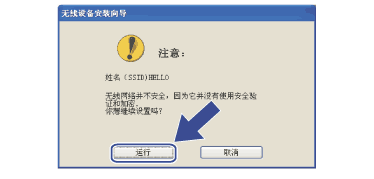
若网络未配置验证和加密,将出现如下屏幕。要继续配置,点击运行并转到步骤 17
屏幕
15
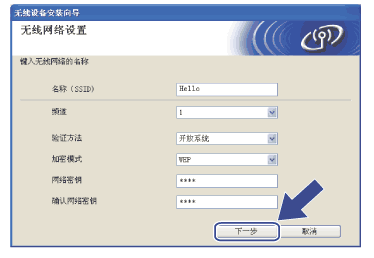
若网络已配置验证和加密,将出现以下屏幕。配置 Brother 无线设备时,请确保配置与已有的无线网络的安全验证和加密设置匹配。在每个设置对话框的下拉列表中选择验证方法加密模式。输入网络密钥,并点击下一步。转到步骤 17
屏幕
注释 注释
• 
若需要设置多个WEP密钥,点击优先
• 
若不知道网络的验证或加密设置,请联系网络管理员。
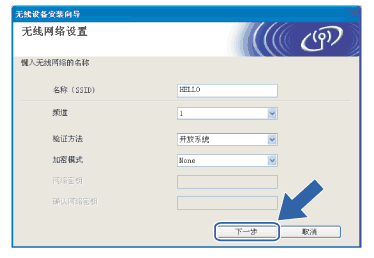
16
在每个设置对话框的下拉列表中选择验证方法加密模式并输入SSID名称。输入网络密钥,然后点击下一步
屏幕
注释 注释
 
若不知道网络的验证或加密设置,请联系网络管理员。
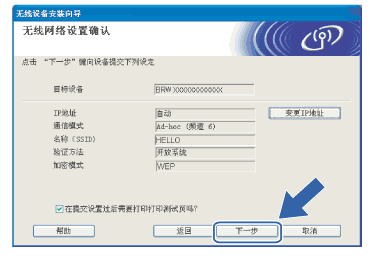
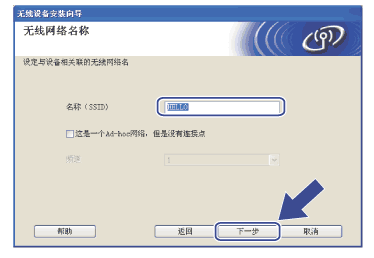
17
点击下一步。设置将被发送至设备。若点击取消,设置将保留不变。
屏幕
注释 注释
 
若需要手动输入设备的IP地址设置,点击变更 IP 地址,然后为您的网络输入必需的IP地址设置。选择完成后。点击下一步,然后向导将搜索可用的无线网络。
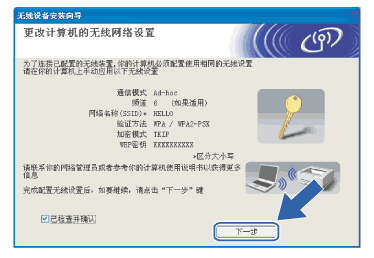
18
为了与配置的无线网络设备进行通信,必须使用相同的无线设置来配置计算机。如屏幕所示手动更改计算机的无线设置来匹配设备的无线设置。点击下一步
(屏幕上显示的设置仅为范例。您的设置将与此不同)
屏幕
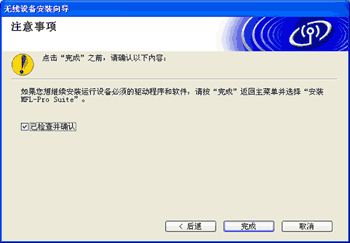
19
无线安装完成。点击完成。如果您想继续安装运行设备必须的驱动程序和软件,请在光盘主菜单中选择安装MFL-Pro Suite
屏幕