使用支持 SecureEasySetup™ 或 AOSS™的接入点配置
适用于 Windows
®
2000/XP 或 Windows Vista™
重要事项
若先前已配置了设备的无线设置,在配置无线设置之前必须重新设置网络局域网设置。按
功能
键,然后按
或
键选择
局域网
、
出厂设置
,然后选择
是
接受更改。设备将自动重新启动。
1
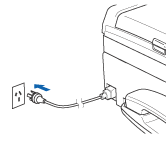
插上电源插头并打开设备。
2
打开计算机。
注释
若在配置前您正在使用个人防火墙软件,请禁用该软件。安装完毕后,一旦确定可以打印,请重新启动个人防火墙软件。
3
将随机光盘插入 CD-ROM 光驱中。若出现型号名称屏幕,选择您的设备。若出现语言屏幕,选择您的语言。
4
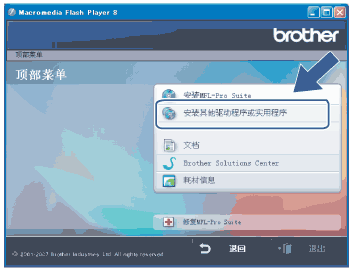
出现光盘主菜单。点击
安装其他驱动程序或实用程序
。
注释
若该窗口未出现,使用Windows
®
浏览器来运行 Brother 光盘根目录中的 start.exe 程序。
5
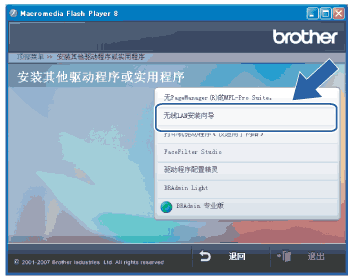
点击
无线 LAN安装向导
。
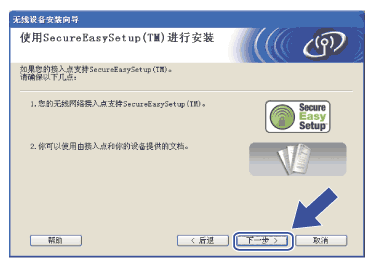
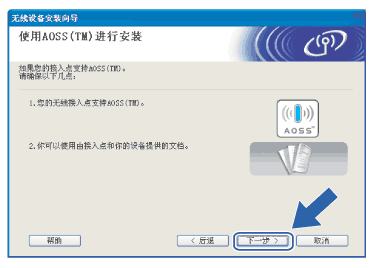
6
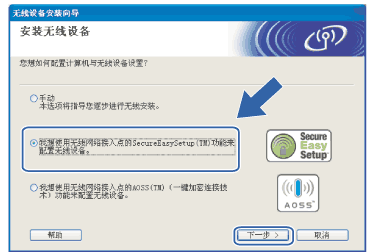
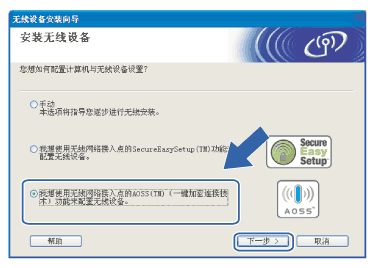
进行以下选择并点击
下一步
。
(适用于 SecureEasySetup™)
(适用于 AOSS™)
7
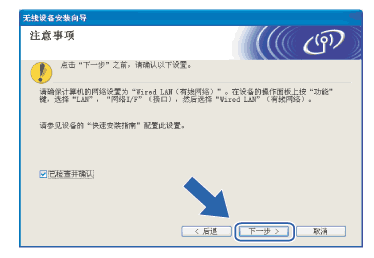
阅读
注意事项
,然后点击
下一步
。
8
确认屏幕上的信息并点击
下一步
。
(适用于 SecureEasySetup™)
(适用于 AOSS™)
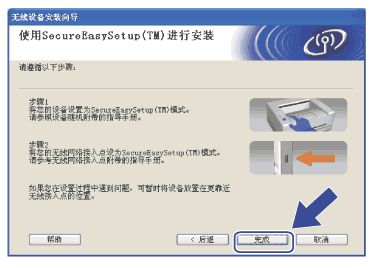
9
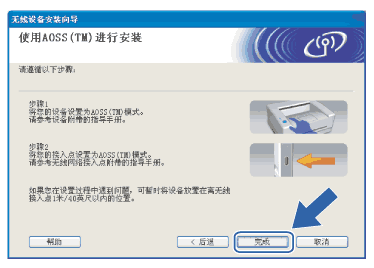
将您的无线网络接入点设为SecureEasySetup™ 或AOSS™ 模式,请参考无线网络接入点附带的指导手册。
10
将您的设备设置为SecureEasySetup™ 或 AOSS™ 模式。
按
功能
键,然后按
或
键选择
局域网
,然后按
OK
键。按
或
键选择
无线局域网
,然后按
OK
键。按
或
键选择
SecureEasySetup
或
AOSS
,然后按
OK
键。
注释
若液晶显示屏显示
连接错误
(连接失败)
,请重试。
11
点击
完成
。
(适用于 SecureEasySetup™)
(适用于 AOSS™)
12
配置完成。重新将设备放置在接入点范围以内。无线安装完成。如果您想继续安装运行设备必须的驱动程序和软件,请在光盘主菜单中选择
安装MFL-Pro Suite
。
页面顶部


 重要事项
重要事项


 注释
注释