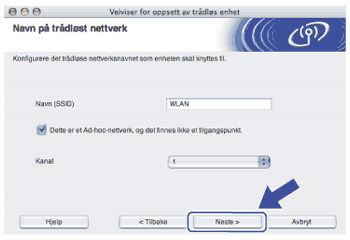
| | |
| 1 | Slå på maskinen ved å koble til strømledningen. | ||||||||
| 2 | Slå på Macintosh®-maskinen. | ||||||||
| 3 | Sett inn medfølgende CD-ROM i CD-ROM-stasjonen. Dobbeltklikk på ikonet MFL-Pro Suite på skrivebordet. | ||||||||
| 4 | Dobbeltklikk på Utilities. 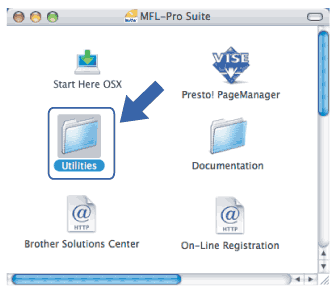 | ||||||||
| 5 | Dobbeltklikk på Veiviser for oppsett av trådløse enhet. 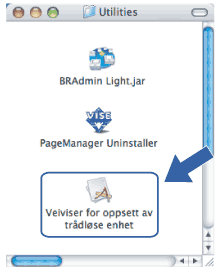 | ||||||||
| 6 | Velg Trinn-for-trinn-installasjon (anbefalt), og klikk deretter på Neste. 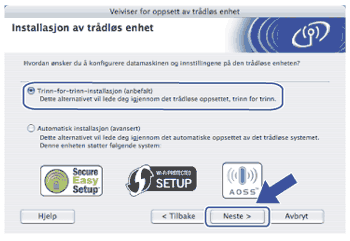 | ||||||||
| 7 | Velg Med kabel (anbefalt), og klikk deretter på Neste. 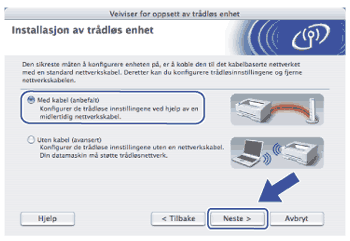 | ||||||||
| 8 | Les Viktig melding, og klikk på Neste. 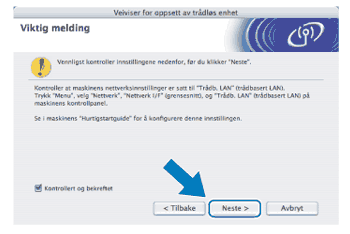 | ||||||||
| 9 | Midlertidig koble den trådløse Brother-enheten til tilgangspunktet ved hjelp av en nettverkskabel, og klikk på Neste. 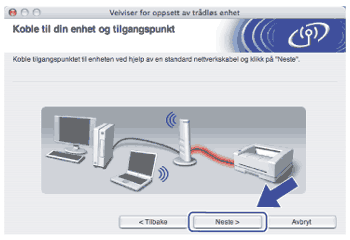 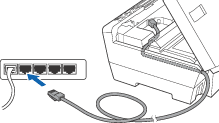 | ||||||||
| 10 | Velg maskinen du vil konfigurere, og klikk på Neste. Hvis listen er tom, kontrollerer du at tilgangspunktet og maskinen er slått på, og deretter klikker du på Oppdater. 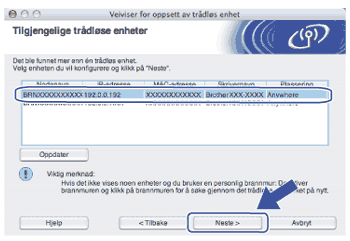  Merk Merk | ||||||||
| 11 | Veiviseren søker etter trådløse nettverk som er tilgjengelige fra maskinen. Velg tilgangspunktet du vil knytte skriveren til, og klikk på Neste. 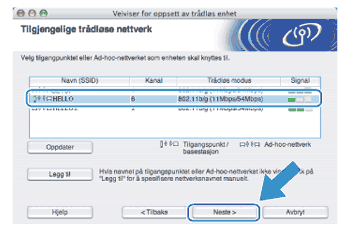 Merk Merk | ||||||||
| 12 | Hvis nettverket ikke er konfigurert for pålitelighetskontroll og kryptering, vises skjermbildet nedenfor. Vil du fortsette installeringen, klikker du på OK og går til 14. 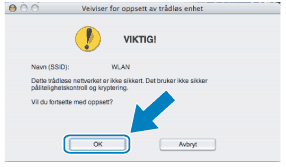 | ||||||||
| 13 | Hvis nettverket er konfigurert for pålitelighetskontroll og kryptering, vises skjermbildet nedenfor. Når du konfigurerer den trådløse Brother-maskinen, må du kontrollere at den er konfigurert med samme innstillinger for pålitelighetskontroll og kryptering som brukes i det eksisterende trådløse nettverket. Velg Pålitelighetskontrollmetode og Krypteringsmodus fra rullegardinlistene i hver innstillingsboks. Angi deretter Nettverksnøkkel, og klikk på Neste. 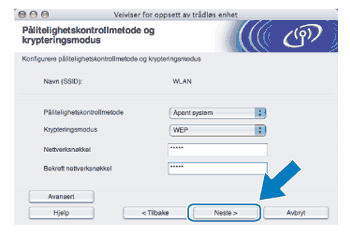 Merk Merk
| ||||||||
| 14 | Klikk på Neste. Innstillingene sendes til maskinen. Innstillingene blir ikke endret hvis du klikker på Avbryt. 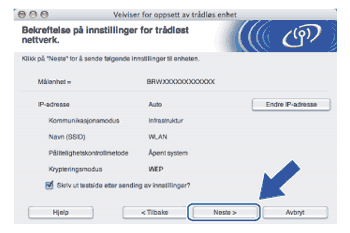 Merk Merk | ||||||||
| 15 | Koble fra nettverkskabelen mellom tilgangspunktet (hub eller ruter) og maskinen, og klikk på Neste. 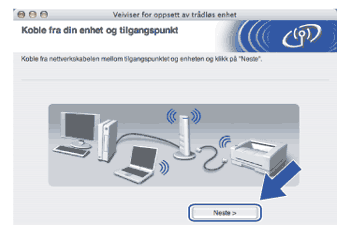 | ||||||||
| 16 | Merk av i boksen når du har bekreftet at du har fullført de trådløse innstillingene, og klikk deretter på Ferdig. 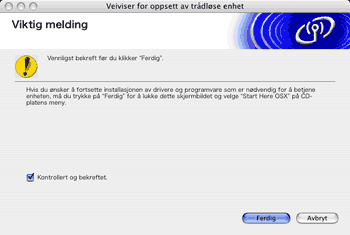 |
 |
| | |