



在进纸托板上放入单页纸、相片纸或信封
进纸托板用于特殊打印介质,例如相片纸或信封。
- 如果[检查纸张]设置设为[开]且您在进纸托板中装入了纸张,液晶显示屏上将显示一条信息,允许您更改纸张尺寸和纸张类型。
- 在纸盒中装入其他尺寸的纸张时,必须更改设备中或计算机上的纸张尺寸设置。
如果已经在打印机驱动程序 (Windows) 中或本设备中选择了自动选择纸盒,此操作会使设备自动从合适的纸盒进纸。
- 提示
-
为防止灰尘进入设备内,不使用时请务必合上进纸托板。
- 打开多功能进纸板
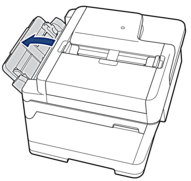

装入大于 A4 或 Letter 尺寸的纸张时,用双手向上拉纸张支撑板,直至其锁定到位。
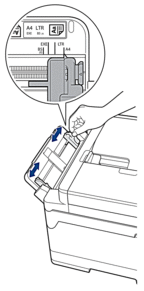
- 轻轻按住并滑动多功能进纸板纸张导块,以匹配所用纸张的宽度。
- 充分展开堆叠的纸张,以避免卡纸与进纸错误。
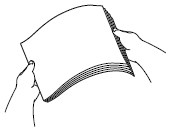 请确保纸张不卷曲或皱褶。
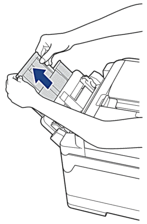
 - 轻轻地将纸张装入多功能进纸板,打印面向上放置。
- 使用 A4、Letter、Executive 或 B5 (JIS) 时横向
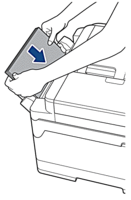
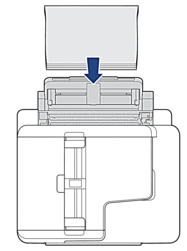
- 使用 A3、Ledger、B4 (JIS)、Legal、Folio、Mexico Legal、India Legal、16K (195 x 270 毫米)、A5、A6、信封、相片纸、相片纸 L、相片纸 2L、B6 (JIS) 或索引卡片时纵向
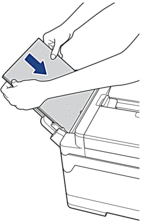
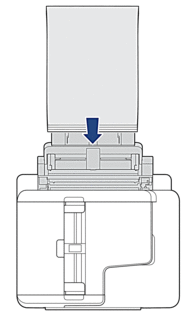
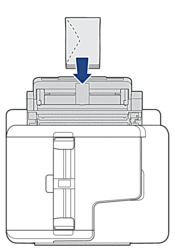
使用信封时,以打印面向上、封口朝左的方式装入信封,如示意图所示。
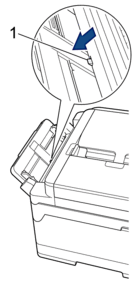
如果将纸张装入多功能进纸板时出现问题,请朝设备背面推动释放杆 (1),然后装入纸张。
- 用双手轻轻滑动多功能进纸板的纸张导块,调整至纸张尺寸。
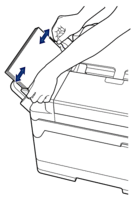
- 切勿让纸张导块紧紧夹住纸张,否则可能会导致纸张褶皱或卡纸。
- 将纸张装入进纸托板时,请确保纸张位于进纸托板的正中央,处于纸张导块中间。如果纸张不在正中央,请将其取出并重新放入中间位置。
- 执行以下操作中的一项:
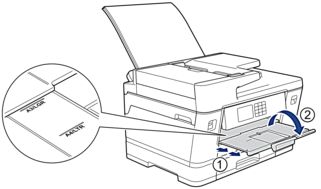
- 使用 A4、Letter 或更小尺寸的纸张时,拉出纸张支撑板直至其锁定到位。
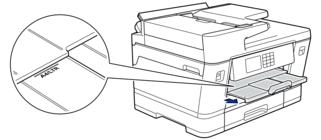
- 使用比 A4、Letter 或信封尺寸更大的纸张时,拉出纸张支撑板 (1) 直至其锁定到位,然后展开纸张支撑翼板 (2)。
- 如有需要,更改设备菜单中的纸张尺寸设置。
合上多功能进纸板前确保打印已完成。
本页上的信息对您有帮助吗?