

主页 > 纸张处理 > 装入纸张 > 将纸张装入纸盒 #1/纸盒 #2 > 将 A3、Ledger 或 Legal 尺寸的纸张装入纸盒 #1/纸盒 #2


将 A3、Ledger 或 Legal 尺寸的纸张装入纸盒 #1/纸盒 #2
- 如果[检查纸张]设置设为[开]且您将纸盒从设备中拉出,液晶显示屏上将显示一条信息,允许您更改纸张尺寸和纸张类型。
- 在纸盒中装入其他尺寸的纸张时,必须更改设备中或计算机上的纸张尺寸设置。
如果已经在打印机驱动程序 (Windows) 中或本设备中选择了自动选择纸盒,此操作会使本设备自动从合适的纸盒进纸。(MFC-J3940DW)
- 纸盒 #2 中仅可装入普通纸。(MFC-J3940DW)
这些说明介绍如何将纸张装入纸盒 #1。
- (MFC-J3940DW) 纸盒 #2 的步骤非常相似。
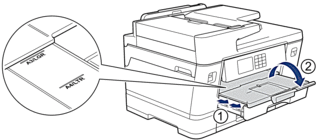
- 如果纸张支撑翼板 (1) 展开,请将其合上,然后合上纸张支撑板 (2)。
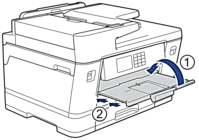
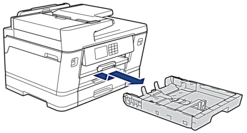
- 如箭头所示,将纸盒从设备中完全拉出。
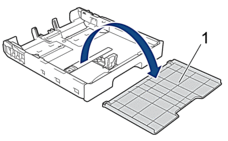
 (MFC-J3940DW)
将纸张装入纸盒 #2 时,取下纸盒顶盖 (1)。
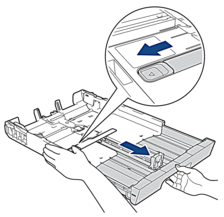
- 将纸盒放置在平坦的表面上。
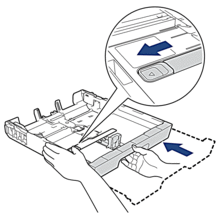
向左推绿色滑块,然后拉伸纸盒,直至其锁定到位。
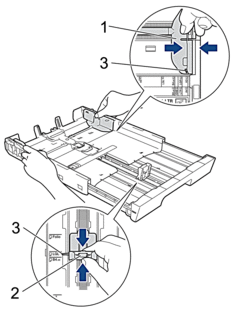
- 轻轻按住并滑动纸张宽度导块 (1) 和纸张长度导块 (2),调整至纸张尺寸。请确保纸张宽度导块 (1) 和纸张长度导块 (2) 上的三角标记 (3) 与您正在使用的纸张的标记对齐。
- 充分展开堆叠的纸张,以避免卡纸与进纸错误。
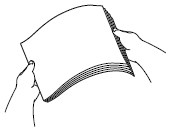 请确保纸张不卷曲或皱褶。
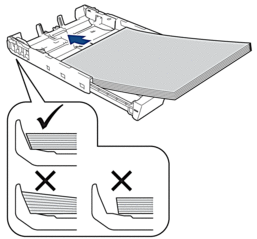
 - 轻轻地将纸张打印面朝下装入纸盒中。
纵向
- 重要事项
- 请勿将纸盒内的纸张向前推得太深,否则纸张会在纸盒后部翘起并导致进纸问题。
若要在纸盒用空前添加纸张,请先取出纸盒中的剩余纸张,然后再与要添加的纸张一起放入纸盒。请确保充分展开堆叠的纸张,以防止设备一次送入多张纸。 - 确保纸张长度导块 (1) 触碰到纸张的两边。
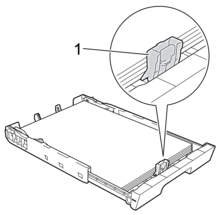
- 轻轻滑动纸张宽度导块 (1),调整至纸张尺寸。确保纸张导块触碰到纸张的两边。
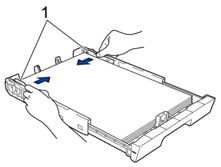
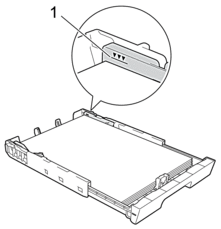
- 确保纸盒中的纸张平整且位于最大纸张容量标记 (1) 之下。纸盒装得过满可能会导致卡纸。
 (MFC-J3940DW)
将纸张装入纸盒 #2 时,将纸盒顶盖装回原位。
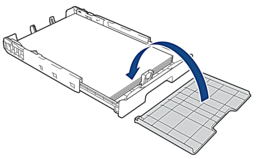
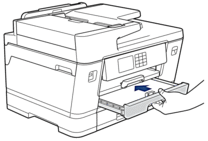
- 慢慢将纸盒完全推入设备。
- 重要事项
-
将纸盒推入设备时切勿推得太用力或太快,否则可能会导致卡纸或进纸问题。
- 拉出纸张支撑板 (1) 直至其锁定到位,然后展开纸张支撑翼板 (2)。
- 如有需要,更改设备菜单中的纸张尺寸设置。
- 注意
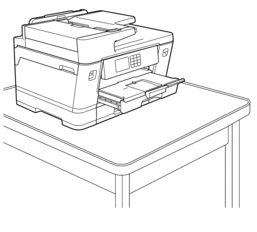
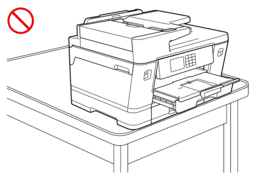
- 将设备放置在适当的位置,确保纸盒不会伸出桌子边缘,以免撞到经过的人,否则设备可能会跌落并造成人身伤害。
收缩纸盒之前,请先取出其中的纸张。
将纸盒放置在平坦的表面上。
向左推绿色滑块,然后将纸盒前部往里推以收缩纸盒,直至其锁定到位。将纸张放入纸盒。
本页上的信息对您有帮助吗?