

主页 > 纸张处理 > 装入纸张 > 将纸张装入纸盒 #1/纸盒 #2 > 将相片纸装入纸盒 #1


将相片纸装入纸盒 #1
- 如果[检查纸张]设置设为[开]且您将纸盒从设备中拉出,液晶显示屏上将显示一条信息,允许您更改纸张尺寸和纸张类型。
- 在纸盒中装入其他尺寸的纸张时,必须更改设备中或计算机上的纸张尺寸设置。
如果已经在打印机驱动程序 (Windows) 中或本设备中选择了自动选择纸盒,此操作会使本设备自动从合适的纸盒进纸。(MFC-J3940DW)
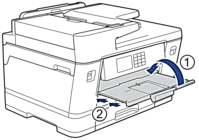
- 如果纸张支撑翼板 (1) 展开,请将其合上,然后合上纸张支撑板 (2)。
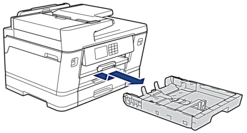
- 如箭头所示,将纸盒从设备中完全拉出。
- 执行以下操作中的一项:
- 如果在纸盒中装入的是相片纸 L (9 x 13 厘米),请抬起相片纸 L 挡块 (1)。
- 如果在纸盒中装入的是相片纸 (10 x 15 厘米),请抬起相片纸挡块 (2)。
- 如果在纸盒中装入的是相片纸 2L (13 x 18 厘米),请抬起相片纸 2L 挡块 (3)。
轻轻按住并滑动纸张宽度导块 (4),调整至纸张尺寸。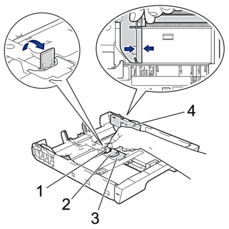
- 将相片纸打印面朝下装入纸盒中,最多可装入 20 张。装入超过 20 张相片纸时可能会导致卡纸。
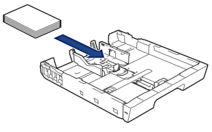
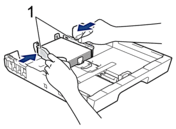
- 轻轻滑动纸张宽度导块 (1),调整至纸张尺寸。确保纸张导块触碰到纸张的两边且纸盒中的纸张平整。
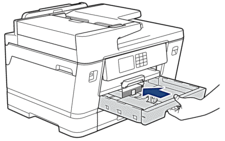
- 慢慢将纸盒完全推入设备。
- 重要事项
-
将纸盒推入设备时切勿推得太用力或太快,否则可能会导致卡纸或进纸问题。
- 拉出纸张支撑板直至其锁定到位。
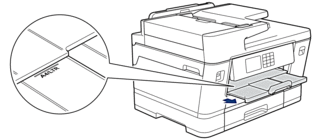
- 如有需要,更改设备菜单中的纸张尺寸设置。
本页上的信息对您有帮助吗?