



Ampliar o reducir imágenes copiadas
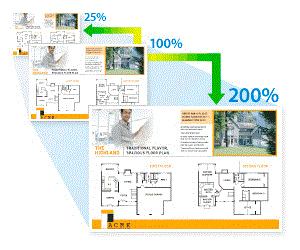
Seleccione un porcentaje de ampliación o reducción para reajustar el tamaño de los datos copiados.
MFC-J1010DW/MFC-J1012DW
- Cargue el documento.
- Pulse
 (COPY).
 - Introduzca el número de copias en el teclado de marcación.
- Pulse
 o
o  para seleccionar [Ampliar/Reducir]. Pulse OK.
 - Pulse o para seleccionar las opciones disponibles. Pulse OK.
- Realice una de las siguientes acciones:
- Si ha seleccionado la opción [Ampliar] o [Reducir], pulse o para seleccionar el porcentaje de ampliación o reducción que desea utilizar. Pulse OK.
- Si ha seleccionado la opción [Pers. (25-400%)], introduzca un porcentaje de ampliación o reducción comprendido entre el [25%] y el [400%]. Pulse OK.
- Si ha seleccionado la opción [100%] o [Ajustar a pág.], vaya al siguiente paso.
- Cuando haya terminado, pulse Black Start o Color Start.

Si ha seleccionado la opción [Ajustar a pág.], el equipo ajusta el tamaño de la copia para adaptarlo al tamaño de papel establecido en el equipo.
- La opción [Ajustar a pág.] no funciona correctamente si el documento del cristal de escaneado está inclinado más de tres grados. Con las pautas del documento en las partes izquierda y superior, coloque el documento boca abajo en la esquina superior izquierda del cristal de escaneado.
- La opción [Ajustar a pág.] no está disponible para documentos de tamaño Legal.
MFC-J1170DW
- Cargue el documento.
- Pulse
 [Copiar].
 - Introduzca el número de copias de una de las siguientes maneras:
- Pulse [-] o [+] en la pantalla táctil.
- Pulse
 para mostrar el teclado de la pantalla táctil y, a continuación, introduzca el número de copias en el teclado. Pulse [OK].
- Pulse
 .
. - Pulse o para mostrar las opciones disponibles y, a continuación, pulse la opción que desea cambiar.
- Realice una de las siguientes acciones:
- Si seleccionó la opción [Ampliar] o [Reducir], presione el porcentaje de ampliación o reducción que desee utilizar.
Si seleccionó la opción [Pers. (25-400%)], pulse
 (retroceso) para borrar el porcentaje que se muestra, o pulse
  para mover el cursor y, luego, introduzca un porcentaje de ampliación o reducción de [25%] a [400%].
 Pulse [OK].
- Si seleccionó la opción [100%] o [Ajustar a pág.], vaya al paso siguiente.
- Lea y confirme la lista que se muestra con las opciones que ha seleccionado y, a continuación, pulse [OK].
- Cuando haya finalizado de cambiar opciones de configuración, pulse [Negro Inicio] o [Color Inicio].
Si ha seleccionado la opción [Ajustar a pág.], el equipo ajusta el tamaño de la copia para adaptarlo al tamaño de papel establecido en el equipo.
- La opción [Ajustar a pág.] no funciona correctamente si el documento del cristal de escaneado está inclinado más de tres grados. Con las pautas del documento en las partes izquierda y superior, coloque el documento boca abajo en la esquina superior izquierda del cristal de escaneado.
- La opción [Ajustar a pág.] no está disponible para los documentos de tamaño Legal (Oficio).
¿Le fue útil esta página?