

หน้าหลัก > การบำรุงรักษาตามระยะเวลา > ตรวจสอบเครื่อง Brother ของคุณ > ตรวจสอบคุณภาพการพิมพ์


ตรวจสอบคุณภาพการพิมพ์
DCP-T530DW/DCP-T535DW/DCP-T536DW/DCP-T730DW/DCP-T735DW/DCP-T830DW/DCP-T835DW
- กด Menu (เมนู)
- กด
 หรือ
หรือ  เพื่อเลือก:
 - เลือก [Maintenance (การบำรุงรักษา)] กด OK (ตกลง)
- เลือก [ImproveQuality (ปรับปรุงคุณภาพ)] กด OK (ตกลง)
- เลือก [Check Quality (ตรวจสอบคุณภาพ)] กด OK (ตกลง)
- กด Colour Start (สตาร์ตสี)เครื่องจะพิมพ์ใบตรวจสอบคุณภาพการพิมพ์
- ตรวจสอบคุณภาพของบล็อคสี ทั้งสี่สีบนใบตรวจสอบ
- เมื่อข้อความบนหน้าจอแสดงผลแบบ LCD แจ้งให้คุณตรวจสอบคุณภาพการพิมพ์ ทำอย่างใดอย่างหนึ่งต่อไปนี้:
- หากทุกเส้นคมชัดและมองเห็นได้ กด เพื่อเลือก [Yes (ใช่)]
กด Stop/Exit (หยุด/ออก) เพื่อสิ้นสุดการตรวจสอบคุณภาพการพิมพ์
- หากเส้นหายไป (ดู ไม่ดี ด้านล่าง) กด เพื่อเลือก [No (ไม่)]
OK (DCP-T530DW/DCP-T535DW/DCP-T536DW)

ไม่ดี (DCP-T530DW/DCP-T535DW/DCP-T536DW)

OK (DCP-T730DW/DCP-T735DW/DCP-T830DW/DCP-T835DW)
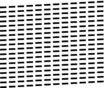
ไม่ดี (DCP-T730DW/DCP-T735DW/DCP-T830DW/DCP-T835DW)
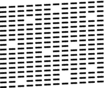
- เมื่อข้อความบนหน้าจอแสดงผลแบบ LCD แจ้งให้คุณตรวจสอบคุณภาพการพิมพ์ของแต่ละ สี กด หรือ เพื่อเลือกรูปแบบที่ใกล้เคียงกับผลการพิมพ์มากที่สุด กด OK (ตกลง)

ดูตัวอย่างด้านล่างเพื่อตรวจสอบคุณภาพการพิมพ์
DCP-T530DW/DCP-T535DW/DCP-T536DW
แพทเทิร์น




คุณภาพการพิมพ์
None (ไม่มี)
A Few (เล็กน้อย)
About Half (ประมาณครึ่ง)
Many (มาก)
DCP-T730DW/DCP-T735DW/DCP-T830DW/DCP-T835DW
แพทเทิร์น
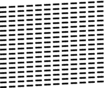
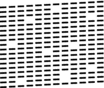
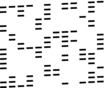

คุณภาพการพิมพ์
None (ไม่มี)
A Few (เล็กน้อย)
About Half (ประมาณครึ่ง)
Many (มาก)
- ทำอย่างใดอย่างหนึ่งต่อไปนี้:
- หากจำเป็นต้องทำความสะอาดหัวพิมพ์ กด Colour Start (สตาร์ตสี) เพื่อเริ่มขั้นตอนการทำความสะอาด
- หากไม่จำเป็นต้องทำความสะอาดหัวพิมพ์ กด Stop/Exit (หยุด/ออก) เพื่อสิ้นสุดการตรวจสอบคุณภาพการพิมพ์
- หลังจากสิ้นสุดขั้นตอนการทำความสะอาด กด จากนั้น กด Colour Start (สตาร์ตสี) เครื่องจะพิมพ์ใบตรวจสอบคุณภาพการพิมพ์อีกครั้ง ตรวจสอบคุณภาพของบล็อค สี ทั้งสี่สีบนใบตรวจสอบอีกครั้ง
 ข้อมูลที่เกี่ยวข้อง
 - ข้อควรจำ
- อย่าสัมผัสหัวพิมพ์ การสัมผัสหัวพิมพ์อาจทำให้เสียหายอย่างถาวรและอาจทำให้การรับประกันหัวพิมพ์สิ้นสุดลง

หลังจากทำความสะอาดหัวฉีดของหัวพิมพ์แล้ว เส้นแนวนอนจะหายไป:

MFC-T930DW/MFC-T935DW
- กด
 (น้ำหมึก)
 - กด หรือ เพื่อเลือก:
- เลือก [Impr. PrintQuality (ปรับปรุงคุณภาพการพิมพ์)] กด OK (ตกลง)
- เลือก [Impr. PrintQuality (ปรับปรุงคุณภาพการพิมพ์)] อีกครั้ง กด OK (ตกลง)
- กด
 เครื่องจะพิมพ์ใบตรวจสอบ
 - ตรวจสอบคุณภาพของบล็อคสี ทั้งสี่สีบนใบตรวจสอบ
- เมื่อข้อความบนหน้าจอแสดงผลแบบ LCD แจ้งให้คุณตรวจสอบคุณภาพการพิมพ์ ทำอย่างใดอย่างหนึ่งต่อไปนี้:
- หากทุกเส้นคมชัดและมองเห็นได้ กด
 เพื่อเลือก [No (ไม่)]
 กด Stop/Exit (หยุด/ออก) เพื่อสิ้นสุดการตรวจสอบคุณภาพการพิมพ์
- หากเส้นหายไป (ดู ไม่ดี ด้านล่าง) กด เพื่อเลือก [Yes (ใช่)]
OK
ไม่ดี
- เมื่อข้อความบนหน้าจอแสดงผลแบบ LCD แจ้งให้คุณตรวจสอบคุณภาพการพิมพ์ของแต่ละ สี กด หรือ เพื่อเลือกรูปแบบ (1–4) ที่ใกล้เคียงกับผลการพิมพ์มากที่สุด กด OK (ตกลง)
- ทำอย่างใดอย่างหนึ่งต่อไปนี้:
- หากจำเป็นต้องทำความสะอาดหัวพิมพ์ กด เพื่อเริ่มขั้นตอนการทำความสะอาด
- หากไม่จำเป็นต้องทำความสะอาดหัวพิมพ์ กด Stop/Exit (หยุด/ออก) เพื่อสิ้นสุดการตรวจสอบคุณภาพการพิมพ์
- หลังจากสิ้นสุดขั้นตอนการทำความสะอาด ข้อความบนหน้าจอแสดงผลแบบ LCD จะแจ้งให้คุณตรวจสอบคุณภาพการพิมพ์อีกครั้ง
กด
[Yes (ใช่)] เพื่อเริ่มตรวจสอบคุณภาพการพิมพ์ - กด อีกครั้ง เครื่องจะพิมพ์ใบตรวจสอบอีกครั้ง ตรวจสอบคุณภาพของบล็อค สี ทั้งสี่สีบนใบตรวจสอบอีกครั้ง
ข้อมูลที่เกี่ยวข้อง - ข้อควรจำ
- อย่าสัมผัสหัวพิมพ์ การสัมผัสหัวพิมพ์อาจทำให้เสียหายอย่างถาวรและอาจทำให้การรับประกันหัวพิมพ์สิ้นสุดลง
หลังจากทำความสะอาดหัวฉีดของหัวพิมพ์แล้ว เส้นแนวนอนจะหายไป: