



複印身分證
使用[2 合 1(ID)]功能將身份證的兩面按照原始尺寸複印到同一頁面上。
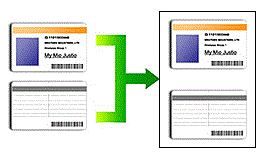
- 確保紙張尺寸設定為 A4 或 Letter。
- 您可在適用法律允許的範圍內複印身分證。更多詳細資訊
 產品安全指引
DCP-T530DW/DCP-T535DW/DCP-T536DW/DCP-T730DW/DCP-T735DW/DCP-T830DW/DCP-T835DW
- 將身份證正面朝下放置在掃描器玻璃的左上角附近。
2 合 1 ID (縱向) 2 合 1 ID (橫向) 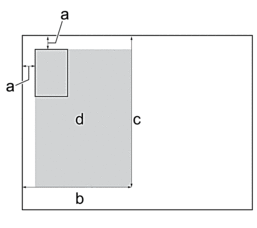
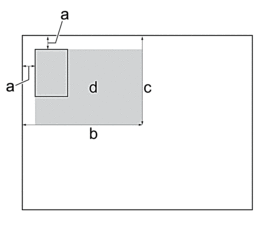
- 3 mm 或以上 (頂端,左側)
- 145 mm
- 2 合 1 ID (縱向):207 mm
2 合 1 ID (橫向):102 mm
- 可掃描區域
- 按
 或
或  選擇份數。
選擇份數。 - 按複印/掃描 選項和 或 選擇[版面 (2合1 ID)]。按 OK。
- 按 或 選擇 [2合1 ID 縱向] 或 [2合1 ID 橫向]。按 OK。
- 按黑白啟動或彩色啟動。機器開始掃描身分證的一面。
- 待機器掃描完第一面後,翻轉身份證,然後按掃描另一面。
MFC-T930DW/MFC-T935DW
- 將身份證正面朝下放置在掃描器玻璃的左上角附近。
2 合 1 ID (縱向) 2 合 1 ID (橫向) - 3 mm 或以上 (頂端,左側)
- 145 mm
- 2 合 1 ID (縱向):207 mm
2 合 1 ID (橫向):102 mm
- 可掃描區域
- 按
 (複印)。
(複印)。 - 使用撥號鍵盤輸入副本數量。
- 按 或 選擇以下選項:
- 選擇[版面配置]。按 OK。
- 選擇[2合1 ID縱向]或[2合1 ID橫向]。按 OK。
- 按黑白啟動或彩色啟動。機器開始掃描身分證的一面。
- 待機器掃描完第一面後,翻轉身份證,然後按
 掃描另一面。
此頁對您有幫助嗎?