



如果设备网络出现问题

如果发现设备存在问题,请检查以下主题。您可以自行解决大部分问题。
若需其他帮助,请前往 www.95105369.com 上您的设备型号的常见问题解答页面。
我无法完成无线网络设置配置
关闭然后打开无线路由器。然后,尝试重新配置无线设置。如果您无法解决问题,遵循以下提示执行操作:
使用无线网络报告查明问题。
| 原因 | 措施 | 接口 |
|---|
| 安全设置 (SSID/网络密钥) 不正确。 |
| 无线 |
| 不允许 Brother 设备的 MAC 地址。 | 确保过滤器允许 Brother 设备的 MAC 地址。 | 无线 |
| 无线局域网接入点/路由器处于隐藏模式 (不多址发送 SSID)。 |
| 无线 |
| 安全设置(SSID/密码)不正确。 |
| Wireless Direct |
| 您正在使用 Android™ 4.0。 | 如果您的移动设备断开连接 (在使用 Wireless Direct 后大约六分钟时),尝试使用 WPS 进行一键式配置 (推荐),并将 Brother 设备设置为组拥有者。 | Wireless Direct |
| Brother 设备放置在离移动设备太远的位置。 | 配置 Wireless Direct 网络设置时,将本 Brother 设备移至离移动设备约 3.3 英尺 (1 米) 的范围内。 | Wireless Direct |
| 在您的设备与移动设备之间存在障碍物(例如,墙壁)。 | 请将 Brother 设备移动至没有障碍物的区域。 | Wireless Direct |
| 本 Brother 设备或移动设备附近有无线计算机、Bluetooth® (蓝牙) 设备、微波炉或数字无绳电话。 | 请将上述所有设备远离 Brother 设备或移动设备。 | Wireless Direct |
| 您已检查并尝试了上述所有操作,但 Brother 设备仍无法完成 Wireless Direct 配置。 |
| Wireless Direct |

- 对于 Windows
-
如果您的无线连接已中断,且您已经检查并尝试了上述所有操作,我们建议您使用网络连接修复工具。
若要安装网络连接修复工具,请转到 www.95105369.com 上与您的设备型号对应的驱动和软件页面。
我的 Brother 设备无法进行网络打印或扫描
| 原因 | 措施 |
|---|
| (您的 Brother 设备突然停止打印或扫描。) |
|
| 您的安全软件阻止设备访问网络。(网络扫描功能不可用。) |
|
| 您的安全软件阻止设备访问网络。 | 即使在安装成功后,某些安全软件也可能会阻断访问而不显示安全提示对话框。 若要允许访问,请参见安全软件附带的说明书或咨询软件制造商。 |
| 分配给本 Brother 设备的 IP 地址不可用。 |
|
| 计算机的打印队列中仍存在失败的打印作业。 |
|
| 您的 Brother 设备尚未连接到无线网络。 | 打印无线网络报告以查看所打印报告上的错误代码。 |


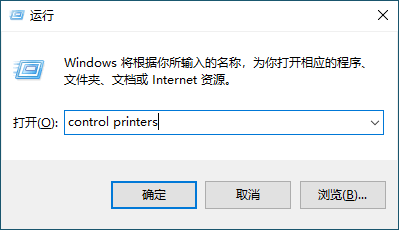
如果您已检查并尝试以上所有操作,但 Brother 设备仍无法打印和扫描,请卸载驱动程序 (Windows) 和 Brother 软件,然后重新安装两者的最新版本。
我想检查我的网络设备是否正确运行
| 检查 | 措施 |
|---|
| 检查 Brother 设备、接入点/路由器或网络集线器是否已打开。 |
|
| 检查您可以从计算机中“ping”Brother 设备。 | 使用 Windows 命令提示符或 Mac Terminal (终端) 应用程序中的 IP 地址或节点名称,从计算机查验 Brother 设备: Ping [<ipaddress>]或 [<nodename>]。
Windows: 向管理员咨询 IP 地址和子网掩码,然后使用网络连接修复工具。 Mac: 确认 IP 地址和子网掩码设置正确。 |
| 检查 Brother 设备是否已连接到无线网络。 | 打印无线网络报告以查看所打印报告上的错误代码。 |
如果您已检查并尝试上述所有操作,但是仍然存在问题,请参见无线局域网接入点/路由器随附的说明,找到 SSID (网络名称) 和网络密钥 (密码) 信息并正确设置它们。