หน้าหลัก > การแก้ไขปัญหา > ปัญหาการพิมพ์


ปัญหาการพิมพ์
หากหลังจากอ่านข้อมูลในตารางนี้แล้วคุณยังต้องการความช่วยเหลือเพิ่มเติม สามารถเข้าไปดูคำแนะนำล่าสุดเกี่ยวกับการแก้ไขปัญหาได้ที่ support.brother.com/faqs
| ปัญหา | คำแนะนำ |
|---|
| ไม่มีเอกสารที่พิมพ์ออกมา | ตรวจสอบว่าเครื่องไม่ได้อยู่ในโหมดปิดการทำงาน หากเครื่องอยู่ในโหมดปิดเครื่อง ให้กดที่ |
| ตรวจสอบว่าได้ติดตั้งและเลือกไดรเวอร์เครื่องพิมพ์อย่างถูกต้อง |
| ตรวจดู Status Monitor หรือแผงควบคุมของเครื่องว่ามีการแสดงข้อผิดพลาดใดๆ หรือไม่ |
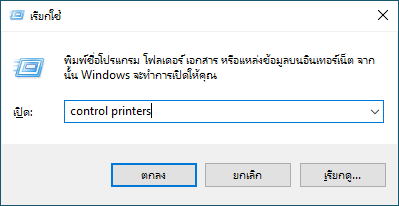
| ตรวจสอบว่าเครื่องออนไลน์อยู่: Windows:
|
| Mac: คลิกเมนู System Preferences (การกำหนดลักษณะระบบ) หรือ System Settings (การตั้งค่าระบบ) จากนั้นเลือกตัวเลือก Printers & Scanners (เครื่องพิมพ์และเครื่องสแกน) เมื่อเครื่องอยู่ในสถานะออฟไลน์ ให้ลบออกและเพิ่มอีกครั้ง |
| เครื่องไม่พิมพ์หรือหยุดพิมพ์ | ยกเลิกงานพิมพ์และล้างงานพิมพ์จากหน่วยความจำของเครื่อง เอกสารที่พิมพ์ออกมาอาจไม่สมบูรณ์ ส่งข้อมูลพิมพ์อีกครั้ง |
| หัวกระดาษหรือท้ายกระดาษจะปรากฏเมื่อเอกสารแสดงบนหน้าจอแต่ไม่แสดงขึ้นเมื่อพิมพ์ออก | มีบริเวณที่ไม่สามารถพิมพ์ได้ที่ด้านบนและด้านล่างของหน้า ปรับขอบกระดาษด้านบนและด้านล่างในเอกสารของคุณเพื่อให้พิมพ์ได้ |
| เครื่องพิมพ์พิมพ์ไม่ถูกต้องหรือพิมพ์เป็นตัวหนังสือขยะ | ยกเลิกงานพิมพ์และล้างงานพิมพ์จากหน่วยความจำของเครื่อง เอกสารที่พิมพ์ออกมาอาจไม่สมบูรณ์ ส่งข้อมูลพิมพ์อีกครั้ง |
| ตรวจสอบการตั้งค่าในแอปพลิเคชันของคุณเพื่อตรวจสอบว่าได้ตั้งค่าให้ทํางานกับเครื่องของคุณแล้ว |
| ตรวจสอบว่าคุณได้เลือกไดรเวอร์เครื่องพิมพ์ Brother ในหน้าต่างการพิมพ์ของแอปพลิเคชันของคุณแล้ว |
| เครื่องพิมพ์พิมพ์สองหน้าแรกถูกต้อง จากนั้นบางหน้ามีข้อความหายไป | ตรวจสอบการตั้งค่าในแอปพลิเคชันของคุณเพื่อตรวจสอบว่าได้ตั้งค่าให้ทํางานกับเครื่องของคุณแล้ว |
| เครื่องของคุณไม่ได้รับข้อมูลทั้งหมดที่ส่งจากเครื่องคอมพิวเตอร์ ตรวจสอบว่าคุณได้เชื่อมต่อสายอินเตอร์เฟสอย่างถูกต้อง |
| ไม่สามารถพิมพ์แบบ 1 ด้านหรือ 2 ด้านได้
| (Windows) เปลี่ยนตัวเลือก 2 ด้านในไดรเวอร์เครื่องพิมพ์
|
| เครื่องพิมพ์จะไม่พิมพ์กระดาษสองด้านแม้ว่าจะมีการตั้งค่าไดรเวอร์เครื่องพิมพ์ให้พิมพ์ 2 ด้าน และเครื่องรองรับการพิมพ์ 2 ด้านก็ตาม | ตรวจสอบการตั้งค่าขนาดกระดาษในไดรเวอร์เครื่องพิมพ์ คุณจะต้องเลือกกระดาษ A4 น้ำหนักกระดาษที่รองรับคือ 60 ถึง 105 g/m² |
| ความเร็วในการพิมพ์ช้ามาก | ลดความละเอียดในไดรเวอร์เครื่องพิมพ์ |
| ถ้าคุณเปิดการใช้งานโหมดเงียบ ให้ปิดการใช้งานโหมดที่ไดรเวอร์ของเครื่องพิมพ์หรือเมนูของเครื่อง |
| เมื่อพิมพ์อย่างต่อเนื่อง ความเร็วในการพิมพ์อาจลดลงโดยอัตโนมัติเพื่อลดอุณหภูมิภายในเครื่อง |
| เครื่องพิมพ์ไม่ดึงกระดาษ | หากมีกระดาษในถาดใส่กระดาษ ตรวจสอบว่ากระดาษยืดตรง หากกระดาษม้วนอยู่ ยืดกระดาษออกให้ตรง บางครั้งควรหยิบกระดาษออก พลิกกระดาษกลับอีกด้าน และวางกระดาษกลับเข้าในถาดใส่กระดาษ |
| คลี่กองกระดาษให้ไม่ติดกันจากนั้นใส่คืนไปในถาดรองกระดาษ |
| ลดจำนวนกระดาษในถาดใส่กระดาษแล้วลองอีกครั้ง |
| (สำหรับรุ่นที่มีช่องป้อนกระดาษด้วยมือ) ตรวจสอบว่า กำหนดเอง ไม่ถูกเลือกสำหรับ แหล่งกระดาษ ในไดรเวอร์เครื่องพิมพ์ |
| ทําความสะอาดลูกกลิ้งดึงกระดาษ |
| เครื่องพิมพ์ไม่ป้อนกระดาษจากช่องป้อนเอกสารด้วยมือ (สำหรับรุ่นที่มีช่องป้อนกระดาษด้วยมือ) | ใช้มือทั้งสองข้างเพื่อดันแผ่นกระดาษหนึ่งแผ่นอย่างมั่นคงเข้าสู่ช่องป้อนเอกสารด้วยมือจนกระทั่งขอบด้านบนของกระดาษชนกับลูกยางป้อนกระดาษ ดันกระดาษเข้าหาลูกยางจนกระทั่งเครื่องพิมพ์จับยึดกระดาษและดึงเข้าไปข้างใน |
| ใส่กระดาษเพียงหนึ่งแผ่นที่ช่องป้อนเอกสารด้วยมือ |
| ตรวจสอบว่า กำหนดเอง ถูกเลือกเป็น แหล่งกระดาษ ในไดรเวอร์เครื่องพิมพ์ |
| เครื่องพิมพ์ไม่ดึงซองจดหมาย | ใส่ซองจดหมายหนึ่งซองในถาดป้อนกระดาษด้วยมือ ตั้งค่าแอปพลิเคชันของคุณให้พิมพ์ขนาดซองจดหมายที่คุณใช้ โดยทั่วไปจะทำในเมนูการตั้งค่าหน้ากระดาษหรือการตั้งค่าเอกสารในแอปพลิเคชันของคุณ |
| ตำแหน่งการพิมพ์ไม่ตรงกันกับเอกสารที่ผ่านการพิมพ์มาแล้ว | ปรับแต่งตำแหน่งการพิมพ์โดยใช้การตั้งค่า Print Position (ตำแหน่งการพิมพ์) สำหรับถาดรองกระดาษแต่ละถาด |