Начало > Отстраняване на неизправности > Проблеми при печат


Проблеми при печат
Ако след прочитането на информацията в тази таблица все още се нуждаете от помощ, вижте най-новите съвети за отстраняване на неизправности на адрес support.brother.com/faqs.
| Затруднения | Предложения |
|---|
| Няма разпечатка | Проверете дали устройството не е в режим на изключено захранване. Ако устройството е в режим на изключено захранване, натиснете |
| Проверете дали е инсталиран и избран съответният драйвер за принтер. |
| Проверете дали Status Monitor или контролният панел на устройството не показват грешка. |
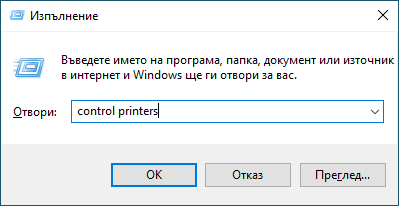
| Проверете дали устройството е онлайн: Windows:
|
| Mac: Щракнете върху менюто System Preferences (Предпочитания за системата) или System Settings (Системни настройки), а след това изберете опцията Printers & Scanners (Принтери и скенери). Когато устройството е офлайн, го изтрийте, след което го добавете отново. |
| Устройството не печата или е прекъснало печата. | Отменете заявката за печат и я изчистете от паметта на устройството. Разпечатката може да е непълна. Изпратете данните за печат отново.  Свързана информация:Отмяна на заявка за печат Свързана информация:Отмяна на заявка за печат |
| Горните или долните колонтитули се появяват, когато документът се вижда на екрана, но те не се виждат, когато се отпечата. | В най-горната и най-долната част на страницата има област, неразрешена за печат. Регулирайте горното и долното поле на вашия документ, така че да я разрешите. |
| Устройството печата неочаквано или печата безсмислен текст. | Отменете заявката за печат и я изчистете от паметта на устройството. Разпечатката може да е непълна. Изпратете данните за печат отново. Свързана информация:Отмяна на заявка за печат |
| Проверете настройките в приложението, за да се уверите, че са настроени за работа с вашето устройство. |
| Уверете се, че е избран драйверът за принтер на Brother в прозореца за печат на приложението ви. |
| Устройството разпечатва първите няколко страници добре, а след това на някои страници липсва текст. | Проверете настройките в приложението, за да се уверите, че са настроени за работа с вашето устройство. |
| Вашето устройство не получава всички данни, изпратени от компютъра. Уверете се, че интерфейсният кабел е свързан правилно. |
| Не може да се печата едностранно или двустранно.
| (Windows) Променете опцията за двустранен печат в драйвера на принтера.
|
| Устройството не печата от двете страни на хартията, въпреки че настройката в драйвера за принтера е за двустранен печат и устройството поддържа автоматичен двустранен печат. | Проверете настройката на размера на хартията в драйвера за принтер. Трябва да изберете хартия A4. Поддържаното тегло на хартията е от 60 до 105 г/м² |
| Скоростта на печат е прекалено ниска. | Намалете резолюцията в драйвера за принтер. |
| Ако сте активирали тих режим, деактивирайте го в драйвера за принтер или в менюто на устройството. |
| Когато печатате непрекъснато, скоростта на печат може автоматично да бъде намалена, за да се понижи температурата вътре в устройството. |
| Устройството не подава хартия. | Ако има хартия в тавата за хартия, проверете дали е подравнена. Ако хартията е нагъната, изправете я. Понякога е най-добре да извадите хартията, да обърнете тестето на другата страна и да го поставите в тавата за хартия. |
| Разлистете добре тестето хартия и го поставете отново в тавата за хартия. |
| Намалете количеството на хартията в тавата за хартия, а след това опитайте отново. |
| (за модели с отвор за ръчно подаване) Уверете се, че Ръчно не е избрано за Подаване на хартия в драйвера на принтера. |
| Почистете поемащите ролки за хартия. |
| Устройството не може да подава хартия от отвора за ръчно подаване. (за модели с отвор за ръчно подаване) | С две ръце пъхнете един лист хартия плътно в слота за ръчно подаване, докато горният край на хартията се притисне до ролките за подаване на хартия. Продължавайте да притискате хартията към ролките, докато устройството прихване хартията и я издърпа навътре. |
| Поставете само един лист хартия в отвора за ръчно подаване. |
| Уверете се, че Ръчно е избрано за Подаване на хартия в драйвера за принтер. |
| Устройството не подава пликове. | Зареждайте по един плик в отвора за ръчно подаване. Приложението ви трябва да е настроено да отпечатва размера на пликовете, които използвате. Това обикновено може да се направи в менютата "Настройка на страниците" или "Настройка на документа" във вашето приложение. |
| Позицията за печат не е подравнена с предварително напечатаните обекти. | Регулирайте позицията за печат, като използвате настройката за позиция за печат за всяка тава за хартия. |